※この記事は、コンテンツをご購入頂いた方専用の説明記事になります。
①----------------------------------
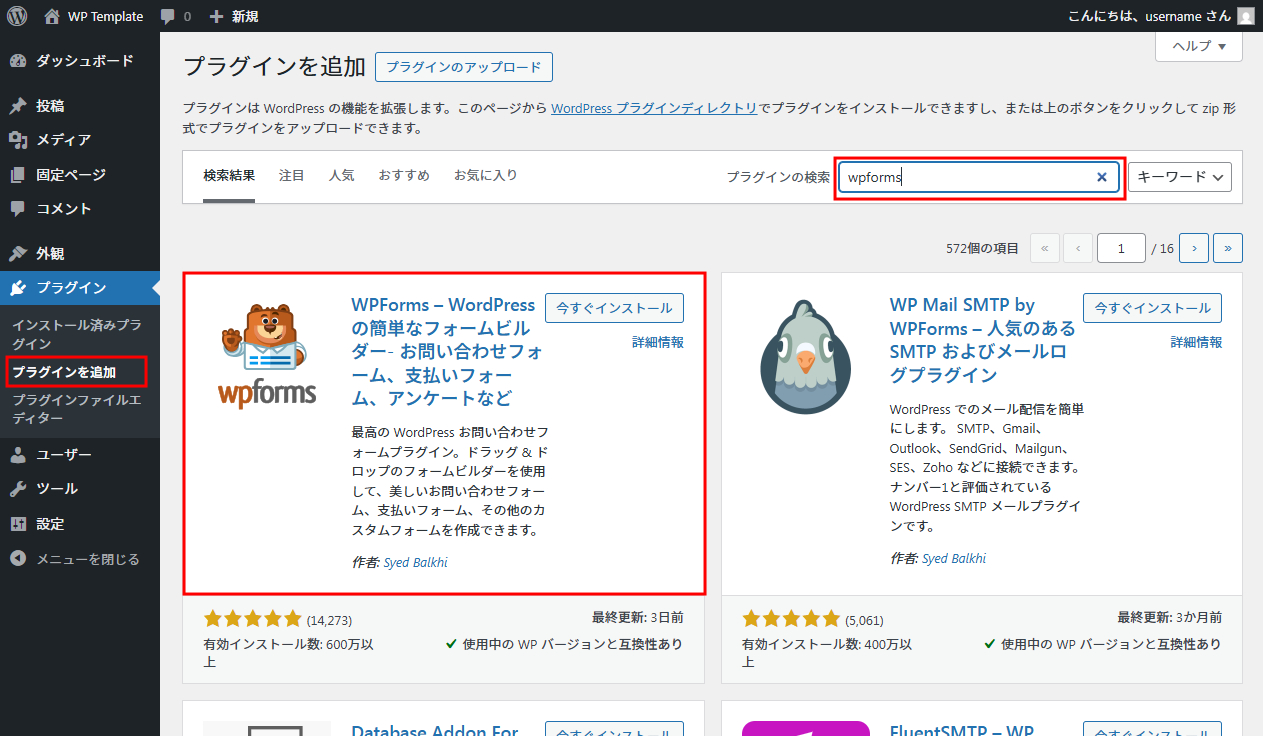
ダッシュボードより、「プラグイン」→「プラグインを追加」を開き、右上の検索窓に「wpforms」と入力ます。
②----------------------------------
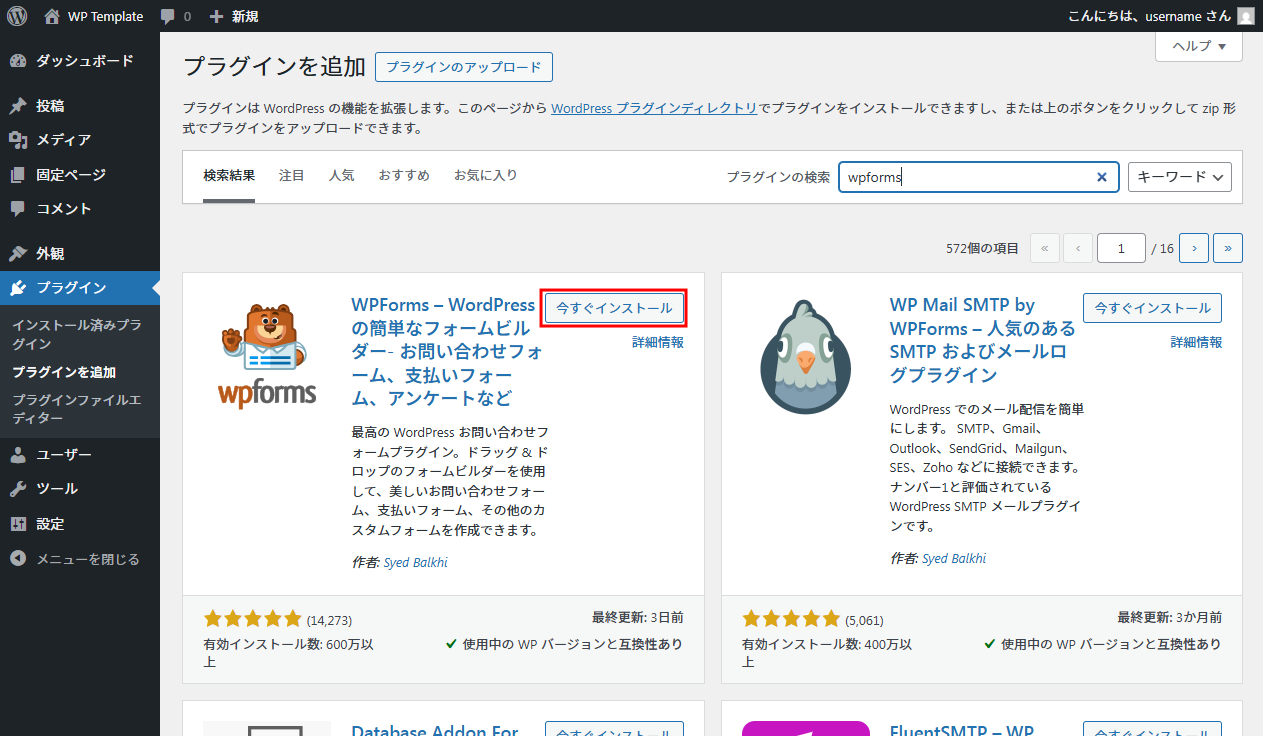
クマのアイコンの「WPForms」が表示されるので、「今すぐインストール」をクリックします。
③----------------------------------
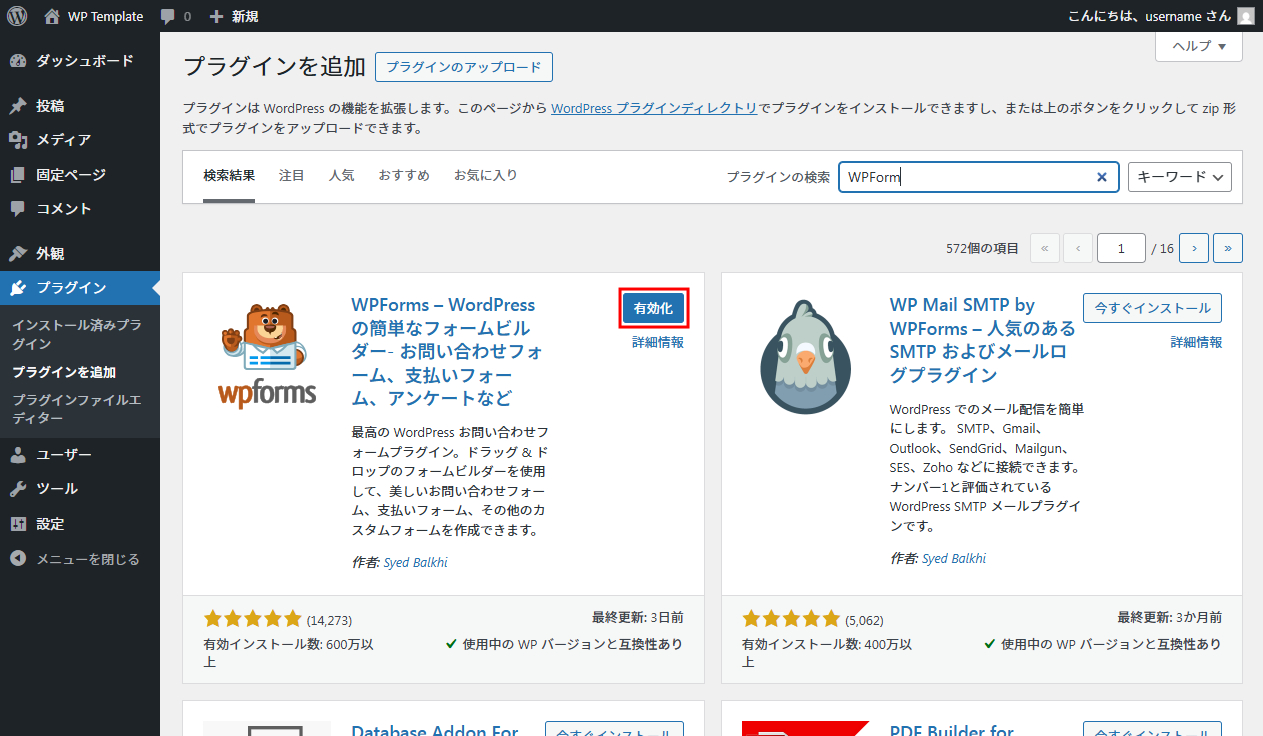
インストールが完了したら、「有効化」をクリックします。
④----------------------------------
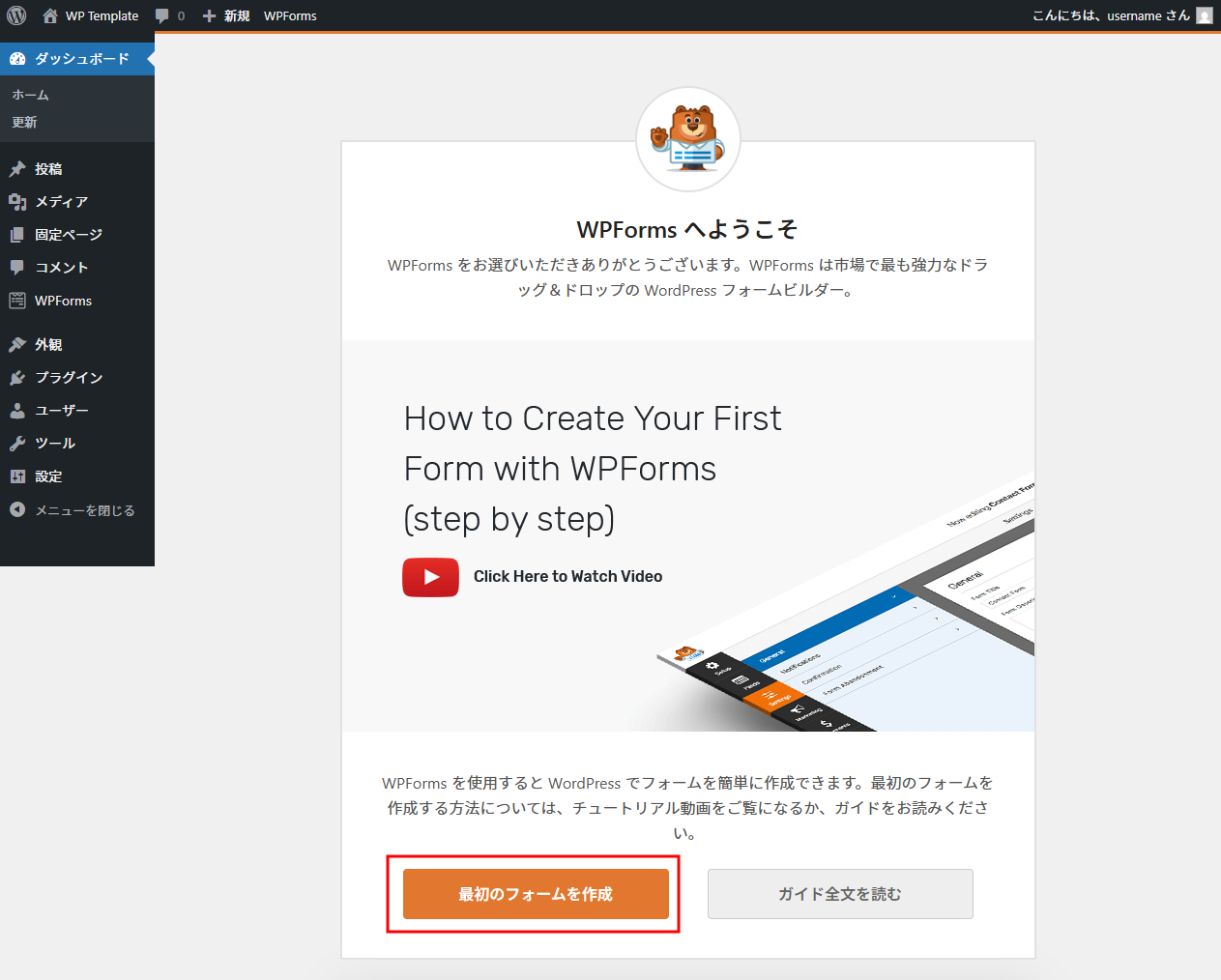
「WPForms」の有効化が完了したら、画面から「最初のフォームを作成」のボタンをクリックします。
⑤----------------------------------
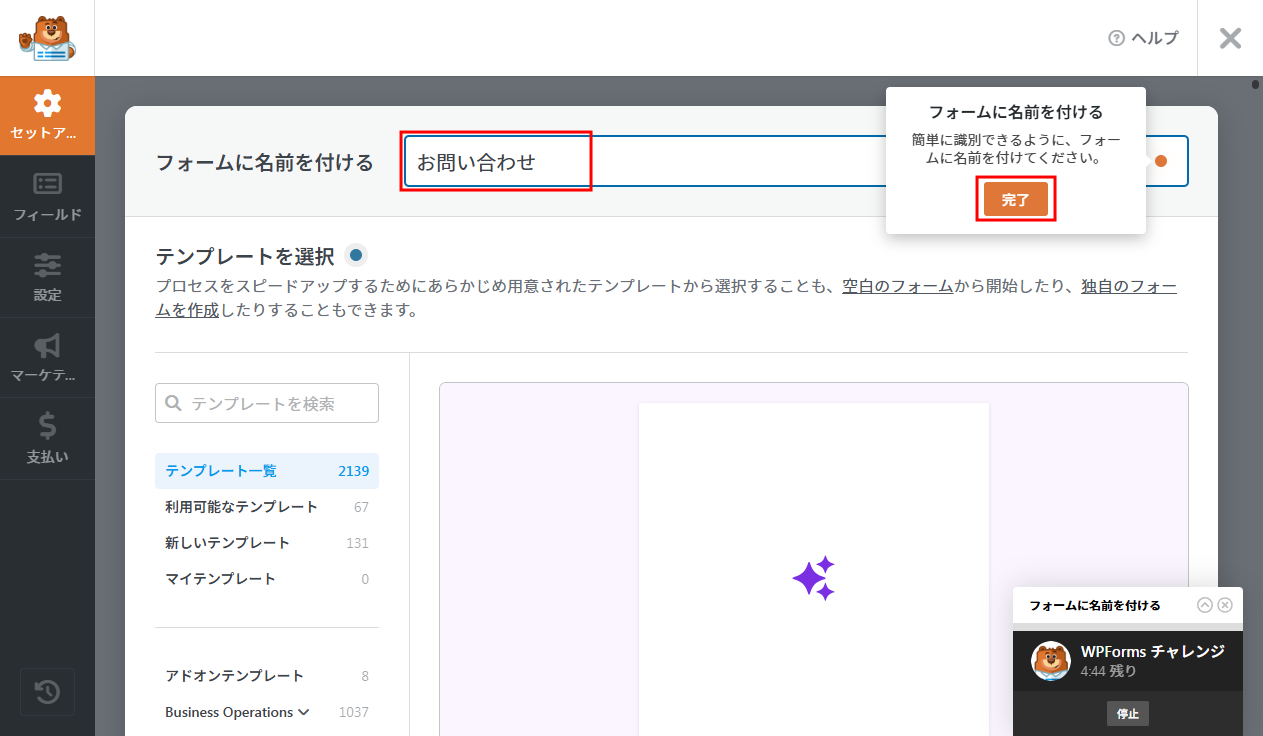
「フォームに名前を付ける」の入力欄に「お問い合わせ」と入力し「完了」ボタンをクリックします。
⑥----------------------------------
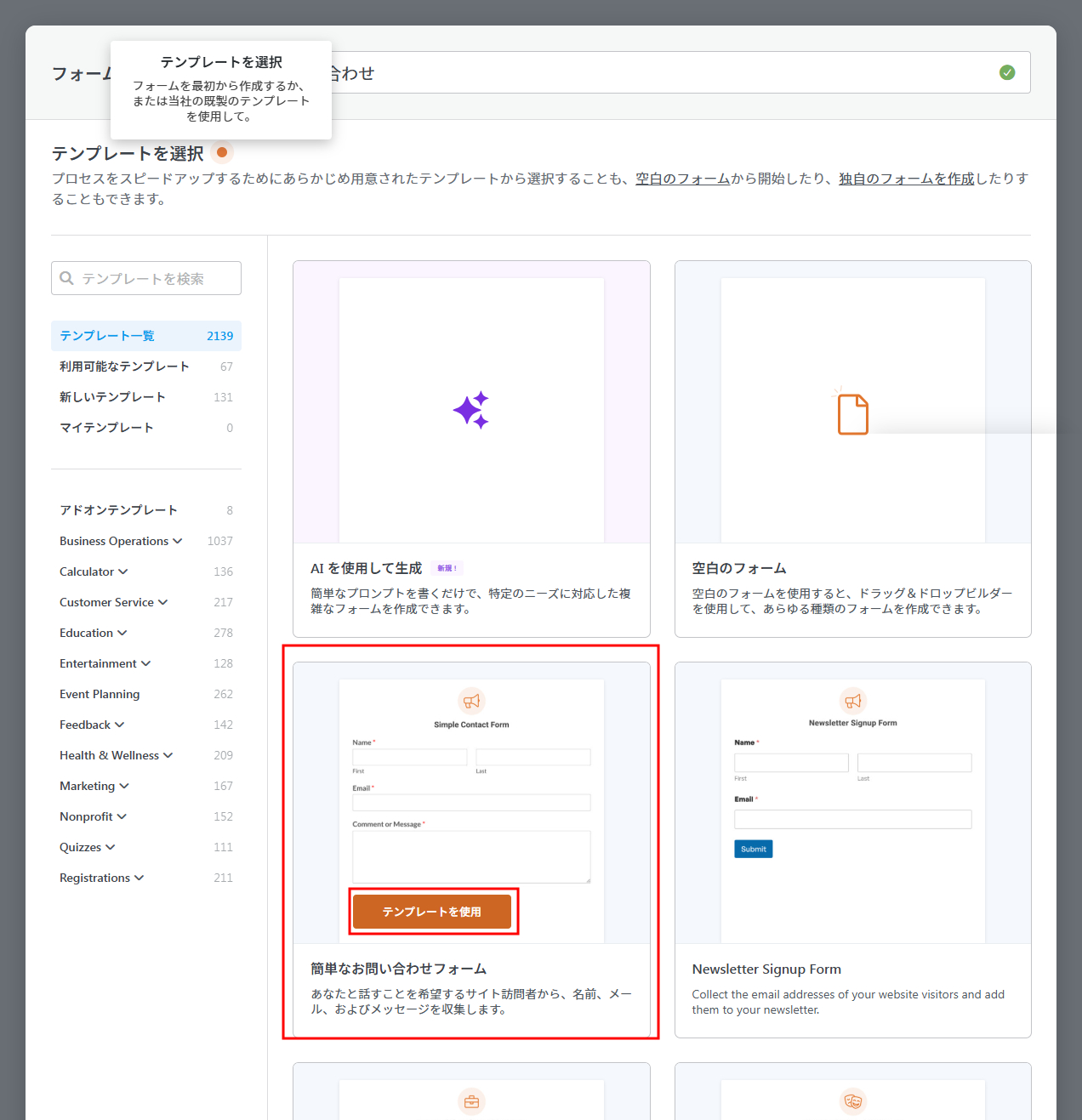
次の画面で、テンプレートを選択します。
今回は、簡単なお問い合わせフォームの「テンプレートを使用」のボタンをクリックします。
⑦----------------------------------
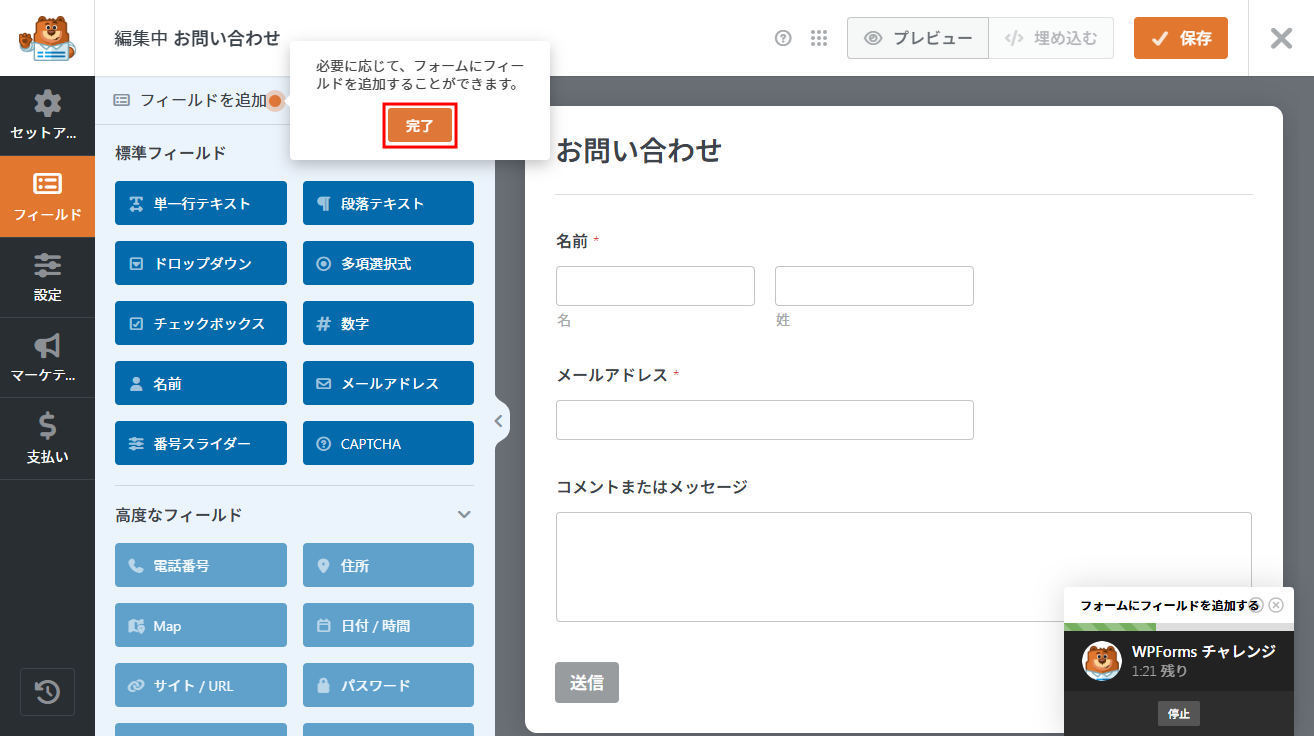
次の画面で、「完了」をクリックします。
⑧----------------------------------
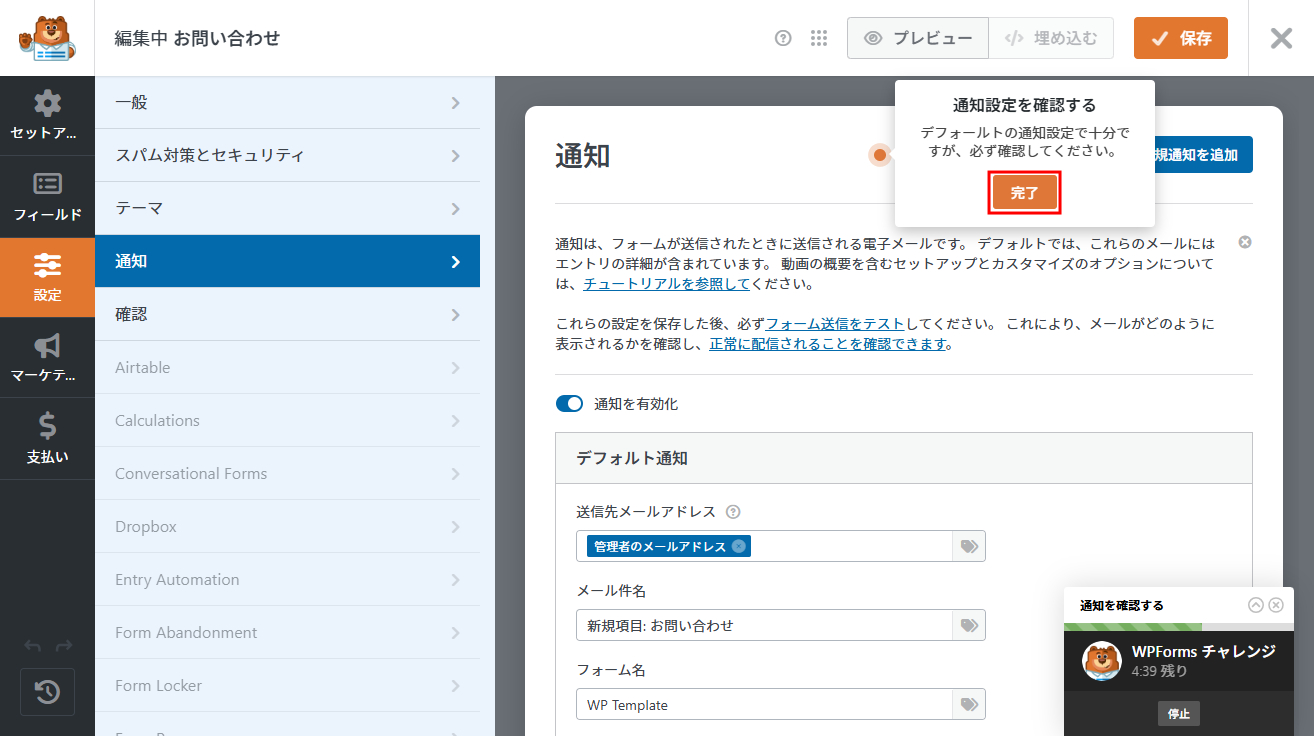
再度「完了」をクリックします。
⑨----------------------------------
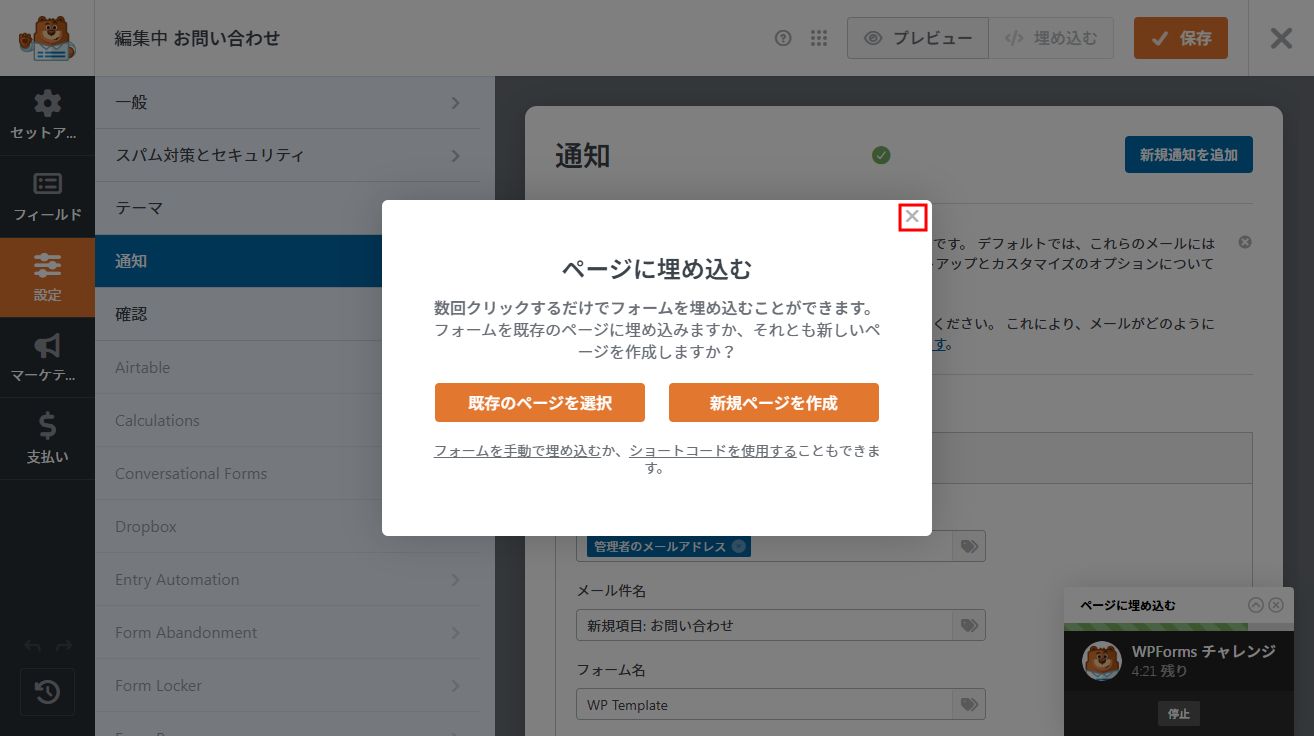
次の画面で「×」をクリックします。
⑩----------------------------------
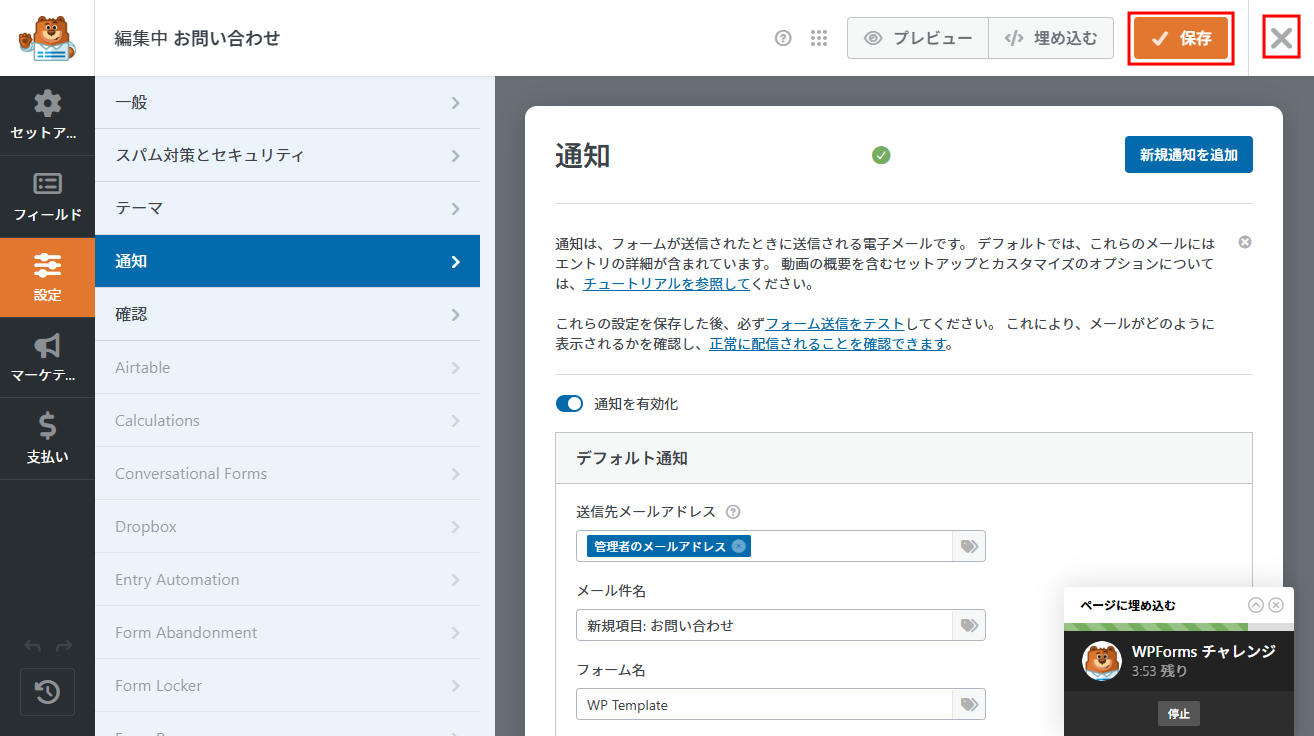
次の画面で「保存」→「×」をクリックします。
以上で簡単なフォームの追加が完了しました。