サービス
サービスを探す
プロ人材を探す
仕事を探す
ブログを探す
サービス
サービスを探す
プロ人材を探す
仕事を探す
ブログを探す
購入・発注したい方
サービスを探す
プロ人材を探す
コンテンツを探す
ブログを探す
仕事・求人を投稿して募集
エージェントに人材を紹介してもらう
受注・働きたい方
出品する
単発の仕事を探す
継続 (時給/月給) の仕事を探す
エージェントに仕事を紹介してもらう
カテゴリ一覧
イラスト作成・漫画制作
デザイン制作
Webサイト制作・Webデザイン
動画編集・映像制作
集客・マーケティング相談
ビジネス代行・事務代行
音楽制作・ナレーション
IT相談・システム開発
ライティング・翻訳
コンサルティング・士業
生成AI活用・開発・制作
占い
悩み相談・カウンセリング
学習指導・資格・キャリア相談
住まい・美容・生活相談
オンラインレッスン・習い事
ハンドメイド制作
出張撮影・出張サービス
マネー・副業・アフィリエイト
弁護士検索・法律Q&A(法律相談)
サポート
はじめての方へ
ご利用ガイド
お困りのときは
ログイン
会員登録
サービスを探す
イラスト作成・漫画制作
デザイン制作
Webサイト制作・Webデザイン
動画編集・映像制作
集客・マーケティング相談
ビジネス代行・事務代行
音楽制作・ナレーション
IT相談・システム開発
ライティング・翻訳
コンサルティング・士業
生成AI活用・開発・制作
占い
悩み相談・カウンセリング
学習指導・資格・キャリア相談
住まい・美容・生活相談
オンラインレッスン・習い事
ハンドメイド制作
出張撮影・出張サービス
マネー・副業・アフィリエイト
プロ人材を探す
コンテンツを探す
ブログを探す
求人募集を投稿する
人材を紹介してもらう
仕事を探す
出品する
仕事を探す
仕事を紹介してもらう
出品する
仕事を紹介してもらう
求人募集を投稿する
人材を紹介してもらう
ブログを投稿
会員登録で10%割引クーポンを獲得!
会員登録で10%割引クーポンを獲得!
ココナラブログ
ホーム
ブログトップ
ブログ
ビジネス・マーケティング
AIに「自分」を覚えさせる材料の集め方(保存版・つまずき対処つき)
記事
ビジネス・マーケティング
のってぃ|製造業20年×AI活用
2026/08/13 06:40
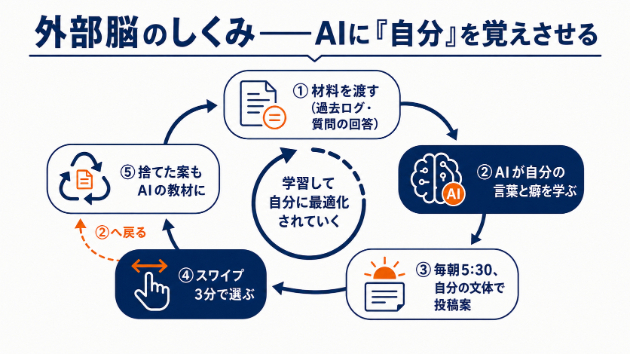
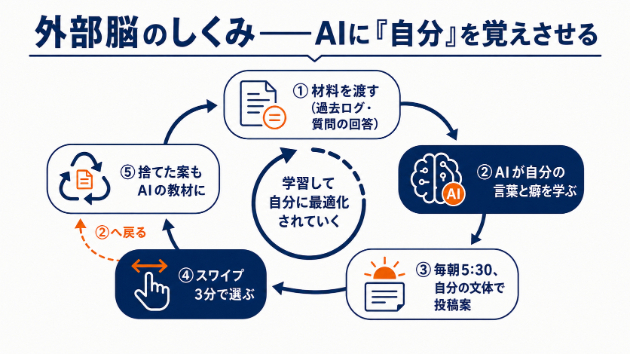
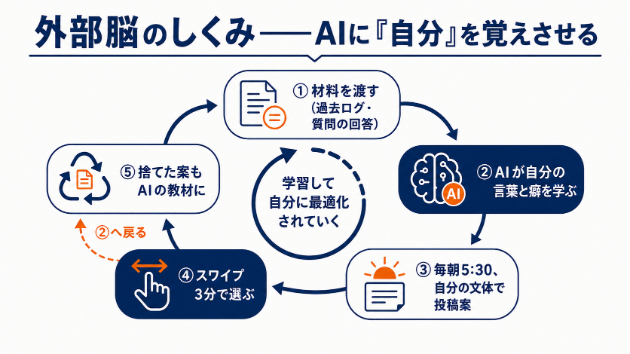
AIに自分らしい文章を書いてもらう鍵は、プロンプトの工夫ではなく材料の量です。この記事では、その材料——過去に書いたもの・話したもの——を各サービスから取り出す方法をまとめます。実際にセッションで教えていて、つまずきやすい場所も分かってきたので、それも正直に書いておきます。
■ いちばん大事なこと:ChatGPTだけは今日申請する
ChatGPTの過去の会話は「設定 → データコントロール → データをエクスポート」で全部書き出せます。操作は1分。ただしデータがメールで届くまで時間がかかることがあります(実際、丸1日待った例を見ています)。外部脳を作ろうと思ったら、何より先にこの申請だけ済ませてください。
AIと何百時間も話してきた人ほど、この過去ログが効きます。話した内容は消えていなかった——エクスポートすれば、全部「AIに自分を教える教材」に変わります。
■ 媒体別・取り出し方
・Claude:設定 → プライバシー →「データをエクスポート」
・Gemini:Google Takeout →「選択をすべて解除」→「Gemini」だけにチェック → エクスポート作成
・Facebook:設定 →「個人データをダウンロード」→「投稿」を選択・期間指定 → 形式はJSON推奨(準備に数時間〜数日かかることも)
・X(旧Twitter):設定 → アカウント →「データのアーカイブをダウンロード」(準備に24時間以上かかることあり)
・note:設定 →「記事のエクスポート」
・WordPress:管理画面 → ツール → エクスポート →「すべてのコンテンツ」(15年分・1,000記事超でもファイル1つ)
・Notion:設定 →「すべてのワークスペースをエクスポート」→ Markdown形式で
・Evernote:ノートブックを右クリック →「エクスポート」
・音声・動画:ファイルのままでOK(文字起こしは無料のローカルツールでできます)
・紙のノート・日記:スマホで撮影して画像のままでも、AIが文字にできます
■ 実際に教えていて分かった、つまずきポイント
・ブラウザ版・スマホ版のAIは、パソコンの中のフォルダと繋がりません。アプリ版が必要です
・「フォルダを作る」と「中身を入れる」は別の工程。作っただけで中身が空のまま、が一番多いつまずきでした
・保存場所の容量を先に確認(iCloudの無料5GBは意外とすぐ埋まります)
・集めたデータは、クラウドのAIサービスではなく自分のパソコンの中へ。サービスは入れ替わっても、手元のファイルはどのAIにも読ませられます。AIは借りるもの、記録は持つものです
■ 材料が何もない人へ
過去の記録がなくても大丈夫です。「自分への質問リスト」に話し言葉で答えていけば、材料はゼロから作れます。1日2問でも、1ヶ月で60問。
この準備から、画面共有で一緒にやるセッションを出品しています(モニター価格は残り1名です)。「自分でやるのは不安」という方は、サービスページをご覧ください。
#AI活用
#ChatGPT
#SNS運用
#セカンドブレイン
一覧に戻る
AIに「自分の文章」を書かせるとき、いちばん驚かれ...
このブログを見た人にオススメ
AIで文章を書くと、かえって時間が減っていませんか
記事
ビジネス・マーケティング
のってぃ|製造業20年×AI活用
2026/08/25 05:47
録音した会議が、議事録になるまで(文字起こしだけでは足りませんでした)
記事
ビジネス・マーケティング
のってぃ|製造業20年×AI活用
2026/08/18 21:47
AIに「自分の文章」を書かせるとき、いちばん驚かれること
記事
ビジネス・マーケティング
のってぃ|製造業20年×AI活用
2026/08/16 07:05
小さな会社・お店のための生成AI活用術!情報発信をもっとラクに
記事
ビジネス・マーケティング
スリーピングライオン|Web業界歴16年
2026/10/30 16:48
X・Instagram・Threads・note、全部投稿するのが大変な人へ
記事
IT・テクノロジー
あてにゃん
2026/09/30 10:16