こんにちは!現役エンジニアの日高です。前回は「Web制作を加速させるUI/UXデザインの5つの原則」について解説しました。今回は、その続編として、これらの原則を実際のプロジェクトで形にするための具体的なツールとワークフローを紹介します。
効率的なUI/UX制作ワークフローの全体像
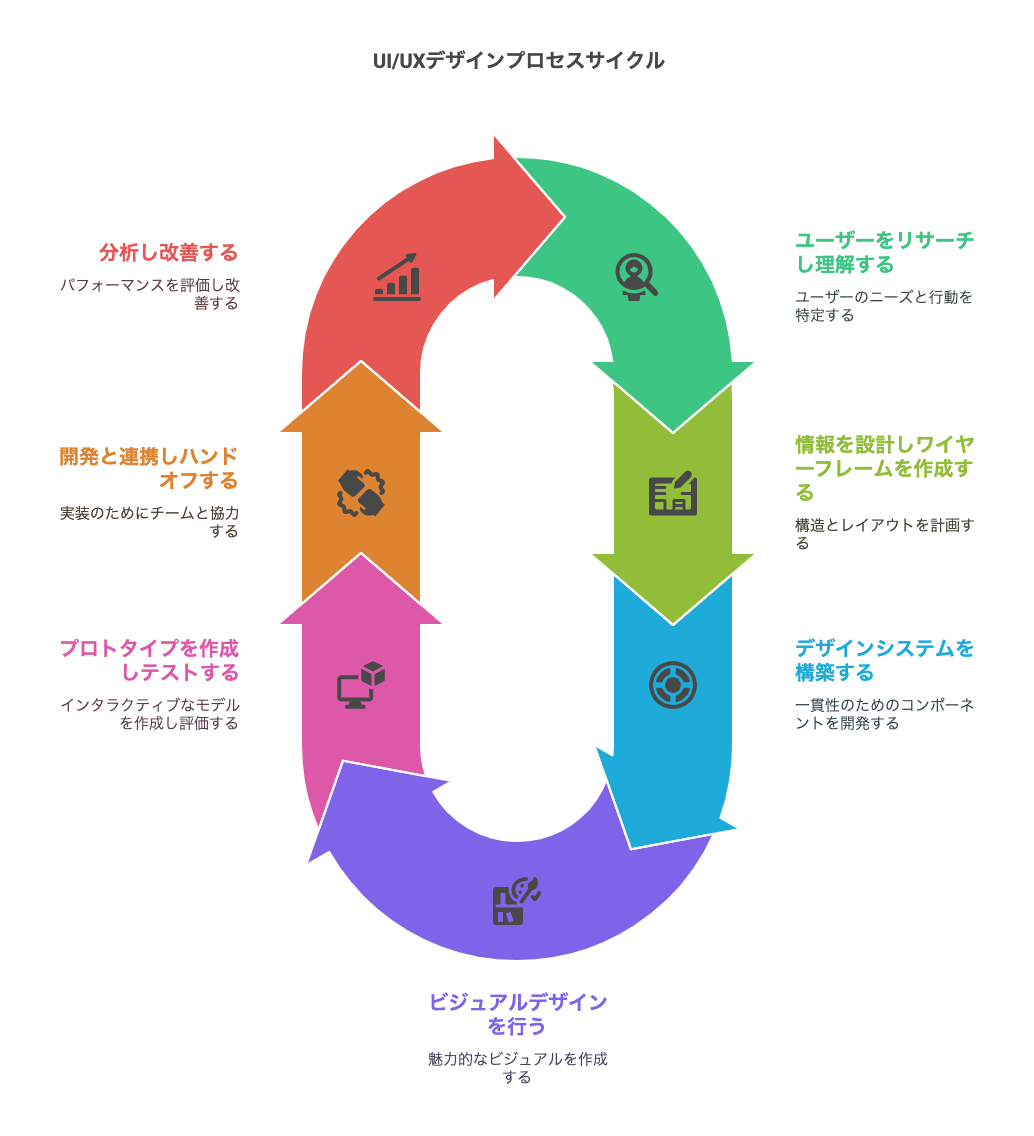
優れたUI/UXデザインを効率よく実現するには、明確なプロセスと適切なツールの組み合わせが不可欠です。私が実務で実践している基本的なワークフローは以下の通りです:
1:リサーチとユーザー理解
2:情報設計とワイヤーフレーム作成
3:デザインシステム構築
4:ビジュアルデザイン
5:プロトタイピングとテスト
6:開発連携とハンドオフ
7:分析と改善
それぞれのステップで活用できる最新ツールと実践的なテクニックを見ていきましょう。
1. リサーチとユーザー理解のためのツール
おすすめツール:
Maze: ユーザーリサーチを簡単に実施できるプラットフォーム
Hotjar: ヒートマップやユーザー行動録画が可能
Google Forms / TypeForm: アンケート作成と分析
Miro: コラボレーティブなユーザーペルソナ作成
実践テクニック:
ユーザーリサーチは時間がかかると思われがちですが、Mazeなどのツールを使えば、48時間以内に数十人規模の簡易調査が可能です。特に初期段階では、完璧な調査よりもスピーディーな洞察収集を優先しましょう。
Google Analyticsの既存データがある場合は、実際のユーザー行動パターンを分析することで、仮説の裏付けが取れます。初めての場合は、競合サイトのレビューや業界レポートから始めるのも効果的です。
2. 情報設計とワイヤーフレーム作成ツール
おすすめツール:
Figma: 共同編集可能なデザインツール
Whimsical: シンプルで高速なワイヤーフレーム作成
Balsamiq: 手書き風の低忠実度ワイヤーフレーム
FlowMapp: サイトマップ作成特化ツール
実践テクニック:
ワイヤーフレーム作成では、詳細にこだわりすぎず、情報の階層構造と主要なユーザーフローを明確にすることが重要です。Figmaのコンポーネント機能を活用すれば、一度作成したUI要素を再利用でき、ワイヤーフレーム作成の時間を大幅に短縮できます。
モバイルファーストの原則に従い、まずスマートフォン画面のワイヤーフレームから作成し、後からデスクトップ版に拡張していくアプローチが効率的です。
3. デザインシステム構築ツール
おすすめツール:
Figma/Figjam: デザインシステム管理の定番
Storybook: UIコンポーネントの文書化と管理
Zeroheight: デザインシステムのドキュメント作成
Specify: デザイントークンの管理と開発連携
実践テクニック:
最初から完璧なデザインシステムを目指すのではなく、「アトミックデザイン」の考え方を取り入れて段階的に構築していくことをお勧めします。まずは色・タイポグラフィ・スペーシングなどの基本要素と、ボタン・カード・フォームなどの頻出コンポーネントから始めましょう。
Figmaのバリアント機能を活用すれば、コンポーネントの状態(通常/ホバー/無効など)を体系的に管理できます。これにより、デザインの一貫性維持と作業効率が飛躍的に向上します。
4. ビジュアルデザインツール
おすすめツール:
Figma: UI/UXデザインの業界標準ツール
Adobe Photoshop/Illustrator: 複雑な画像編集やイラスト作成
Unsplash/Pexels: 高品質なフリー画像ソース
Coolors/Adobe Color: カラーパレット作成ツール
実践テクニック:
デザイン作業では、Auto Layout機能を活用することで、レスポンシブ対応の効率が大幅に上がります。また、コンポーネント間の間隔を8pxの倍数で統一するなど、グリッドシステムを厳格に適用することで、視覚的な調和が生まれます。
効率化のコツとして、「完璧なデザイン」を最初から目指すのではなく、まず「機能する最小限のデザイン」を作り、そこから繰り返し改善していくアプローチが有効です。
5. プロトタイピングとテストツール
おすすめツール:
Figma Prototyping: 基本的なインタラクションのプロトタイプ
ProtoPie: 高度なインタラクションとアニメーション
Principle: モーションベースのプロトタイピング
UsabilityHub: リモートユーザビリティテスト
実践テクニック:
プロトタイプは、必要十分な忠実度で作成することが重要です。すべての機能を実装する必要はなく、テストしたい特定のユーザーフローに焦点を当てましょう。
Figmaでスマートアニメーション機能を活用すると、複雑なコーディングなしで、滑らかな遷移効果を持つプロトタイプを素早く作成できます。これにより、デザインの印象を大きく向上させることが可能です。
6. 開発連携とハンドオフツール
おすすめツール:
Zeplin: デザインから開発への引き渡し
Figma Inspect: コード情報の抽出
Abstract: デザインのバージョン管理
GitHub/GitLab: コード管理と連携
実践テクニック:
デザインとエンジニアリングチームの連携では、早期からの協働が鍵となります。デザイン作業の初期段階から開発者を巻き込み、技術的な実現可能性を確認しながら進めることで、後戻りや手戻りを最小限に抑えられます。
Figmaのコードパネルを活用すれば、デザイン要素のCSS値を直接抽出できるため、開発者との連携がスムーズになります。また、命名規則をデザインファイル内でも開発と統一することで、コミュニケーションコストが下がります。
7. 分析と改善ツール
おすすめツール:
Google Analytics 4: ユーザー行動分析
Mixpanel: イベントベースの詳細分析
Optimizely: A/Bテスト実施
FullStory: ユーザーセッション録画と分析
実践テクニック:
サイト公開後の分析では、事前に明確なKPIを設定し、それに基づいたデータ収集計画を立てることが重要です。漠然とすべてのデータを見るのではなく、最も重要な指標(コンバージョン率、離脱率、セッション時間など)に焦点を当てましょう。
ヒートマップとユーザーセッション録画を組み合わせることで、数値データだけではわからない具体的なユーザー行動の洞察が得られます。これらの知見を次のデザイン改善サイクルに活かすことで、継続的な進化が可能になります。
効率化のための統合ワークフロー事例
これらのツールを組み合わせた実際のワークフロー例を紹介します:
Miroでユーザーペルソナとジャーニーマップを作成
Whimsicalで素早くサイトマップとワイヤーフレームをスケッチ
Figmaでデザインシステムを構築し、ビジュアルデザインを作成
同じくFigmaでプロトタイプを作成し、UsabilityHubでテスト
Zeplinで開発者とデザインを共有
Google AnalyticsとHotjarで公開後のパフォーマンスを分析
このワークフローを採用することで、従来の3倍の速度でプロジェクトを進行させることができた実例もあります。
コスト効率の高いツール選びのポイント
予算に限りがある場合、多くのツールが無料プランや格安プランを提供しています。特に以下の組み合わせはコストパフォーマンスに優れています:
Figma (無料プラン) - デザインとプロトタイピング
Miro (無料プラン) - リサーチとアイデア整理
Google Forms (無料) - ユーザーリサーチ
Google Analytics (無料) - データ分析
スタートアップや個人開発者は、この組み合わせから始めるのがおすすめです。
まとめ:ツールよりもプロセスが重要
最後に強調したいのは、どんなに優れたツールも、明確なプロセスと目的意識がなければ真価を発揮できないということです。本記事で紹介したツールは、あくまでUI/UXデザインの原則を効率的に実現するための手段に過ぎません。
まずは自分のプロジェクトやチームに合ったワークフローを確立し、そこに適切なツールを組み込んでいくアプローチが成功への近道です。
次回は、これらのツールを活用した実際のプロジェクト事例と、そこから得られた具体的な教訓について詳しく解説します。お楽しみに!