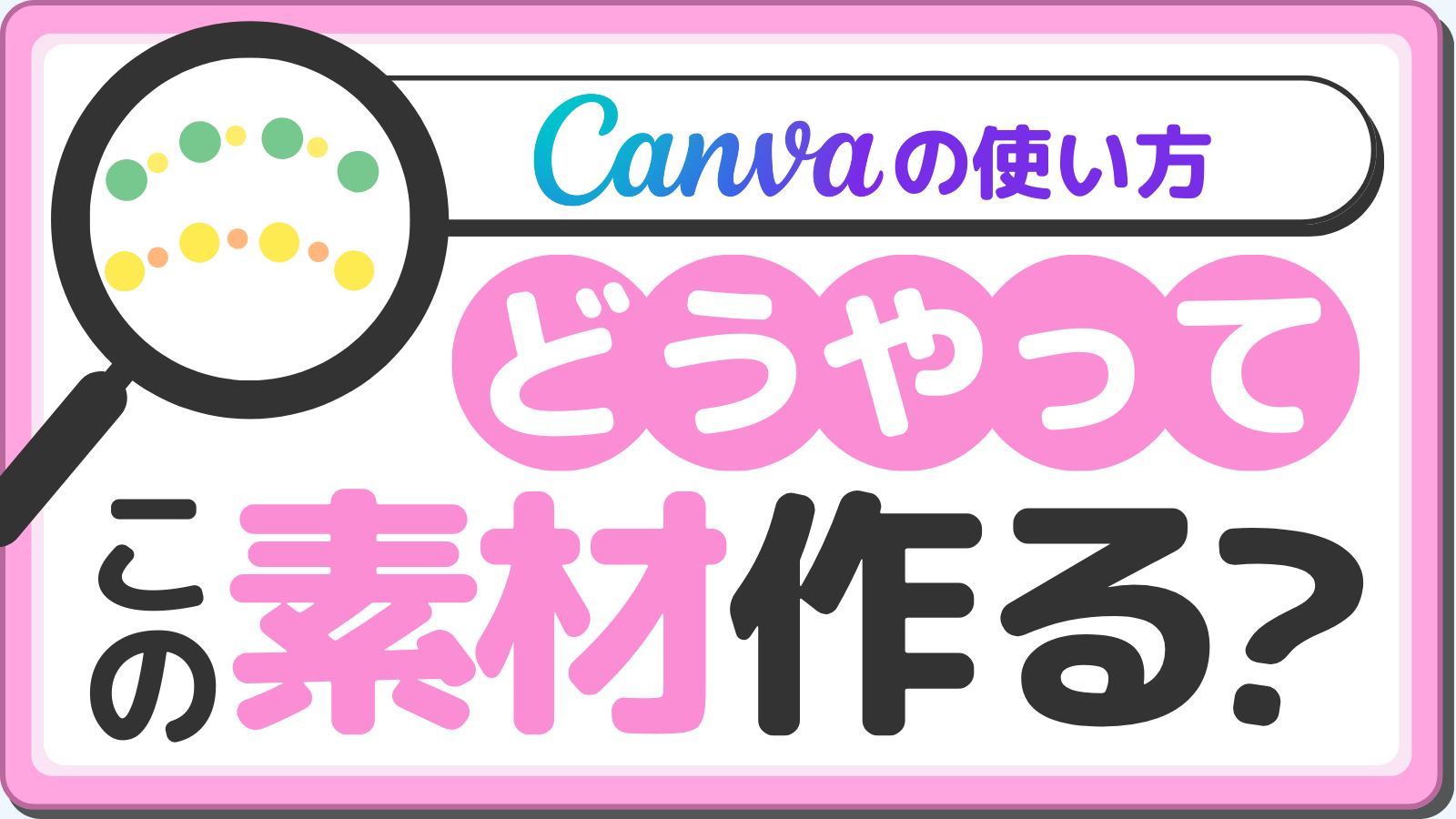
❶このCanva素材、どうやって作ればいいの?

コンテンツ
デザイン・イラスト
こんにちは🤗
Canvaで画像制作を行っている、はなです🌻

▼私の想いが詰まっています \ぜひ、ご覧ください😄/

みなさんはCanvaを使っていますか?
私は、大好きなCanvaを使って下記のサービスを出品しています😊

▼独自の想いを視覚的に表現し差別化します!

突然ですが…
Canvaを使っていて、こんなコトを思ったことはないでしょうか?
👤自分でもCanvaで素材を作ってみたいな…
こんな作り方がありますよ🥰

例えば、この【虫メガネの中の素材】👇
9.png

ちなみに…なんの素材で作っていると思いますか?
❶●の素材を1つ1つ並べている
❷Canva素材を探し出して組み合わせている
👆2つとも不正解です😲


実は…「図形の中の線」なんです🤗
早速、作り方をご説明させて頂きます👇
10.png

❶色違い・太さ違いの線を2本準備してください

※線の太さは【線のスタイル】で調整できます!
(例)緑色➡太さ:112 / 黄色➡太さ:56

「線の出し方」・図形素材の中から「線」を選択・ショートカット「L」 

❷2本準備した線のスタイルを【点線】【終点丸】に変更します


11.png

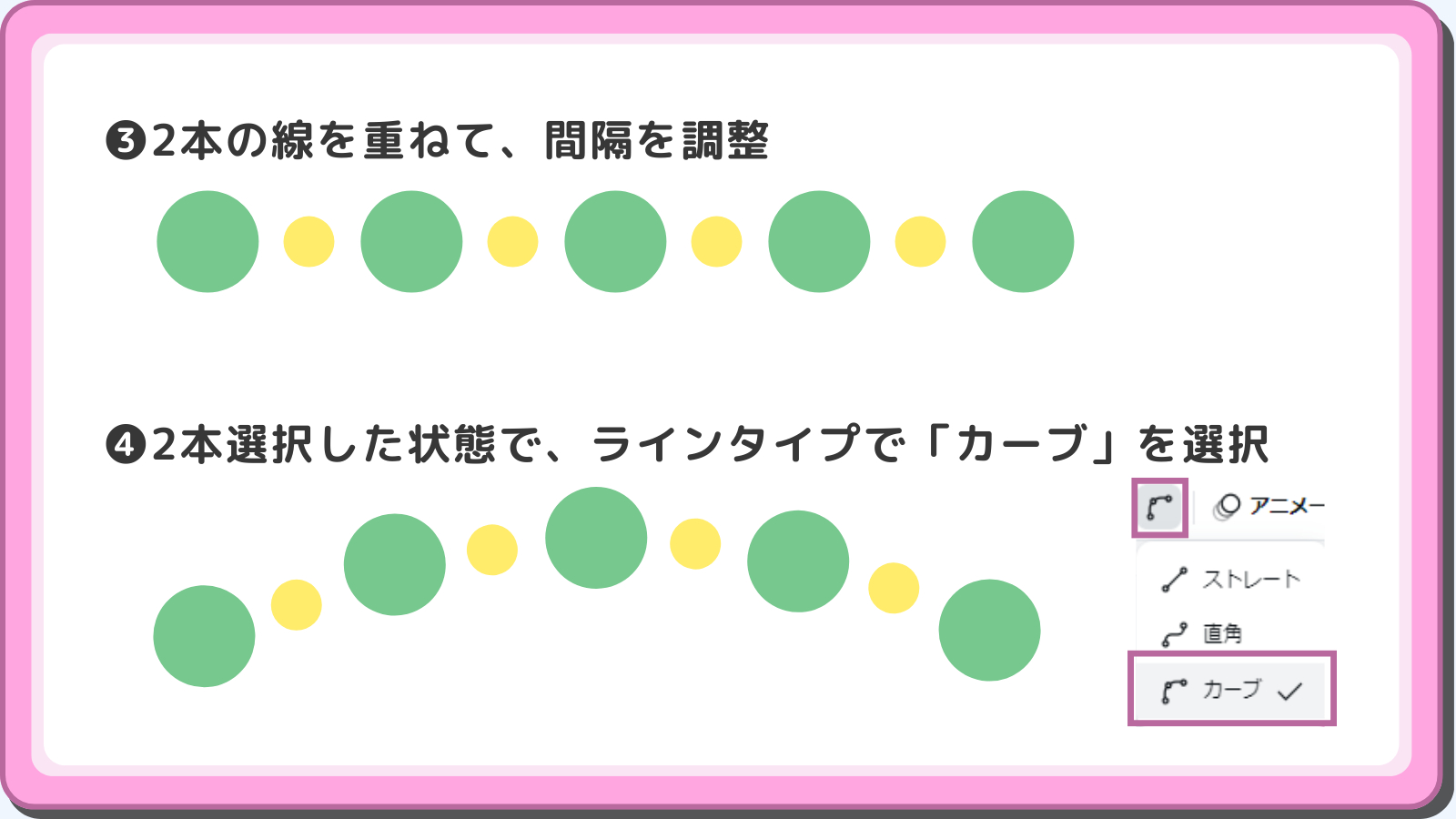
❸2本の線を重ねて、間隔を調整します

※間隔の調整は、位置を移動させて行います!
※なるべく各●が等間隔になるように調整します!


❹2本選択した状態で、ストレートの線を【カーブの線】にしていきます

※カーブは【ラインタイプ】で選択できます!
※この時点では、グループ化ではなく複数選択の状態で行ってください!


12.png

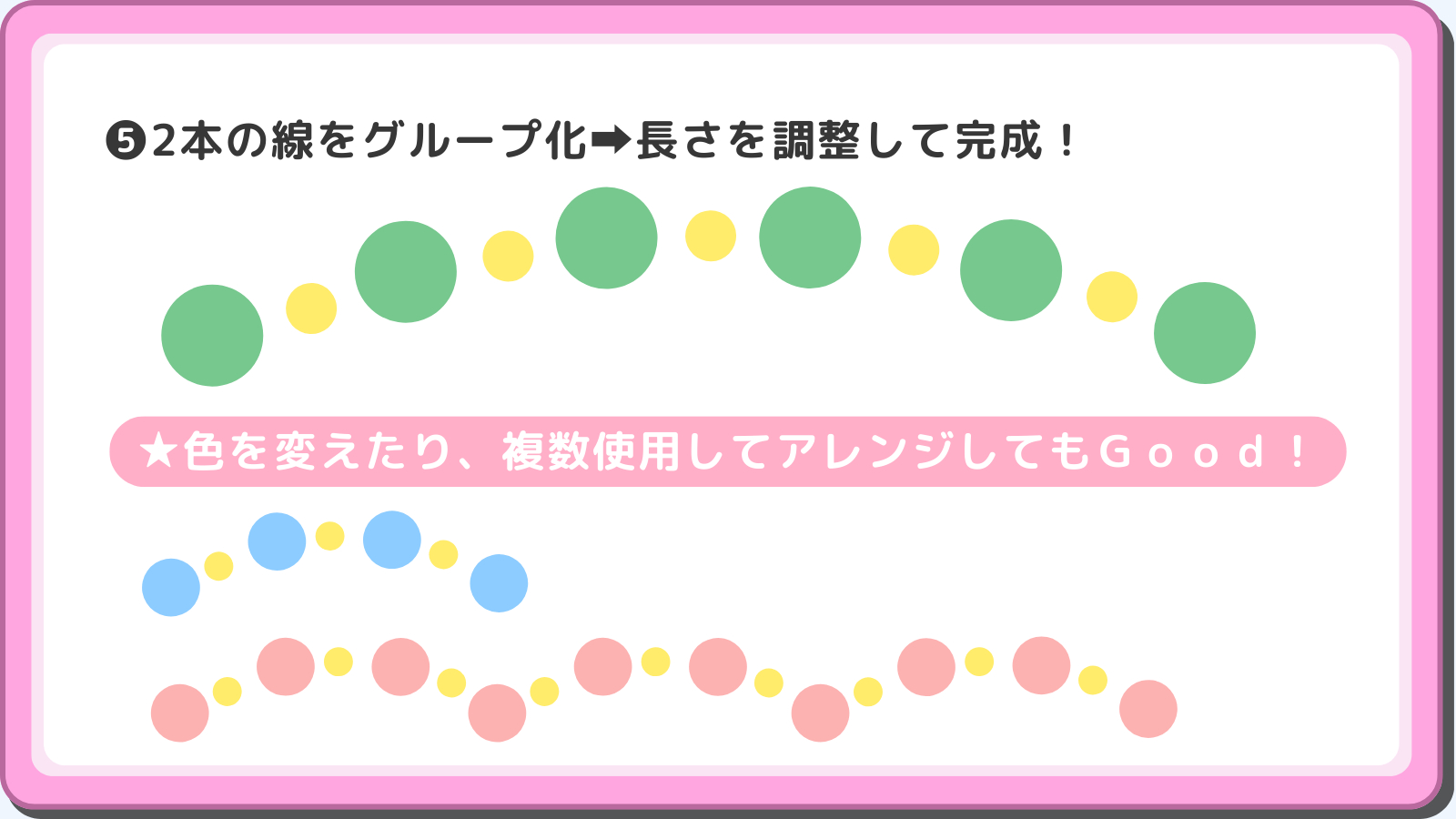
❺最後に2本の線をグループ化して、長さを調整して完成です!

※長さの調整は、素材を選択すると枠が表示されますので
 その枠で行うと、●が増えたり、減ったりすることで調整可能です!

💕アレンジしても可愛い💕
✅色味を変える
✅複数作成して繋げる

その時のデザインの雰囲気に合わせて、アレンジを楽しんでください🤗

この記事が、少しでもCanvaを楽しむきっかけになれたら嬉しいです🥰
今日も、最後までご覧頂き、ありがとうございました🙇

▼テンプレート1つで「時短・外注化」を効率アップ!

▼目をとめる「X投稿用画像」のお手伝い!

▼自分のサービスに集中できる!


サービス数40万件のスキルマーケット、あなたにぴったりのサービスを探す ココナラコンテンツマーケット ノウハウ記事・テンプレート・デザイン素材はこちら