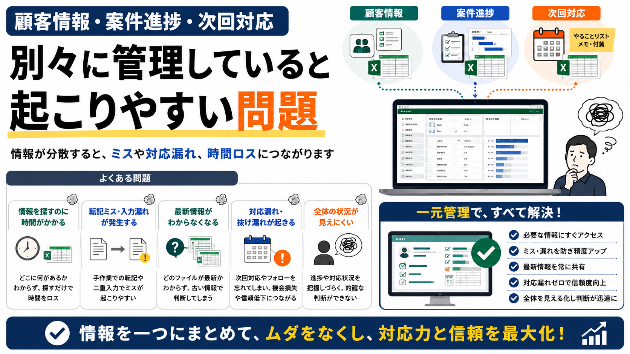
納期はカレンダー、修正依頼はメッセージ、納品ファイルはフォルダ、入金の確認は別のメモ。ひとりで制作の仕事を受けていると、案件の数以上に「確認する場所」が増えていきます。
記録を同じ案件IDでつなげると、今どこまで進み、次に何をするかをたどりやすくなります。今回は、管理Excelに初期移行と運用手順の整理を組み合わせた導入支援をご紹介します。
「納品済み」と「入金確認済み」を分ける
管理するときに残したいのは、作業段階だけでなく「次の対応」です。納品ファイルを送っても、相手の確認や入金の確認が残っている場合があります。
「完了」とだけ書く代わりに、「納品済み/次の対応:入金明細を確認」と記録する。自分の管理表でも、この一項目を分けておくと、後から状況を思い出す手がかりになります。
架空の1案件を、受注からたどってみる
ここからは説明用の架空例です。実際のお客様や実績ではありません。
たとえば「教室案内のチラシ制作」を受注したら、案件ID「A001」を付け、納期と次の対応を案件台帳に記入します。
修正依頼が届いたら、同じIDで「開催時間を変更」「対象:案内_v1.pdf」と修正履歴に残します。修正版は「案内_v2.pdf」とし、どの版を直したか分かるようにします。
納品前には、日付やファイル名などをチェック。送付したファイルと送付記録を残し、納品後も必要な確認を次の対応に記入します。
入金については、ご自身で取引明細を確認して入力します。料金、手数料、入金充当額を混同せず、付属の記入例に沿って記録する流れです。銀行から自動で情報を取得する商品ではありません。
5つのシートで記録を整理
「案件台帳」「採算と入金」「修正履歴」「納品チェック」「使い方」の5シートで構成しています。納期や作業段階に加え、修正指示、版番号、料金、直接費、作業時間などを整理できます。
一部入金・未入金、金額の登録漏れ、完了状態の食い違いも確認できます。実際の送付や入金状況は、ご自身で入力する方式です。
黄色が入力欄、灰色が計算欄で、計算欄は保護済み。1ファイル100案件、修正受付は全案件合計500回まで記録できます。空欄原本だけでなく、架空案件の記入見本と開始手順も付いています。
こんな方に向いています
受注・修正・納品・入金を自分で更新し続けたい方に向くサービスです。今の表から何を移すか、誰がどのタイミングで入力するかを一緒に整理します。Excelの保存と基本入力は必要ですが、マクロ設定は不要です。
対象はWindows版Microsoft Excelです。管理本体と移行照合表をExcel 16.0で開き、入金入力による残額・状態の再計算、移行前後の一致と金額差の検出を確認しました。追加の移行照合表も、架空データを使った14ケースをWindows版Excel 16.0で検証し、保存後に開き直して再計算した結果まで確認済みです。導入時には、お客様の対象環境で開封・再計算・保存を確認します。Mac、スマートフォン、Googleスプレッドシート、Numbersは対象外です。
1事業・1形式(CSVまたはExcel)から100案件までの初期移行、項目対応表、移行前後のID・料金・入金を確認する照合表、担当者と更新頻度を定める運用手順を含みます。銀行連携、自動送信、VBA、新機能開発、請求書、税務帳簿、継続入力代行は含みません。
記入見本と提供内容は商品ページへ
「受注・納品・入金の管理をExcelで整えます」のサービス価格は50,000円です。管理Excel、記入見本、個別の項目対応表、初期データ、移行照合表、運用手順、受入確認記録を納品します。範囲と資料が確定してから14日が目安です。
合意範囲の調整2回、納品後30日以内・基本操作の質問5点までを含みます。こちらの不備の修正は回数に含めません。
ご購入前の見積り相談で、用途・Windows版Excelの版・元表の列名・案件数をお知らせください。個人情報を除いた小さな例で適合を確認します。提供範囲・画像・購入時のお願いは、下の商品ページをご覧ください。