「動画編集、やってみたいけどパソコンないし……」
大丈夫です。今の時代、スマホ1台あれば普通に動画が作れます
しかも、無料で。
この記事では、スマホ動画編集アプリの定番中の定番「CapCut(キャップカット)」の使い方を、動画編集を一度もやったことがない人でもわかるように解説します。夜寝る前にざっと読んで、明日の朝には1本作れるくらいのレベルを目指します。
「パソコンがないから動画編集は無理」は
今の時代もう古い考えです。
プロでもスマホで撮ってスマホで編集してそのまま投稿
という流れが当たり前になっています。
むしろスマホで完結できる方が、思いついたタイミングにすぐ作れるという意味でスピードの面で有利なくらいです。
そもそもCapCutって何?
CapCutは、TikTokを運営するByteDanceが開発した動画編集アプリです。無料で使えて、スマホ(iOS・Android)とPC両方に対応しています。2024年時点で世界で最もダウンロードされている動画編集アプリの一つで、日本でもTikTokやリールを運用している人には定番ツールになっています。
「TikTok系の会社が作ったやつか……」と
警戒する気持ちはわかりますが、TikTok以外のリールやYouTubeショートを作るのにも普通に使えます。むしろ、今いちばん機能が充実していてユーザーが多い動画編集アプリの一つです。
主な特徴はこの3つ。
・完全無料(一部プレミアム機能あり。でも無料でも十分すぎるくらいできる)
・テンプレートが豊富(選んで動画をはめ込むだけで完成する。センスがなくてもそれっぽくなる)
・AI機能が強い(字幕自動生成・背景除去・音声合成など、数年前は有料ソフトにしかなかった機能が無料で使える)
動画編集未経験の人が「とりあえず1本作る」には、CapCut一択といっても過言ではないです。なにより、アプリを開いた瞬間から「あ、これ使いやすそう」と感じる設計になっています。直感的に触れるのが他のアプリとの大きな差です。
CapCutの基本操作【5ステップ】
難しく考えなくていいです。動画編集の基本は、ほぼこの5ステップで完結します。最初は「全部覚えよう」とせず、1本作り切ることだけを目標にしてください。
ステップ①:素材を読み込む
アプリを開いて「新しいプロジェクト」をタップ。スマホのカメラロールから動画や写真を選んで読み込みます。複数選べば自動でつながります。この時点で「あ、思ったより簡単かも」ってなる人が多いです。
ここで一つコツを言うと、素材は多めに選んでおくのがいいです。「足りなくなって撮り直す」より「余った分を削る」の方がずっと楽なので。撮影時点でいくつかテイクを撮っておくと、編集で選べる幅が広がります。
ステップ②:いらない部分をカットする
タイムライン(画面下のバー)の動画をタップすると、両端に白いハンドルが出ます。これを内側に引っ張るだけでカットできます。「最初の5秒がぼーっとしてる」「最後に『えーっと』って言ってる」——そういう部分をここで削ります。
動画編集でいちばん大事な作業は、実はこのカットです。テロップとかBGMとかより先に、まずいらない部分を削ることを覚えてください。見ていて「テンポが悪い」と感じる動画のほとんどは、余分な間が抜けていないだけです。「この1秒、いるかな?」という迷いがあるときは、削ってください。大抵問題ないです。
ステップ③:テキスト(字幕)を入れる
下のメニューから「テキスト」を選んで文字を入力するだけです。フォント・色・アニメーションも選べます。
CapCutには「自動字幕」という神機能があります。「テキスト→自動字幕」を選ぶと、音声を認識して自動でテロップを生成してくれます。精度が高くて、ほとんど修正不要のレベルです。動画に字幕をつけることで視聴維持率が上がるという研究結果もあり、これだけでも使う価値があります。
テロップのサイズは「少し大きいかな?」くらいが正解です。スマホの小さい画面で見るので、小さい文字は読まれません。フォントはデフォルトのままでも悪くないですが、太字系を選ぶとより読みやすくなります。
ステップ④:BGMを入れる
「オーディオ→楽曲」から音楽を追加できます。CapCut内の楽曲はSNS投稿用に使用可能なものが揃っているので、著作権を気にせず使えます。
BGMの音量は、話し声より少し小さめ(全体の30〜40%くらい)にするとバランスが良くなります。BGMが大きすぎて話が聞こえない動画、たまに見かけますよね。あれです。逆に、無音よりもBGMが薄く入っているだけで動画のクオリティが一段上がって見えます。不思議ですが本当です。音楽のビートに合わせてカットを入れると、さらにテンポ感が出ます。
ステップ⑤:書き出す
右上の「↑」ボタンから書き出し。解像度は1080pで十分です。4Kは容量が大きすぎてSNSでも劣化するので、1080pで書き出すのが現実的です。書き出したらカメラロールに保存されます。あとはSNSに投稿するだけ。
ここまでで最短10分。慣れれば5分でできます。最初の1本が一番時間がかかりますが、2本目からは体感でぐっと速くなります。これを「また今度にしよう」と先延ばしにしている間に、毎日投稿している人との差は開いていきます。
知っておくと差がつくCapCutの便利機能
①テンプレート機能
「テンプレート」タブを開くと、流行りの編集スタイルがずらっと並んでいます。気に入ったテンプレートを選んで、自分の動画をはめ込むだけで、センスのある動画が完成します。
「編集センスがないから動画が映えない……」という悩みは、テンプレートがほぼ解決してくれます。センスではなくパクリ力で戦う時代です(これは褒め言葉です)。特に最初のうちは、ゼロから作るより良いテンプレートを探す力の方がずっと大事です。
②背景除去(背景リムーバー)
「エフェクト→背景除去」で、人物の背景を自動で切り抜いてくれます。グリーンバックとか要りません。精度が年々上がっていて、今はかなりきれいに抜けます。部屋が散らかっているときも、これで解決です(笑)。背景を単色にしたり、好きな画像に差し替えたりできるので、見た目のクオリティを簡単に底上げできます。
③AI音声
「テキスト→テキスト読み上げ」を使うと、入力したテキストをAIが読み上げてくれます。声を出したくないときや、均一なナレーションが欲しいときに便利です。TikTokの「テキスト読み上げ動画」量産にも使えます。声質の種類も複数あって、キャラクターに合わせて選べます。最近は自然さが増していて、「AI音声と気づかれない」レベルになっています。
④速度調整
動画全体またはクリップごとに速度を変えられます。スロー再生でドラマチックな演出、倍速で情報を詰め込む、どちらも使えます。特に「重要なシーンをスローにして、移動シーンを倍速にする」という組み合わせは、視聴者の飽き防止に効果的です。
⑤エフェクト・トランジション
クリップとクリップのつなぎ目に「トランジション」を入れると、場面の切り替えがなめらかになります。CapCutにはおしゃれなトランジションが大量に用意されていて、タップ1つで適用できます。ただし使いすぎは禁物です。エフェクトが多すぎると、それ自体が「うるさい」印象になります。シンプルな切り替えが一番見やすいです。迷ったらフェードかカットだけで十分です。
CapCutの無料版と有料版(CapCut Pro)の違い
CapCut Proは月額料金がかかりますが、「無料版でできないこと」は意外と少ないです。
有料にすると使えるようになるのは主に「プレミアムテンプレート」「AI動画生成」「高度なフィルター」などです。ただし、SNSショート動画を作るだけなら無料版で99%カバーできます。有料版に課金するのは、使いたい有料テンプレートが見つかってからでも遅くないです。最初から課金する必要はありません。
縦型動画(TikTok・リール・ショート)の設定ポイント
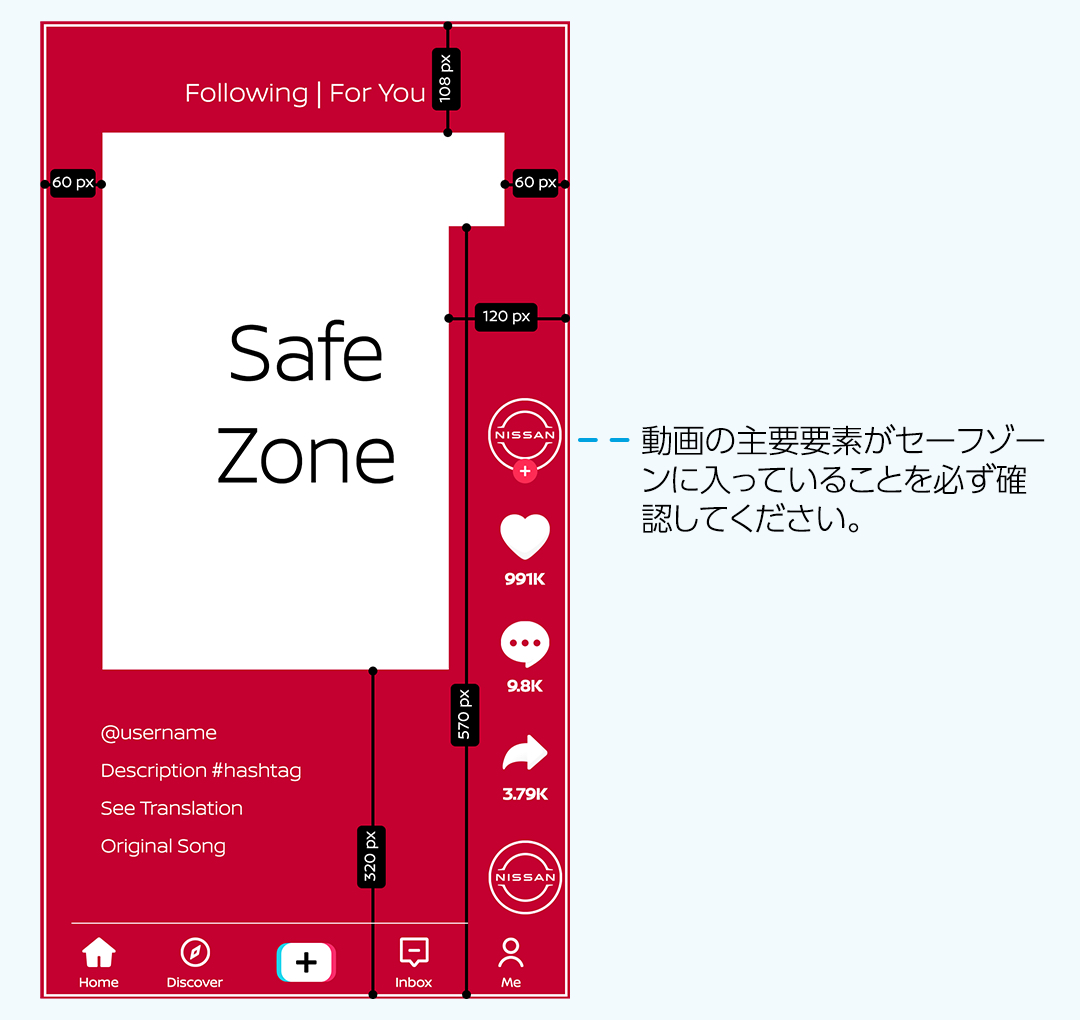
TikTokやInstagramリール、YouTubeショートは全て縦型(9:16)です。
CapCutでプロジェクトを作るとき、最初に「9:16」を選ぶか、後から「キャンバス」で比率を変更してください。横型(16:9)で作ってしまうと、スマホで見たときに上下に黒帯が入ってしまいます。あれ、なんかちょっとダサいですよね。
縦型動画の黄金ルール
・比率:9:16(縦長)
・長さ:15〜60秒が再生完了率が高い
・テキストは画面の上下20%は避ける(UIで隠れる)
・最初の1〜2秒で「続きを見たい」と思わせるフックを入れる
・音楽は必ず入れる(無音は視聴離脱率が上がる)
CapCutで詰まりやすいポイントQ&A
Q:書き出した動画に透かし(ウォーターマーク)が入る
書き出し前に「透かしなし」を選ぶだけで消えます。無料でも透かしなしで書き出せます。意外と知らない人が多いポイントです。「透かしを消すには課金が必要」と思い込んでいる人がいますが、無料で消せます。
Q:動画が重くてアプリが落ちる
素材の解像度が高すぎる場合に起きやすいです。書き出し設定を1080pに下げるか、プロジェクトを分割して書き出すと安定します。iPhoneなら最近のモデルはほぼ問題ないですが、やや古い端末だと4K素材は重くなります。不安な場合は4Kで撮っても1080pに変換してから読み込むのが安定します。
Q:自動字幕の精度が低い
話すスピードが速いか、周りの雑音が多い場合に起きやすいです。静かな場所でゆっくりめに話すと精度が上がります。それでも合わない部分は手動で修正を。全部自動でいけると思っていると後で手間が増えるので、「8割は自動、残り2割は手修正」くらいのつもりで使うのがちょうどいいです。
Q:音楽を追加したら動画の音と被ってしまう
オーディオの「音量調整」で、BGMの音量を下げてください。動画内の音声(話し声)を100として、BGMは20〜40程度が目安です。BGMと話し声が同じ音量だと、どちらも聞き取りにくくなります。
まとめ:CapCutは「難しい」じゃなくて「慣れてないだけ」
動画編集を難しいと感じる理由のほとんどは、「慣れていないから」です。自転車に初めて乗ったときみたいなものです。最初はぐらぐらするけど、2〜3回やれば普通にこげるようになります。
CapCutは、今使える動画編集ツールの中でいちばん「とりあえず1本作れる」に特化したアプリです。細かい設定より、まず1本作り切ることを優先してください。2本目からは、不思議とスムーズに動けるようになります。
「スマホしかないから動画は無理」と思っていた人が、1本目を出した後に「あ、これ意外と楽しい」ってなるのを何度も見てきました。動画って、作っていると自分でも気づかなかったセンスが出てきたりします。やってみないとわからないこともあるので、ぜひ試してみてください。
この記事がCapCutを始める最後の背中押しになれば嬉しいです。
また、ちょっとした使い方教えて!ラクになる方法ないの?などのご相談も承っております。
私のSNS運用の最終目標は「効率的に、生産できるようになること」です
自社で編集をお考えの方もぜひ、ご相談ください
#CapCut #動画編集 #スマホ動画編集 #CapCut使い方 #TikTok #Instagram #YouTubeショート #動画編集初心者 #SNS運用
SNS発信・動画編集のご相談はお気軽にどうぞ。
👉 ご相談・お問い合わせ(HP)
👉 ご依頼・サービス一覧(ココナラ)
ひかる|SNS運用歴12年 / YouTube51万人・TikTok20万人