こんにちは。
佳いデザインです。
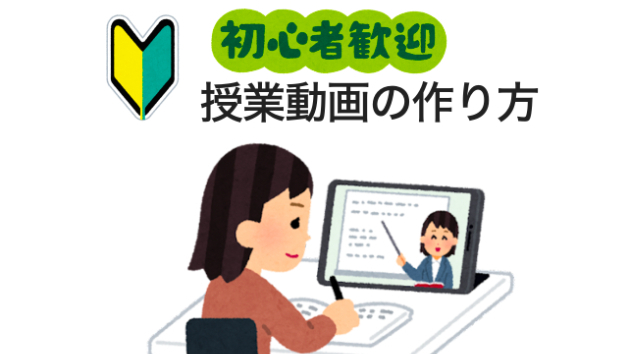
今回は授業動画の作り方についてご紹介いたします。
これから授業動画作成にチャレンジする方、
授業動画を使って講義をしているけど、いまいちな感じがする方、
必見です。
授業動画とは?
教室やセミナールームに集まり、講師と受講者が対面して行う授業ではなく、
あらかじめ録画された映像を使って好きな場所、好きな時間に学ことができる動画のことで、映像授業とも呼ばれています。
アイフォンなどのデバイスが普及し始めたことから注目されるようになり、
近年では感染症予防の必要性から動画による授業に切り替える動きが活発化しました。
時間や場所に縛られない自由な学習ができるといったメリットがあります。
授業動画のライブ配信と録画配信のメリットとデメリットについてはこちらの記事をご覧ください。
授業動画の作成のステップ
授業動画作成のステップはこちらの5つです。
1授業計画を立てる
2資料の作成
3(台本の作成)
4動画の撮影
5編集
授業計画を立てる
まず最初に授業の回数や時間を確認しましょう。
そして、授業の内容と目的、そしてレベルを明確にします。
この授業を受けることによって受講者に何を学んでもらうのか
受講対象にとって授業の内容が初めて体験する内容なのか
ある程度知識のある方を対象とした応用編なのかによって
進行度やテーマを整理します。
資料の作成
授業動画で使用できる資料には
大きく分けてテキスト、画像、と映像があります。
教科書を使用する場合には
教科書の表紙画像があると受講者にとってわかりやすいです。
字幕の場合にはフォントサイズ 20-30px の大きさ
スライドに使用する文字のフォントサイズは 36px以上をお勧めします。
画像では
授業動画を視聴するデバイスによって印象が変わりますが、
アイフォンのような小さな画面で視聴する場合にはスライド画面いっぱいの
大きめの画像が適しています。
映像の場合には
授業動画をイアフォンやヘッドフォンを使用して視聴する場合に
思いのほか音が大きく聞こえてしまう場合があります。
音量を小さくしておくか、「次の映像では音量に注意してください」
と一言添えると良いです。
(台本の作成)
決められた台本がある方が話しやすいという方は
台本も作成しておきましょう。
台本がない方が授業の臨場感があって話しやすいという方は
重要ポイントを整理するメモをお勧めいたします。
話の脱線を防ぐことができます。
動画の撮影
いよいよ動画の撮影です。
授業動画の録画に使用する映像なら
お手持ちのスマートフォンのビデオ録画機能で十分に撮影を行うことができます。
また、パソコンに内蔵されているインカメラ
(パソコン画面上についているカメラ)も有用です。
撮影方法には
スライド資料を映像化したものにナレーションを加える方法
スライド資料とスピーカーの映像を別々に撮影し編集で合成する方法
スライド資料とスピーカーを同時に撮影する方法などがあります。
特にoomの録画機能を使えばスライドとスピーカーを同時に録画することができます。
※それぞれの録画方法については詳しい内容がたくさんご紹介されていますので検索してみてください。
動画の編集
授業の撮影が終わったら必要に応じて編集をします。
授業動画に必要な編集には主に3つあります。
無音の削除
教科書の該当ページを探している間
講師が教壇から黒板などに移動する間
飲水などの休憩時間の間 など
対面授業では気にならない`間`が
授業動画では間延びしているような印象を与えます。
授業の内容から意味のある`無音`でない限り
削除をお勧めします。
フィラー (あの〜 えー )の削除
無意識に発してしまう あの〜 や えー っといった
つい声に出してしまう言葉をフィラーと言います。
無音を避けようと間を埋めるために無意識に発してしまうことがあります。
また、このようなフィラーによってリズム調子を整えている方も多いです。
このフィラー、授業動画になると想像以上に強調されて聞こえるようで、
受講者によっては
「あの〜 が気になって授業の内容が入ってこない」と言われてしまうこともあります。
積極的に削除したいところです。
字幕をつける
スライドを見せて、口頭で解説までしてるのに
わざわざ字幕をつけなくても良いのでは・・・?
と思われがちですが
授業動画と字幕はとても相性が良いです。
対面授業では
スライドを見たり、講師を見たり、周りで一緒に学んでいる人を見たり
受講者は無意識に視線をずらすことによって集中力を保っています。
ところが
授業動画ではデバイスで再生される1つの画面をじーっと見つめるだけで、
集中力を保つ事が難しい状況です。
さらに、
好きな場所で好きな時間に視聴できるということは
教室での講義とは異なり、周囲に集中力を奪ってしまうかもしれない誘惑の多い環境で視聴している可能性も考慮しなくてはいけません。
そこで、
授業動画には字幕をつけることをお勧めいたします。
字幕は1行に表示できる文字数に限りがあります。
なので、一定時間の間に短い文章が表示されることになります。
すると、
一見単調な印象の動画授業に変化と独特のリズミカルな`動き`が加わり
集中力の低下を予防し、飽きにくく、魅力的で有意義な授業動画を作成する事ができます。
授業動画に字幕をつけるメリットは他にもあります。
詳細はこちらの記事にてご紹介しております。
ぜひ、ご参考にしてください。
まとめ
今回は
授業動画の作り方についてご紹介いたしました。
実際に授業動画を作成してみたいけど、編集が難しそうだ・・・
と思ったら?
佳いデザインの授業動画作成サービスをご利用ください!
あなたの授業動画作成のお手伝いをさせていただきます。
授業動画に最適な3つの編集
・無音部分削除
・フィラー削除
・字幕作成
1コマ(90分)の編集を5000円で承っております。
詳細はこちらをご覧ください。