自動トレースがうまくできない。というお問い合わせが増えたお話。

自動トレースがうまくできない。というお問い合わせが増えたお話。

記事
デザイン・イラスト
この頃トレースに関してのお問い合わせが増えてきました。
よくあるのが「自分でやってもうまくいかない」「Tシャツ印刷やグッズを作りたいが、手持ちの画像や手書きデザインでは駄目といわれた。」
「〇〇というデータ形式の画像を用意しろとというのが何なのかわからない」というご相談です。

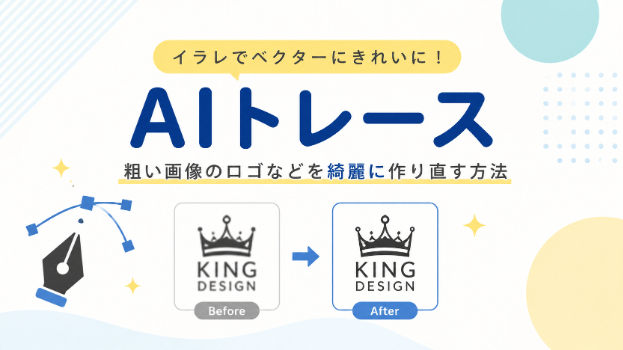
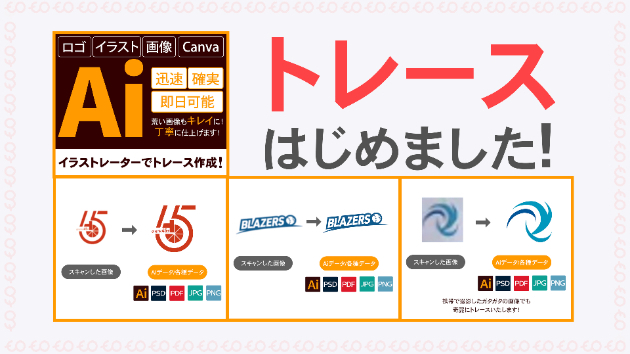
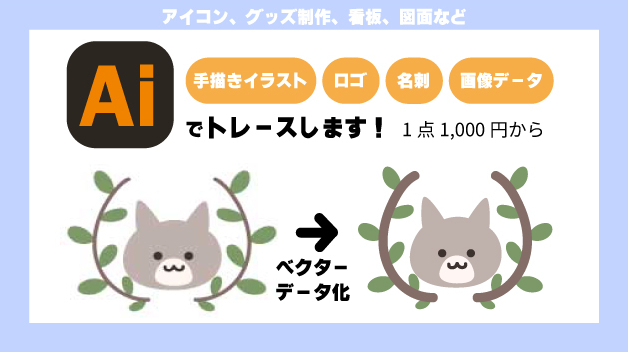
そもそも「トレース」とは写真や絵などをなぞって、複製したり新しいデータとして描き起こしたりすることを指します。
「イラレで画像をトレースする」というのは、Illustrator上で画像データを編集し、ベクター形式と呼ばれる新しいデータへと変換することを指します。
このベクター形式のデータはどれだけ拡大や縮小を行っても画質が劣化しない特徴があります。トレースしてベクターデータとして保管しておくことで、その後さまざまなデザインデータに自由に転用しやすくなります。

ですので、お客様にはわかりやすく、「一度ベクター形式で制作しておけば大抵のものには対応できますよ」とお伝えしています。


自分でやってもできなかった

Illustratorには便利な自動トレース機能がありますし、手軽に使えるスマホアプリも増えました。しかし、実際に使ってみると…

・スキャンした紙の色まで拾ってしまう

・線がガタガタで、イメージ通りにならない

・複雑な図形や文字が、正しい形にならない

手書きのニュアンスに近いフォントが見つからない

…といったお悩みをよく耳にします。中には『そもそもトレースしたい画像自体が選択できない!お手上げ!』という方も少なくありません。

↓関連記事

「illustrator 自動トレース うまくできない」で検索するといろいろ対処方法が出てきますが最終的には

・『画像トレース機能を使わず、ペンツールで手動トレースしましょう』

・『うまくいかない場合は手書きで修正を』

・『ペンツールで輪郭をなぞったり、正確な図形を駆使して描いた方が早い』

・『文字は似たフォントを探して手作業で修正しましょう』

といったアドバイスにたどり着きます。
簡単に言っていますが、その「ペンツールを使用して手動でトレース」がめちゃくちゃ難しいと思うんです。練習なしにすぐ習得できるものでもないですし。

ちなみに私はillustratorに画像トレースが搭載されていない時代からトレースをやっておりますので手作業のトレースが得意そしてスピードも速いです。


この記事にもありますようにそんな時代からやってたんですよねぇ。
自動トレースはとても便利ですし、使う場合もありますが、複雑な図形や滑らかさを求めると手作業が一番しっくりくるなぁという感じです(マウスで描く経験が圧倒的に多いだけですが…。)


ダウンロード (1).png

作業環境はこんな感じ。
1,000円くらいの有線マウスと2,000円弱の大型マウスパッド。
コーヒーをぶちまける前は100均のマウスパッド2枚をガムテープで繋いでいました。
周辺機器も色々と便利なものが増えてきましたが、(ペンタブとかめちゃくちゃ興味ある。)
結局は使い慣れたものが一番パフォーマンスが上がりますね。


サービス数40万件のスキルマーケット、あなたにぴったりのサービスを探す