初めまして、何でも屋さん……もとい話され屋さんのはなです。
閲覧ありがとうございます♪
さて、この記事を開いたということは、あなたは、
「サムネに文字を入れたいけどやり方がわからない……」
「サムネイルのサイズって一体何だ?」
「せっかくサムネを作ったのに文字が見切れちゃった……」
という経験をされたことがある方かと思います。
その気持ち、メッ……チャわかります!(泣)
私の初めてのサムネイルも、文字が見切れていたり見切れることを恐れるあまり、謎余白が住み着くことになっておりました(泣)
しかし! この記事を読めばもう安心です。
あなたは、一人で、スマホだけを使って、無料で、素敵なサムネを作れるようになっちゃいます☆
スタイリッシュにまとまったサムネイルには、それだけで魅力があります。
一緒に素敵なサムネを作っちゃいましょう!
↓こちらのサービスのサムネイルを作ります↓
・出品サービスサムネイルの比率
そもそも、サムネイルの比率っていくつかご存知でしょうか?
なお、サイズが合わないサイズが合わないと連呼しておりますが……実は私、未だにココナラのサムネイルのサイズを把握しておりません。
今調べましたが、1220px(横) × 1016px(縦)らしいです。
今、「は、はあ……」となったあなた!
これはあなたのためのブログです!!
ど簡単ど根性、超パワー系サムネイル作成法にお付き合いくださいませ。
・何はともあれアイビスペイントを入れよう
一つ一つ画像付きで説明させていただきます!
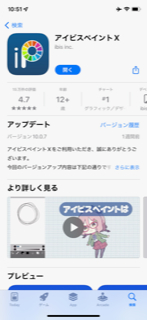
まずお手持ちのスマホにダウンロードしてほしいのが、「アイビスペイント」です。
無料のお絵描きアプリになります。
これがないと、始まりません。アイビスペイントは、
・素材の豊富さ
・フォントの豊富さ
でサムネイル作りにぴったりなのです……!
↓見てくださいこのフォントの数。氷山の一角ですこんなの。↓
↓こちらのサムネイルの背景はアイビスペイント内の素材です。↓
・キャンバスを用意しよう
次に、ココナラで表示されるサイズぴったりの、真っ白いキャンバスを用意します。
方法は簡単!
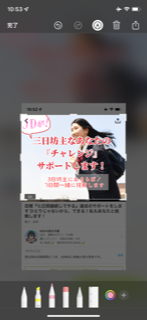
「出品サービスのページからサムネイルが入ったスクリーンショットを撮り、トリミング(写真を切り抜くこと)する」だけ!
そう!
サイズがわからないなら!
サムネイルそのものを素材にすればいいのです!
なおスクリーンショットを通知するなどの機能はココナラにないため、
他人様のサービスからサムネイルを拝借しても大丈夫ですb
※スクリーンショットの撮り方は、機種により様々ですのでご確認をお願いします。
↓ トリミングはスマホに最初から入っている ↓
↓写真加工機能でちょいちょいっと切っちゃいましょう。↓
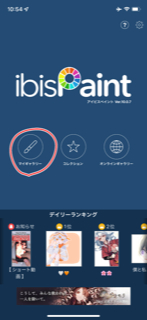
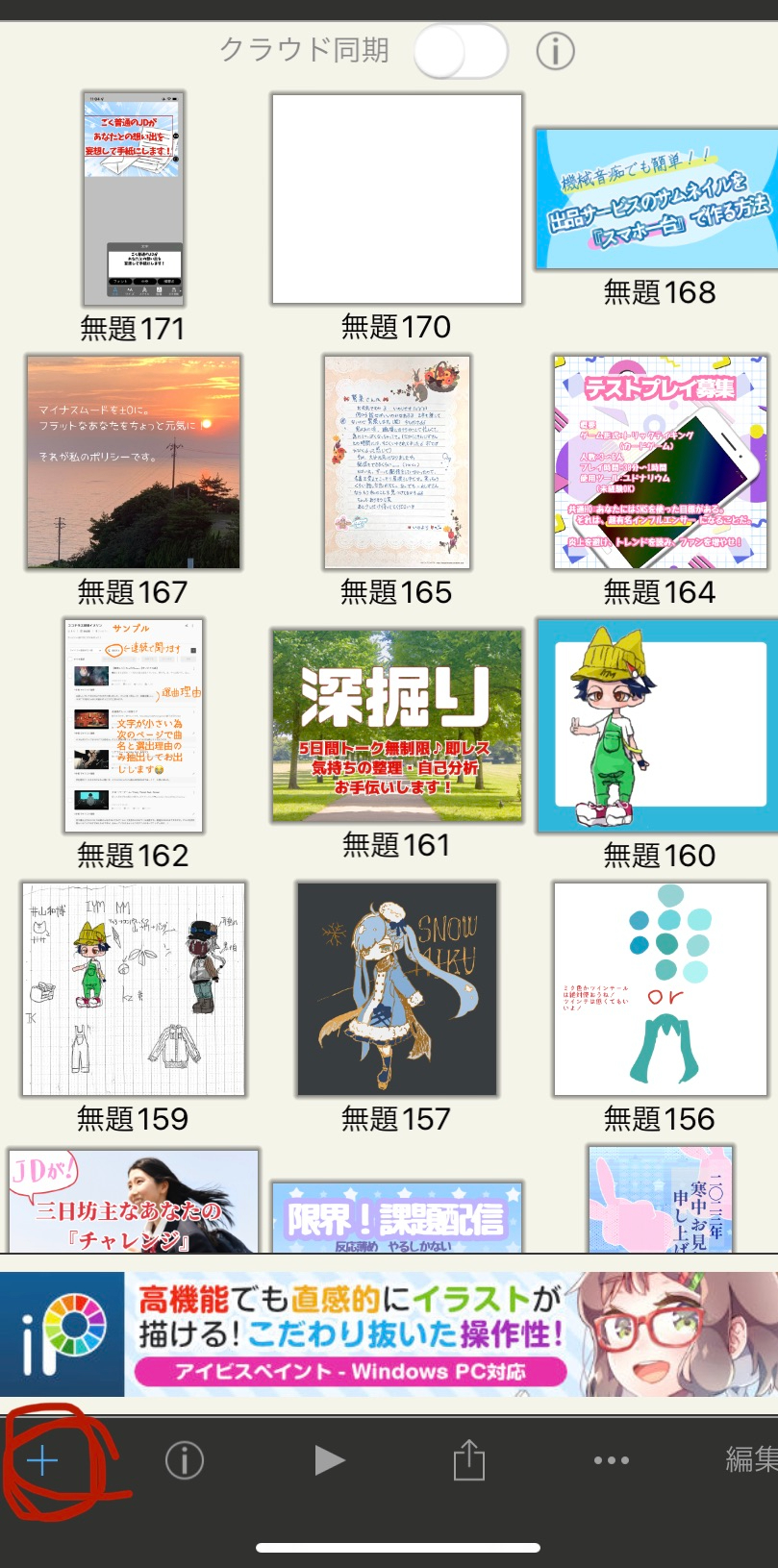
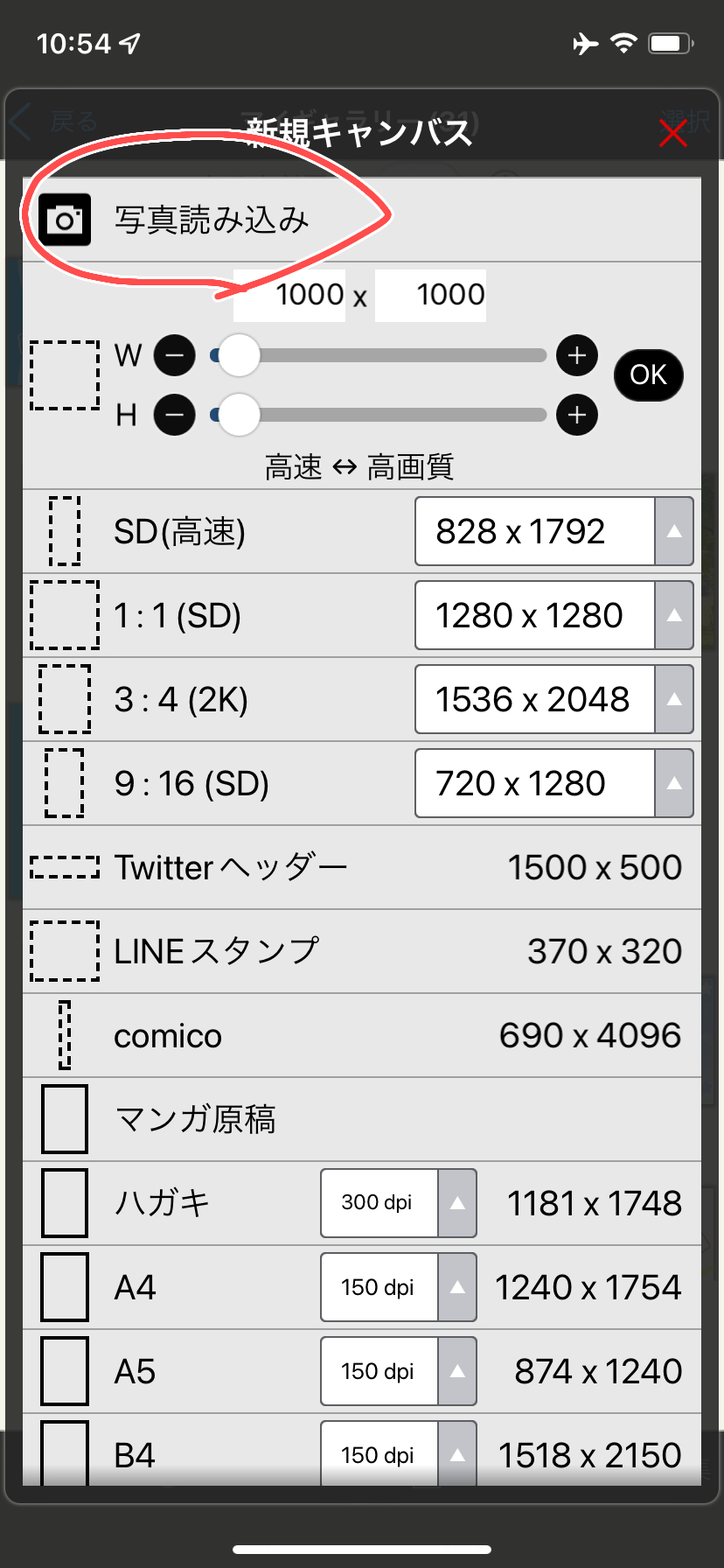
こうしてサムネイルを手に入れたら、アイビスペイントを開きます。
↓赤丸を順にタップします↓
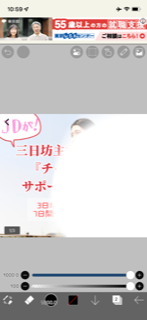
自分のアルバムが出てきましたか? じゃあ、先程ゲットしたサムネを選択しましょう。
選択したらどうするのかって?
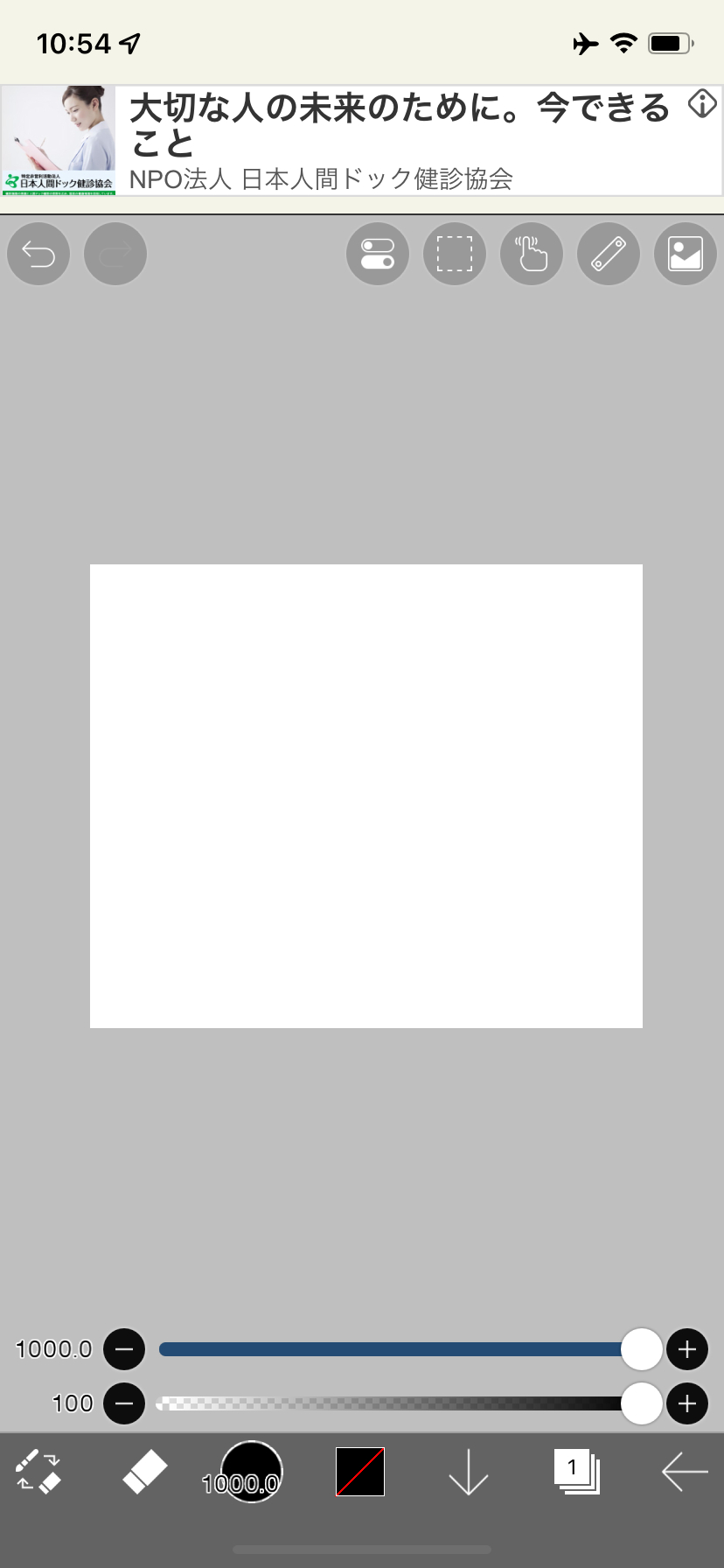
消すんですよ……消しゴムでねェ……
ちょっと背徳感がありますね✿
真っ白いキャンバスが手に入りました!!!!
ここから、サービスのイメージに合わせて背景を作っていきます。
↓一色で塗りつぶしてもいいのですが、今回は素材を使用しました↓
※素材は画面右上のフォトマークから探せます。
次に、サービス名を入れていきます。
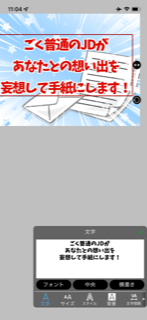
アイビスペイントにはテキスト挿入機能がありますので、そちらを使用します。
↓この赤丸のところからから使用できます↓
それでは文字を入れていきましょう。
フォント、色、縁取りなどが選べるので、自分のサービスにあったものをチョイスしてください!
↓目立ちたいので赤色で太いフォントを使用しました↓
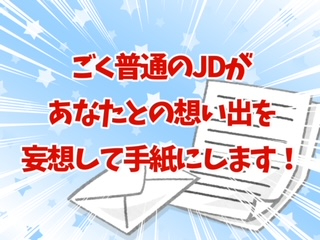
素材を覗いてみたらとてもちょうどいいお手紙の画像があったため、ぺたり。テキストもいい感じに挟まりましたね!
↓これで完成です!!!↓
・中級者さん向け工程まとめ
工程を簡単にまとめると以下のようになります♪
①~キャンバスの準備
・アイビスペイントをダウンロードする
・ココナラの画面上でサービスのサムネイルを開き、スクリーンショットを撮る。
・スクリーンショットをトリミングする
・トリミング済みのスクリーンショットをアイビスペイントで読み込む
・画像を消しゴムで消す
②~背景と文字の選択
・背景や小物、効果を挿入する
・サービス名をテキスト挿入機能で入れる
③保存
いかがでしたでしょうか?
無料ツールだけを使って、サイズがちょうどいいサムネイルを作成できましたね。
サイズ設定や、素材探し・フォント探しに奔走するのに疲れてしまった方にはぜひぜひ試してみてほしいです♪
これを読んでもよくわからなかったり、アイビスペイントの操作がわからなくなってしまった際はお気軽にメッセージまでお声がけくださいませ!
話され屋さんはいつだって頼られたいのです(笑)
ではでは!

.png)
.png)
.png)
.png)