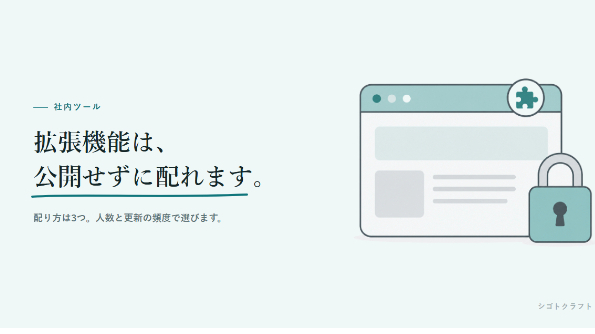
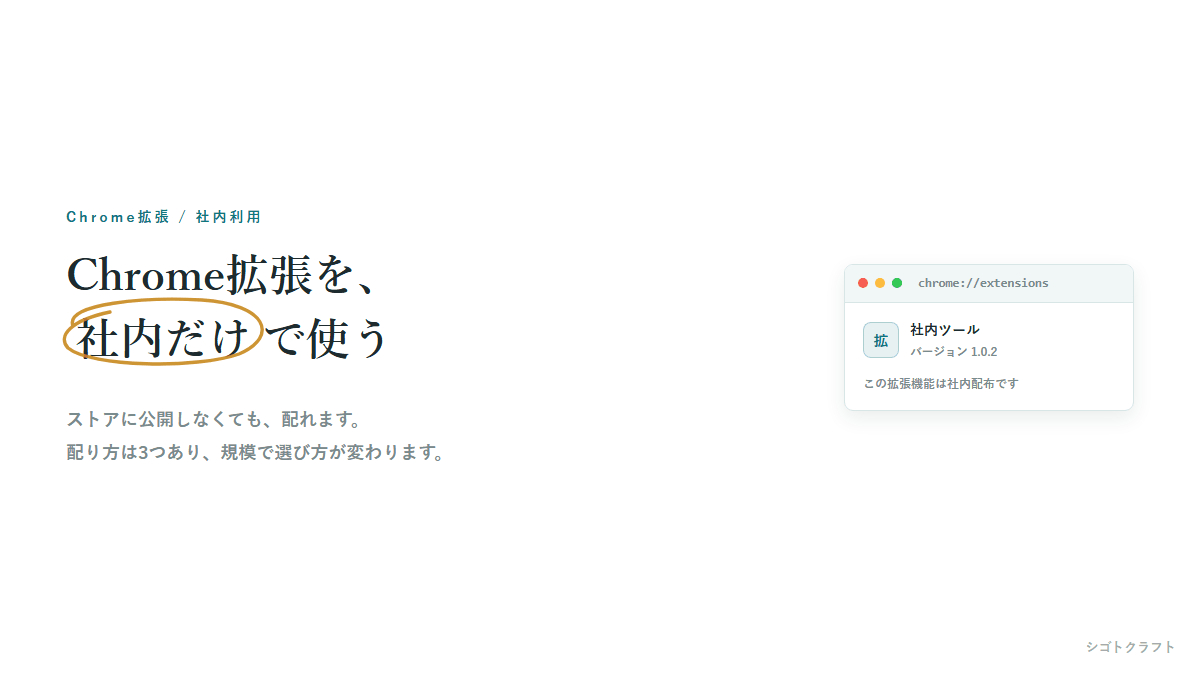
ストアに公開しなくても、社内に配ることはできます。人数と更新頻度によって選び方が変わるので、3つの方式を比べながら整理します。
「毎回この画面で同じ操作をしている」という作業は、たいていChrome拡張で減らせます。
ただ、いざ作ろうとすると気になるのが公開の話です。自社でしか使わないものを、世界中が見られるストアに出すのは気が進まない。その感覚は正しいです。そして、出さなくても配れます。
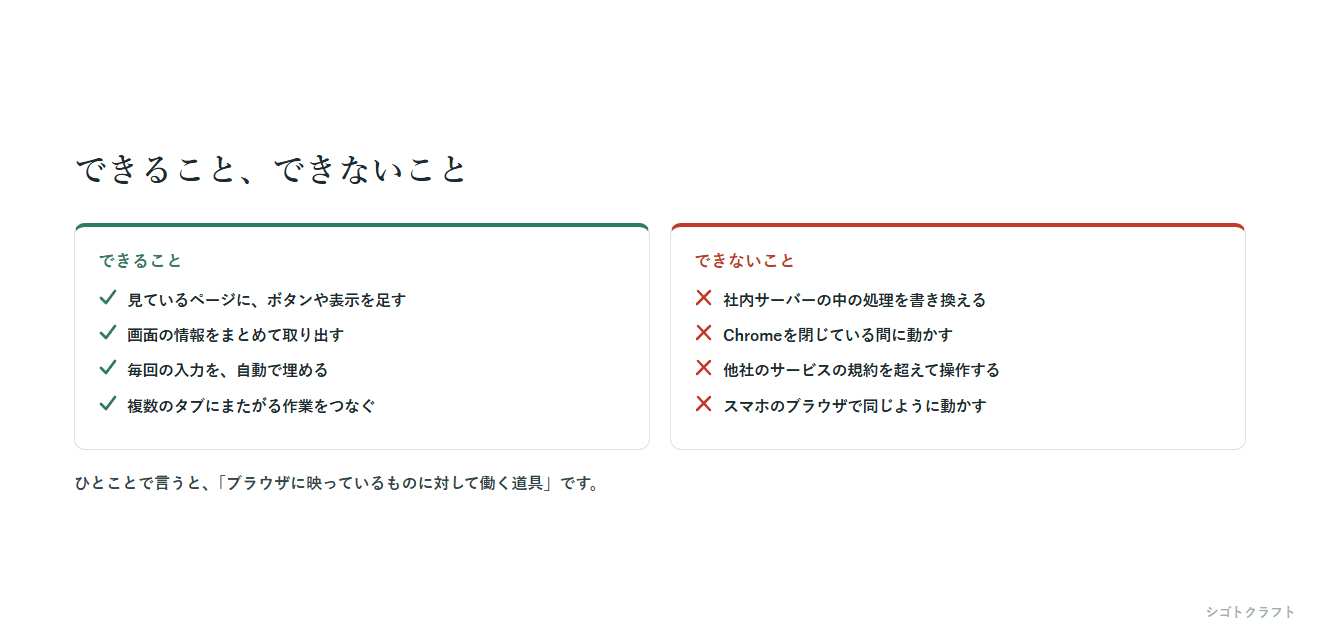
Chrome拡張でできること、できないこと
ひとことで言えば、ブラウザに映っているものに対して働く道具です。
見ているページにボタンを足す。画面に出ている情報をまとめて取り出す。毎回同じ入力を自動で埋める。複数のタブにまたがる作業をつなぐ。このあたりが得意です。
逆に、社内サーバーの中の処理を書き換えることはできません。Chromeを閉じている間に動かすこともできません。スマホのブラウザでは、そもそも拡張機能が使えません。
向いている作業の見分け方
判断に迷ったら、こう考えてみてください。その作業は、画面を見ながらやっているか。
画面を見て、そこにある情報を読んで、別のところに入力する。あるいは同じボタンを何度も押す。こういう作業は拡張の出番です。人がやっていることを、そのまま代わりにやらせる形になります。
一方、決まった時間に勝手に動いてほしい、誰も画面を開いていなくても処理してほしい。こうなると別の仕組みが必要です。
「夜間に自動で処理を回したい」という要望は、拡張ではなく別の仕組みの領域になります。ここを最初に区別しておくと、話が早く進みます。
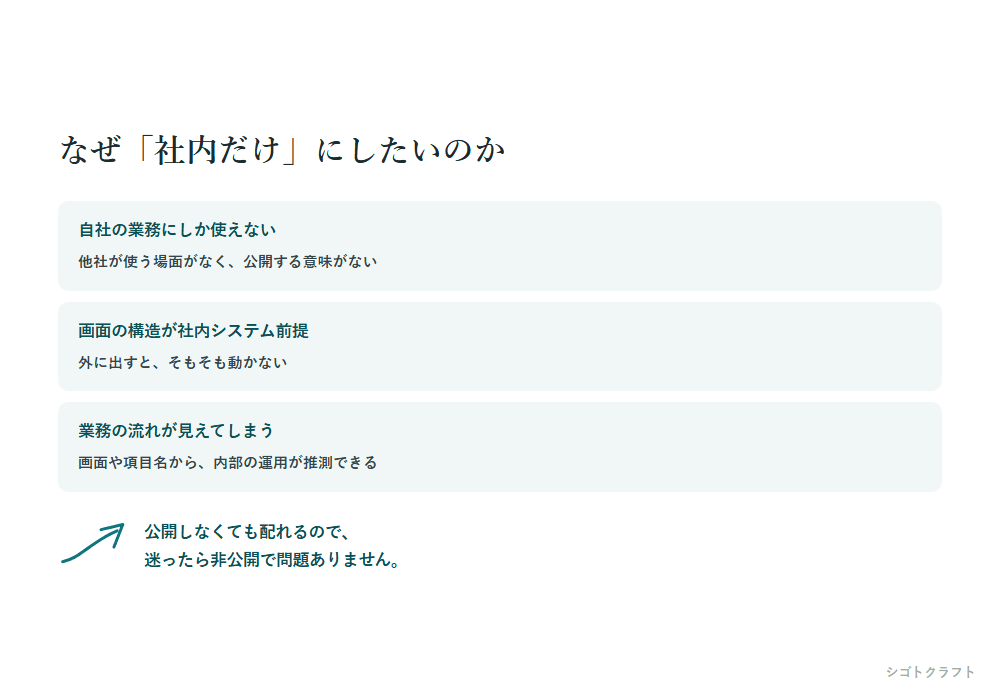
なぜ「社内だけ」にしたいのか
理由は3つほどありますが、いちばん実務的なのは3つ目です。
拡張機能の中身には、対象の画面のURLや、項目の名前が書かれています。そこから社内システムの構造が推測できてしまうことがあります。業務の流れが外から見えるのは、あまり気持ちのいいものではありません。
公開しなくても配れるので、迷ったら非公開で問題ありません。
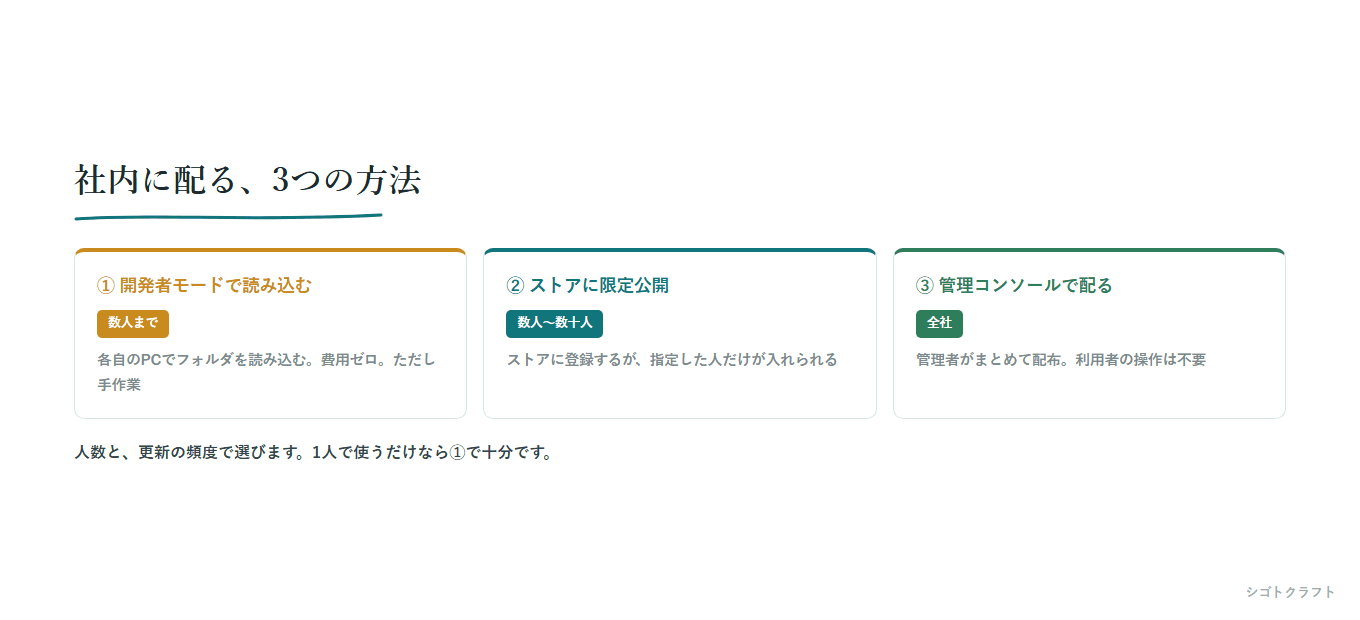
社内に配る、3つの方法
選び方の基準は、人数と更新頻度です。
1人か2人で使うだけなら、いちばん簡単な方法で十分です。全社に配るなら、管理者側から配る方式が結局いちばん楽になります。
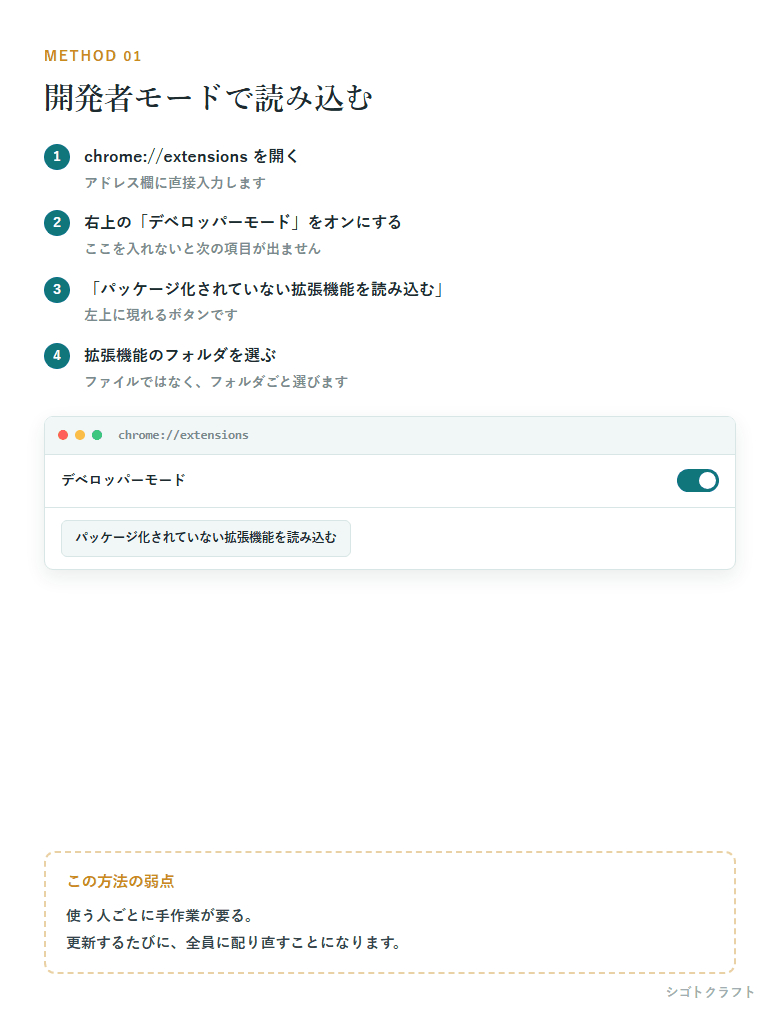
① 開発者モードで読み込む
いちばん手軽で、費用もかかりません。拡張機能のフォルダを、各自のChromeに読み込ませるだけです。
手順は4つ。アドレス欄に chrome://extensions と入力して開く。右上のデベロッパーモードをオンにする。左上に出てくる「パッケージ化されていない拡張機能を読み込む」を押す。フォルダを選ぶ。
ファイルではなくフォルダごと選ぶ、というところで一度つまずく人が多いです。
この方式の弱点
使う人ごとに手作業が必要です。そして更新のたびに、全員に配り直すことになります。
5人くらいまでなら現実的ですが、それ以上になると管理が破綻します。配り忘れた人だけ古いまま動き続ける、という状態がいちばん厄介です。
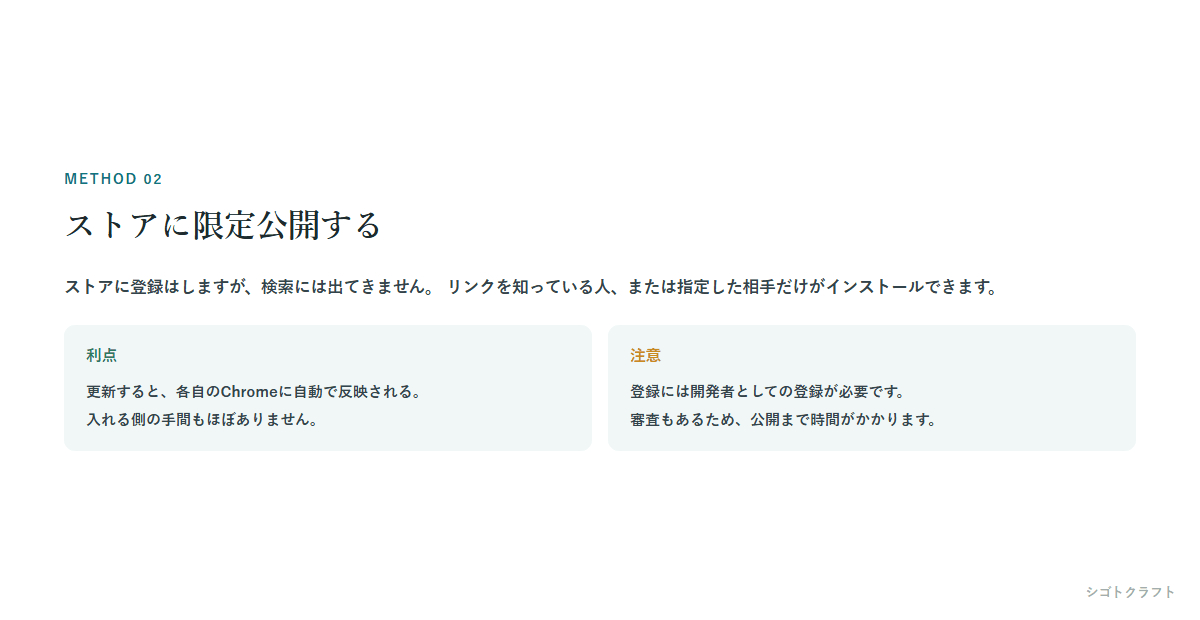
② ストアに限定公開する
ストアには登録しますが、検索には出てきません。リンクを知っている人、または指定した相手だけがインストールできる状態にできます。
利点は更新です。こちらが新しい版を出せば、各自のChromeに自動で反映されます。入れる側の手間もほとんどありません。
注意点として、開発者としての登録が必要で、審査もあります。登録から公開まで時間がかかるので、急ぐ場合は先に手続きだけ済ませておくといいです。
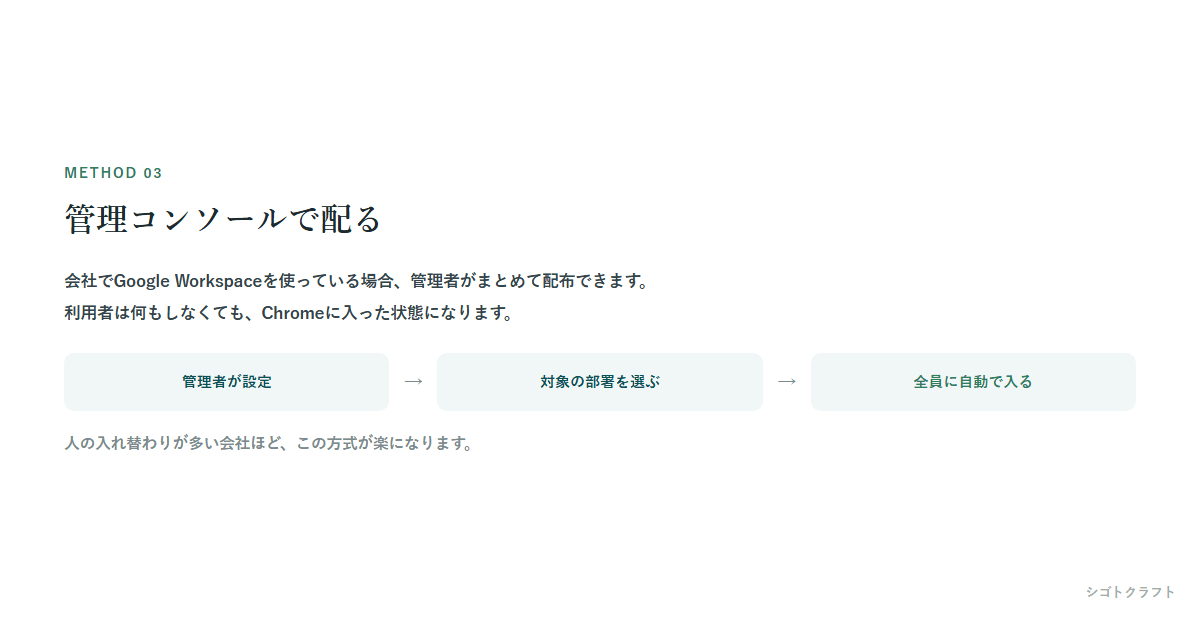
③ 管理コンソールで配る
会社でGoogle Workspaceを使っている場合、管理者側からまとめて配布できます。
この方式のいいところは、利用者が何もしなくてもChromeに入った状態になることです。「入れてください」とお願いして回る必要がありません。
人の入れ替わりが多い会社ほど、この方式が効いてきます。新しく入った人のChromeにも、最初から入っている状態になるからです。
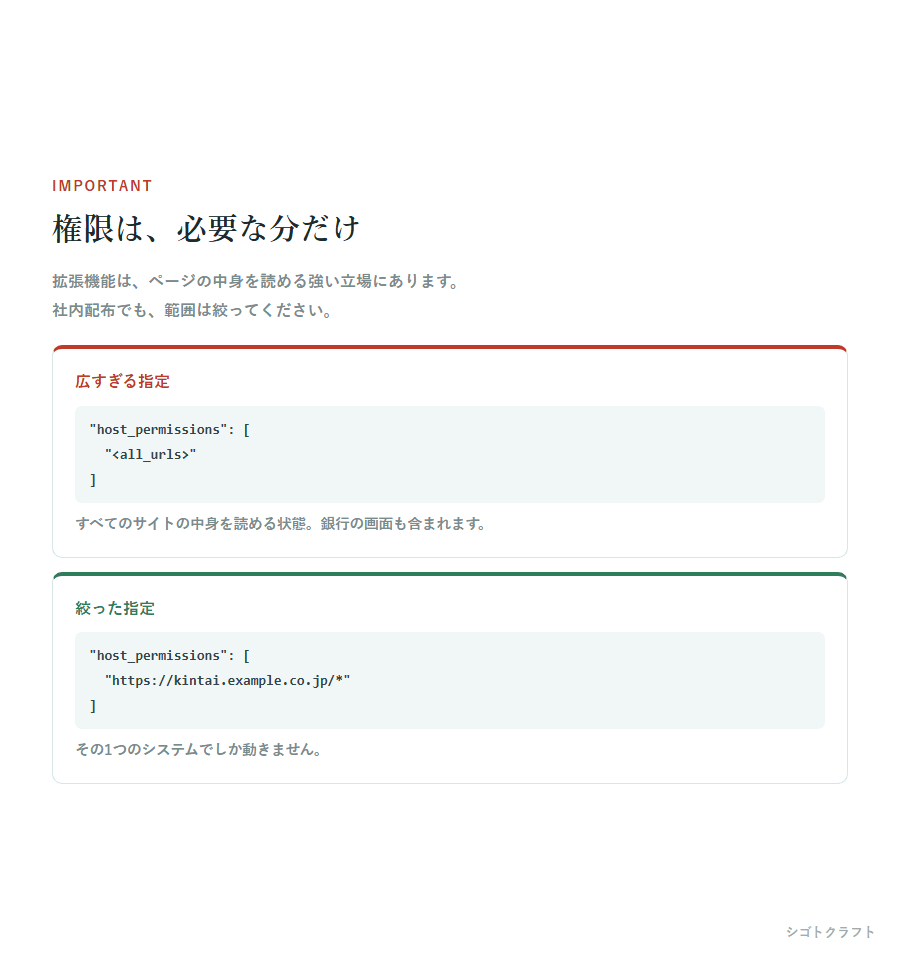
権限は、必要な分だけに絞る
ここは、社内で使うものであっても手を抜かないでください。
拡張機能は、ページの中身を読める強い立場にあります。範囲をすべてのサイトに設定すると、その人がブラウザで見るものすべてが対象になります。銀行のページも、個人のメールも含まれます。
使う画面が決まっているなら、その1つに絞ります。そうしておけば、他のページでは一切動きません。
社内向けだから緩くていい、とはならないと思っています。むしろ社内のほうが、使う人は疑いなく入れてくれます。信頼されている分、こちらが線を引いておく必要があります。
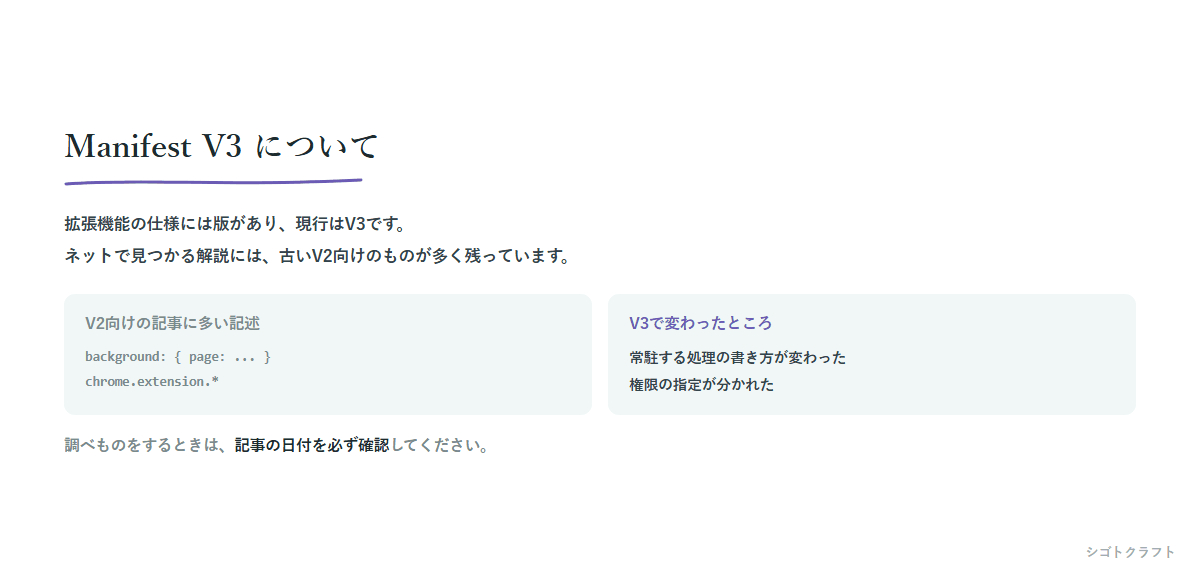
Manifest V3 について
拡張機能の仕様には版があり、現行はV3です。
これを知っておくべき理由は、ネット上の解説に古いV2向けのものが大量に残っているからです。そのとおりに書いても動きません。
調べものをするときは、記事の日付を確認してください。数年前の記事は、そのままでは使えないことがあります。
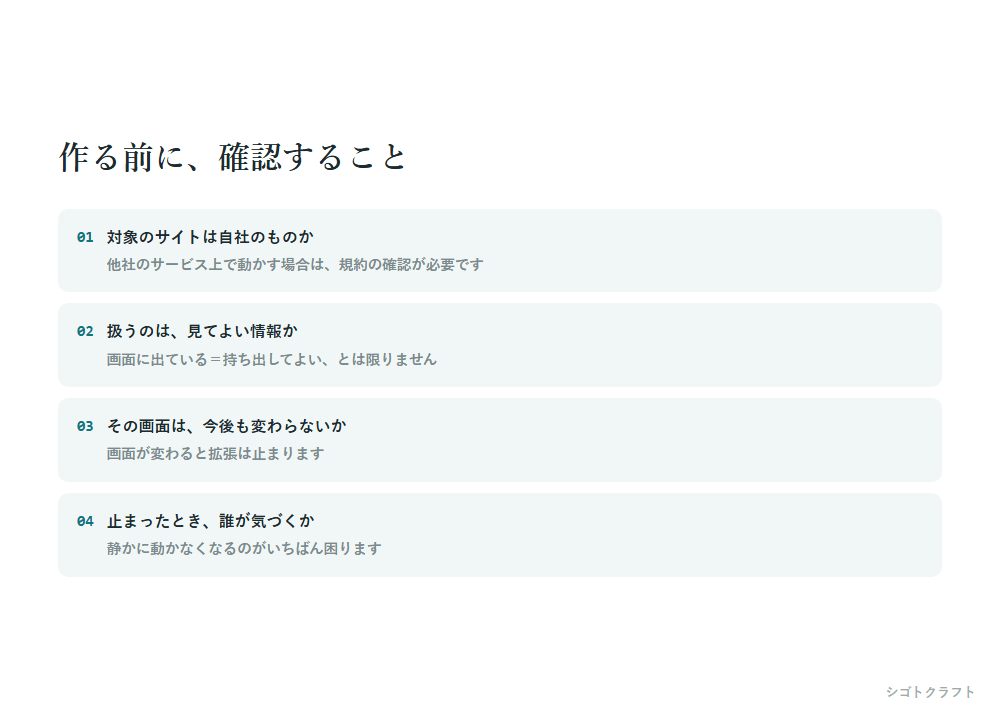
作る前に、確認すること
4つありますが、最初の2つは特に重要です。
対象の画面が自社のものであれば、基本的に自由に手を入れられます。一方、他社のサービス上で動かす場合は、規約の確認が必要です。サービスによっては、自動操作や画面の改変を禁じています。
そして、画面に出ている情報だからといって、持ち出してよいとは限りません。特に個人情報を含む画面を扱う場合は、社内のルールも確認しておいたほうがいいです。
残り2つは、動かし始めてから効いてくる項目です。
その画面は今後も変わらないか。これは正直、確実には分かりません。ただ、システムの更新予定があるかどうかは、担当者に聞けば分かることがあります。大きな入れ替えが控えているなら、それを待ってから作ったほうがいい場合もあります。
そして、止まったときに誰が気づくか。拡張が動かなくなるとき、エラーが出るとは限りません。静かに何も起きなくなるのがいちばん困ります。気づかないまま手作業に戻っていた、という話をときどき聞きます。
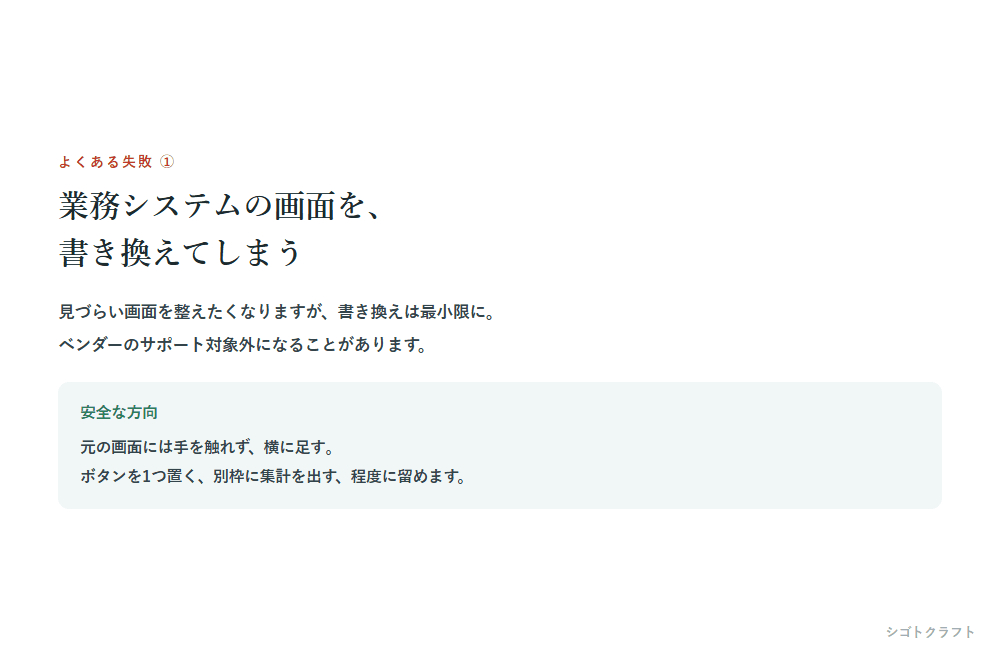
よくある失敗① 業務システムの画面を書き換える
見づらい画面を整えたくなる気持ちは、よく分かります。ただ、書き換えは最小限にしてください。
理由は2つあります。ベンダーのサポート対象外になる可能性があること。そして、システム側の更新で画面が変わると、書き換えた部分が壊れることです。
安全なのは、元の画面には手を触れず、横に足すやり方です。ボタンを1つ置く、別の枠に集計を出す。この程度に留めておくと、壊れにくくなります。
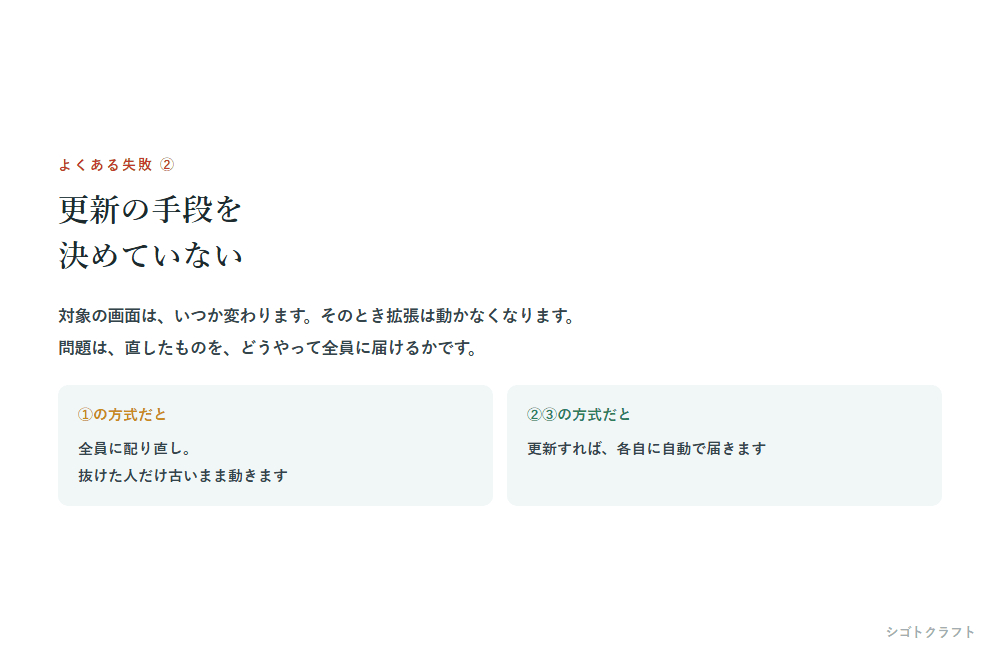
よくある失敗② 更新の手段を決めていない
対象の画面は、いつか必ず変わります。そのとき拡張は動かなくなります。
ここまでは想定内なのですが、問題は直したものをどうやって全員に届けるかです。ここを決めていないと、直せたのに配れない、という状態になります。
開発者モードで配っている場合、全員に配り直しです。ストアや管理コンソール経由なら、更新するだけで各自に届きます。この差は、運用を始めてから効いてきます。
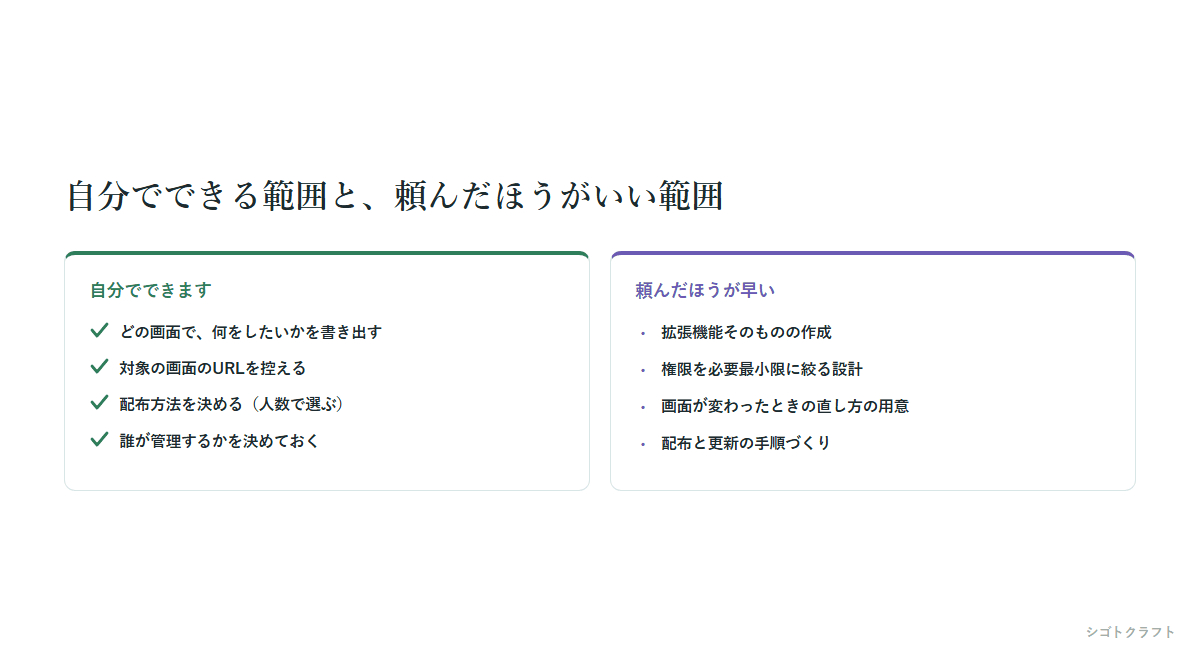
自分でできる範囲と、頼んだほうがいい範囲
どの画面で何をしたいかを書き出す、対象のURLを控える、配布方法を決める、誰が管理するかを決めておく。ここは自分でやってください。
特に最後の「誰が管理するか」は、外の人間には決められません。作った人が辞めたあと誰も触れない、という状態は本当によくあります。
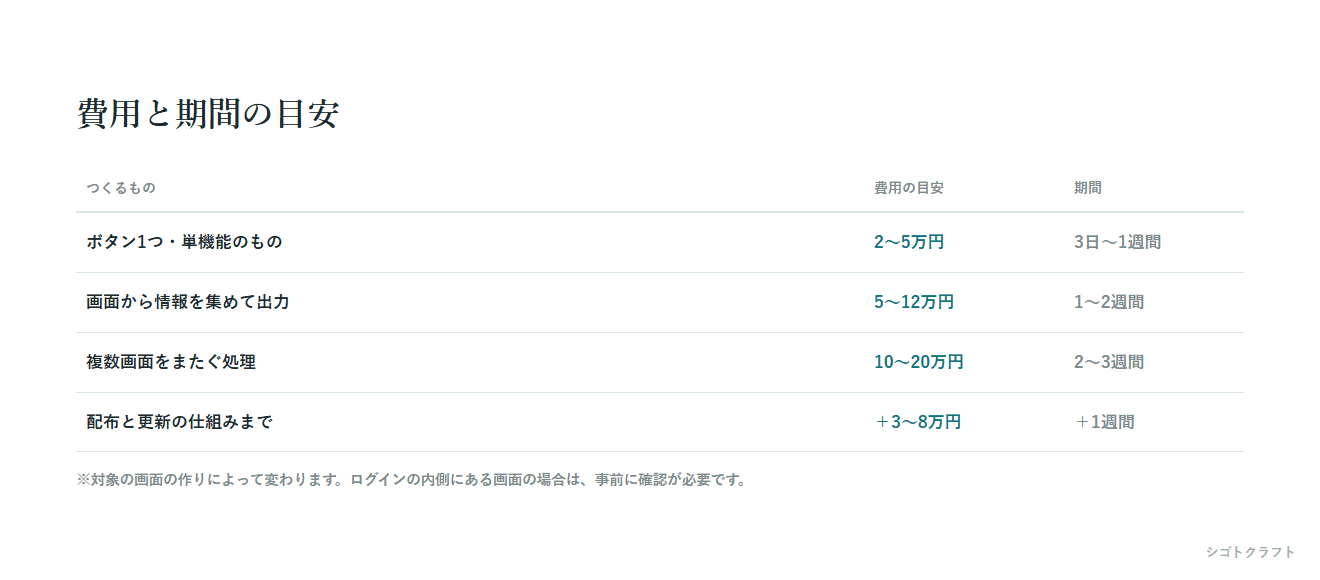
費用と期間の目安
対象の画面の作りによって変わります。単純な画面なら数日、複雑な画面や、ログインの内側にある画面の場合は事前の確認から始まります。
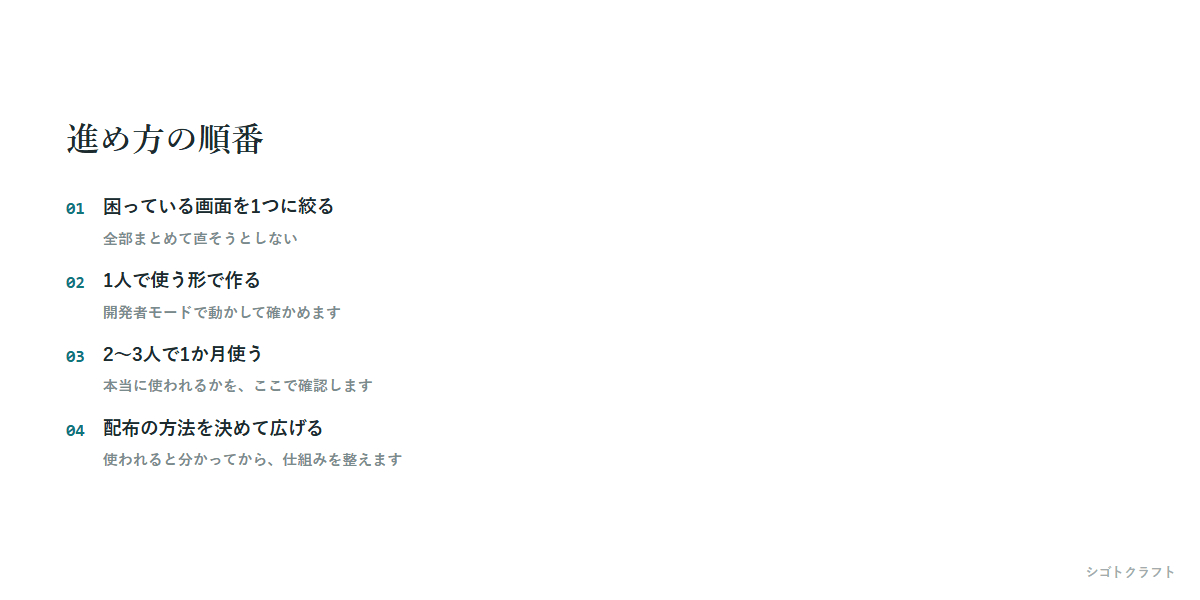
進め方の順番
困っている画面を1つに絞る。1人で使う形で作る。2〜3人で1か月使う。配布方法を決めて広げる。
3番目を飛ばしたくなりますが、ここが分かれ目です。作ったのに使われない、という結果は珍しくありません。1か月使ってみて、実際に手放せなくなってから広げるほうが、無駄がありません。
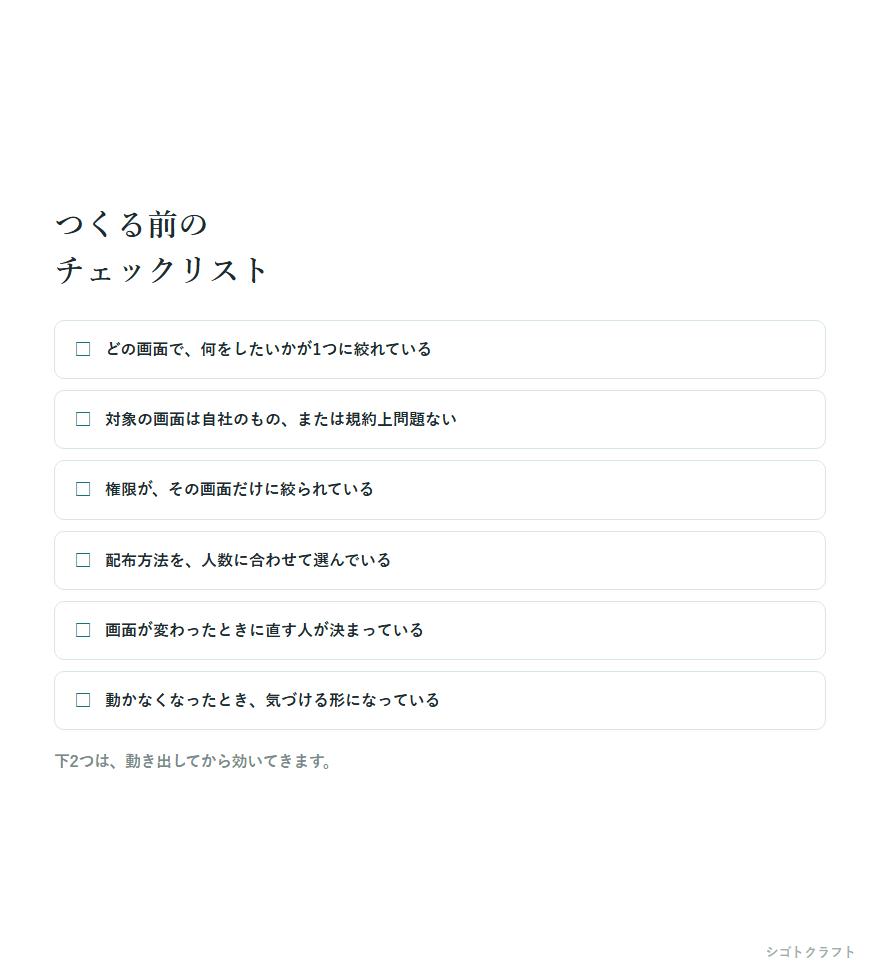
チェックリスト
・どの画面で、何をしたいかが1つに絞れている
・対象の画面は自社のもの、または規約上問題ない
・権限が、その画面だけに絞られている
・配布方法を、人数に合わせて選んでいる
・画面が変わったときに直す人が決まっている
・動かなくなったとき、気づける形になっている
下の2つは、動き出してから効いてきます。
まとめ
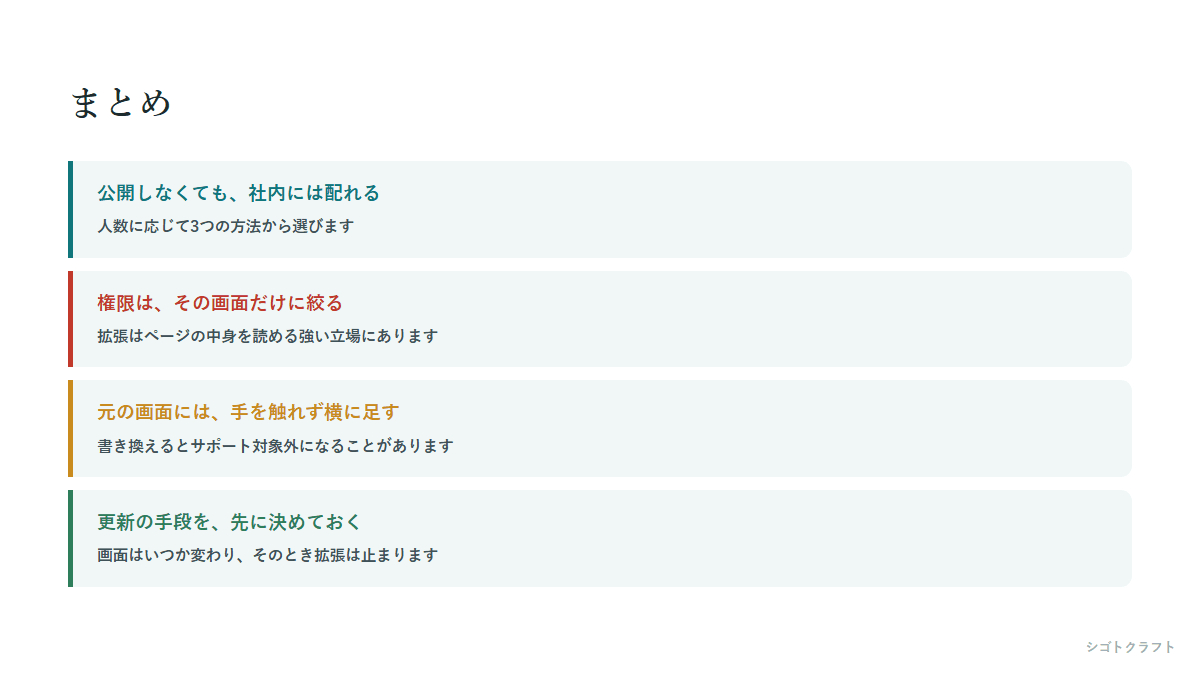
Chrome拡張は、ストアに公開しなくても社内に配れます。人数に応じて3つの方式から選ぶだけです。
そして、作るときに気をつけるべきなのは、権限の範囲と、元の画面に手を入れすぎないこと。この2つを守っておけば、長く使えるものになります。
「この作業、拡張でできますか」という段階でのご相談も承っています。実際の画面を見せていただければ、拡張で解決できる部分と、別の方法のほうがよい部分に分けてお答えします。夜間の自動処理のように、拡張では扱えない要望の場合も、その旨をはっきりお伝えします。






.png)