「元のシートはそのまま残したい」
「必要な列だけを決めた順番に並べ、別シートへ出したい」
「完成した表は、別のExcelファイルへコピーして使いたい。でも会社ではマクロが禁止されている」
このような作業を毎回手で繰り返しているなら、ExcelのPower Query(パワークエリ)が選択肢になります。
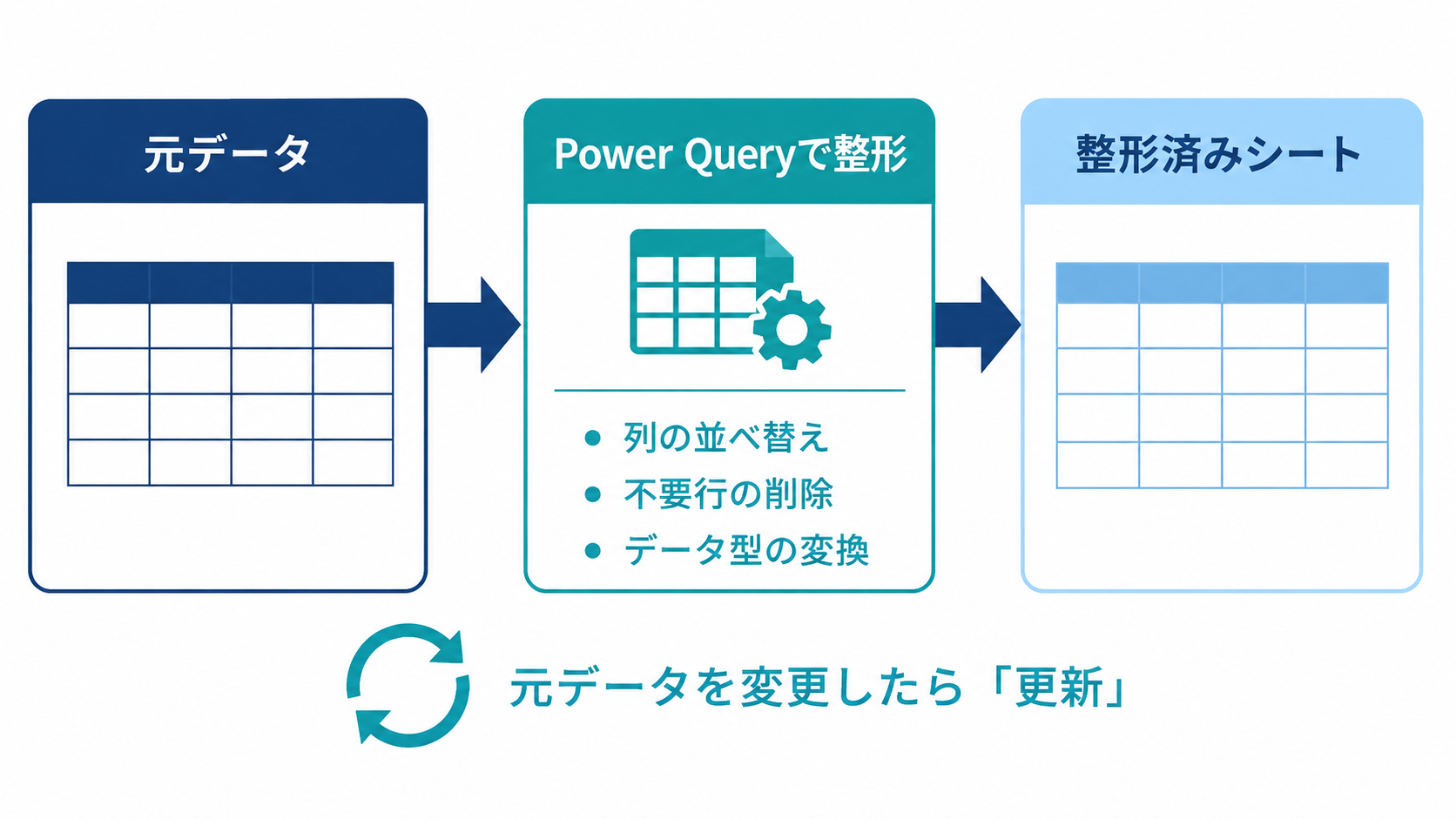
Power Queryは、データの取り込みや並べ替え、不要行の削除、データ型の変更などを行うExcelの機能です。一度作った整形手順は記録されるため、次回からは元データを差し替えて「更新」することで、同じ処理を再実行できます。
ただし、Power Queryが社内規定で許可されているかは会社ごとに異なります。利用前に、情報システム部門や社内ルールを確認してください。
先に結論:今回のような作業にはPower Queryが向いています
たとえば、次のような作業です。
・元データ用のシートは変更せず残す
・必要な列だけを選ぶ
・列を指定した順番へ並べ替える
・不要な行や空白行を除く
・日付や数値の形式をそろえる
・整形結果を別シートへ表として読み込む
-元データが変わったら、同じ整形処理をもう一度実行する
Power Queryの出力は、ワークシート上に読み込まれた表として扱えます。関数を大量に並べる方法と違い、出力表の各セルに並べ替え用の数式を入れる必要はありません。
完成した表を別ブックへ渡す場合は、通常のコピーでも利用できます。貼り付け先の書式を残したいときは、「形式を選択して貼り付け」から「値」を選ぶと確実です。
関数・手作業・VBAとの違い
・SORTBY関数やFILTER関数
元データの変更をすぐ反映したいときに便利です。一方、出力は数式の結果なので、別ブックへ固定値として持っていく場合は「値貼り付け」が必要です。また、利用できるExcelのバージョンにも注意が必要です。
・手作業でコピーして並べ替える
一度だけの作業なら最も簡単です。しかし、毎週・毎月と繰り返すほど、列の選択漏れや並べ替えミスが起きやすくなります。
・VBAマクロ
複雑な処理まで柔軟に自動化できます。ただし、会社のセキュリティ規定でマクロが禁止されている環境では使えません。
・Power Query
マクロを使わず、画面操作を中心に整形手順を作れます。元データを変更しただけでは出力表が即時に変わるわけではなく、「更新」の操作が必要です。この点を理解して使えば、定型的なデータ整形に向いています。
実際の作り方:7つのステップ
以下は、Excel for Windowsで、同じブック内の元データを別シートへ整形して出す基本手順です。Excelのバージョンによって、ボタン名や位置が少し異なる場合があります。
1. 元ファイルをバックアップする
最初に元のExcelファイルを複製しておきます。Power Queryは元データを直接書き換えるための機能ではありませんが、操作に慣れるまではバックアップ上で試すと安心です。
2. 元データをテーブルにする
元データ内のセルを選択し、「挿入」タブから「テーブル」を選びます。Windowsでは、ショートカットキーの「Ctrl+T」でも作成できます。
このとき、次の点を整えておくと失敗しにくくなります。
・1行目を列見出しにする
・同じ列名を重複させない
・表の途中に空白行や空白列を入れない
・結合セルを使わない
元データのテーブルには、「元データ」など分かりやすい名前を付けておくと管理しやすくなります。
3. Power Queryエディターを開く
元データのテーブル内を選択し、「データ」タブから「テーブルまたは範囲から」を選びます。
Power Queryエディターが開き、元データの内容が表示されます。
4. 必要な形へ整える
Power Queryエディター上で、目的に応じて次の操作を行います。
・不要な列を削除する
・列をドラッグして順番を変える
・必要な行だけに絞り込む
・空白行やエラー行を除く
・日付、数値、文字列などのデータ型を指定する
・列名を分かりやすく変更する
実行した操作は、画面右側の「適用したステップ」に順番に記録されます。操作を間違えた場合は、該当するステップを削除して戻せます。
5. 整形結果を新しいシートへ読み込む
整形が終わったら、「ホーム」タブの「閉じて読み込む」または「閉じて読み込む先」を選びます。
読み込み方法は「テーブル」、読み込み先は「新規ワークシート」を選ぶと、元データとは別のシートに整形結果が作成されます。
元シートと混同しないよう、シート名は「整形結果」などに変更しておきましょう。
6. 元データを変更したら更新する
次回からは、元データ側のテーブルへ新しいデータを追加または差し替えます。その後、「データ」タブの「すべて更新」、または出力表を選んで「更新」を実行します。
初回に作った整形手順がもう一度適用され、出力表が更新されます。
ここで重要なのは、新しいデータを入力する場所です。入力や修正はPower Queryの出力シートではなく、必ず元データ側で行ってください。
7. 必要なら別ブックへコピーする
整形結果の表を選択し、コピー先のExcelファイルへ貼り付けます。
毎回同じ場所へ固定値として渡したい場合は、「形式を選択して貼り付け」の「値」を使うと、貼り付け先の書式や数式への影響を抑えやすくなります。
つまずきやすいポイント
・出力シートへ直接書き込まない
Power Queryの結果表へ手入力した内容は、次回の更新で消えたり、位置がずれたりする可能性があります。追記が必要な場合は、元データ側へ列を追加するか、別の管理方法を検討します。
・元データの列名をむやみに変えない
Power Queryは列名を手掛かりに処理することがあります。元データの見出しを変えると、「列が見つからない」というエラーになる場合があります。
・日付と数値のデータ型を確認する
見た目が同じでも、文字列の「2026/09/06」と日付データの「2026/09/06」はExcel内部での扱いが異なります。並べ替えや計算に使う列は、データ型を明示するとトラブルを減らせます。
・「完全自動」ではなく「更新で再実行」と考える
Power Queryは、元セルを変更した瞬間に結果が切り替わる数式とは違います。基本は更新操作を行ったタイミングで、記録済みの処理が再実行されます。
Power Queryが向いているケース、向いていないケース
Power Queryが向いているのは、同じ形式のデータを同じルールで、繰り返し整形する作業です。毎月届く一覧表の列順をそろえる、必要な行だけを抽出する、複数のデータを一つの形式へ合わせる、といった用途に適しています。
反対に、セルを編集した瞬間に結果を変えたい場合や、ボタン操作で印刷・メール送信まで行いたい場合は、関数や別の自動化方法の方が適していることがあります。
大切なのは、最初から手段を決めるのではなく、「何を、どの頻度で、どの環境で処理したいか」を整理して選ぶことです。
まとめ
マクロが使えない環境でも、Power Queryが許可されていれば、Excelの並べ替えや整形を効率化できる可能性があります。ぜひ、実践してみて下さい。
他にもこんな事できる?やこんな自動化を作って欲しい、などあればお気軽にお問い合わせ下さい。