皆さん、こんにちは。佐藤です。今日はCanvaでデザインが完成して、いよいよアップするときに気を付けること!
これについて御話しします。
その1 必須です!ブラウザのタブ名、説明文を入れておく
これはとても大事。SEO対策の基本中の基本となるので、アップ前に確認しましょう。
ユーザーさんが検索したときに表示されるタイトル・説明文に該当する部分です。この部分がないとちゃんと検索されず、ユーザーさんも何のサイトか分からなくなってしまい、大きな機会損失に繋がります。では、チェックしていきましょう。
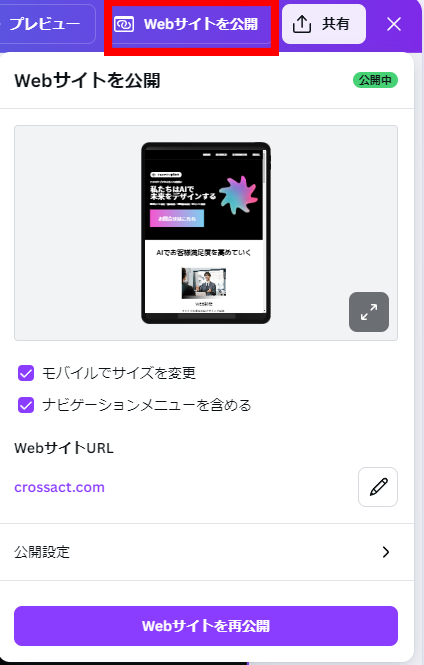
まずは、右上にある「WEBサイトを公開」をクリックします。
そうすると下部に「公開設定」とあるので、そこをクリックします。
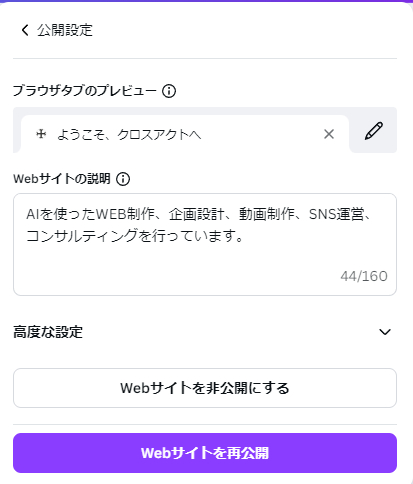
クリックすると以下のような画面が表示されます。
ここで、このサイトのタイトルと説明文をちゃんと書きましょう。
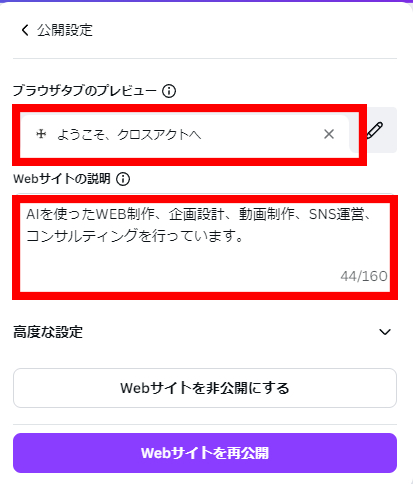
上部がタイトルになります。Canvaで制作したときのファイル名がそのまま入っていますが、右側の鉛筆のマークをクリックすることで変更ができます。
上部のサンプルには「ようこそ、クロスアクト」と入っていますが、その左側に「画像」が見えると思います。これは「ファビコン」といって、ブラウザのタブやグーグル検索したときに表示される小さなロゴになります。
「ファビコン」も登録可能です。タイトル名の左側をクリックすると画像登録画面になるので、そこに好きな画像を登録してください。
続いて、その下の段にある「webサイトの説明」になります。
ここに「どんなサイトなのか?」「なんの情報が得られるサイトなのか?」記載しましょう。
これは「メタディスクリプション」と呼ばれるもので、簡単にいうと、記事の概要を紹介するための文章です。
検索してきたユーザーに記事の内容をわかりやすく伝えられます。ここに入れたキーワードが、検索でも引っかかりますので、必ず重要なキーワードは文章中に入れておくようにしましょう。
本日は、アップ前に必ずやるべきこと!をお伝えしました~。