Aさん「せっかく自社のLP作ったのにさ・・・・アップしたら・・
・・・サイトのURLが●●●.my.canva.siteになってるんだよ!」
私「うん。そうだよ。だって無料で使えるもんだもん!」
Aさん「これじゃあ・・・信用に欠けちゃうよ・・・。やっぱりちゃんと、
●●●.comとか●●●.jpとかにしたいよ。そうじゃないとさ・・・
『今すぐサイトにアクセス!●●●.my.canva.site!』なんて、長いし、『うわ!この会社、無料のドメインつかっとるわ!』って思われるじゃん!」
私「うん!企業紹介とか商品紹介のためのLPなら、間違いなく、独自ドメインを使った方がいいよ!」
Aさん「あのさ・・・どうやればいいの?●●●.comにしたいんだけどさ・・・それって、高いの?」
私「『.com』はやめたほうがいいかもね。人気だから高いんだよ。もし安く済ませたいなら、『.work』とか『.jp』とか『.tokyo』あたりがお薦めかな」
Aさん「そうなんだ・・・それってどうやって調べるの?」
私「簡単だよ。お名前ドットコムというドメイン登録サービスを開いて、そこで設定したい●●●を記載して検索すると、.comの価格や.jpの価格が表示されるから、そこで選んで購入すればいいんだよ。」
Aさん「お名前ドットコムね・・・検索してみようっと!お、すぐに出てくるじゃん!あ、GMOグループなんだね。安心、安心」
私「お名前ドットコムじゃなくて、ムームードメインとか、いろいろあるんだよ。ただ、『1年間は1円で使えるよ!』とかキャンペーンが多いのはお名前ドットコムかな。」
Aさん「は?一年間1円とかあんの?」
私「うん。そうだよ。特に『.site』とか『.shop』は多いと思うよ。1年毎に更新で、その時は1000円/年とかかな。うちは.comだけど、年間3000円くらいだよ(たぶん・・)」
Aさん「なんだよ・・・ドメインってもっと〇万円とかすんのかと思ったよ」
私「安いんだよ、意外とみんな分かってないけど(笑)だから取った方がいいんだぞ( *´艸`)
ちなみに「Canvaで新しいドメインを購入する」という選択肢もあるけど価格がね・・・💦私はちゃんと自分で取得することをお勧めします(^^♪
ーーーーーそれから、Aさんがドメイン取得した後ーーーーーー
Aさん「よし!Canvaサイトも出来たから、さっとくドメインを使ってアップするぞ!・・・・ん???どうすればいいんだ?」
私「ちょっと難しいからね。私がちゃんと教えるからついてきてね」
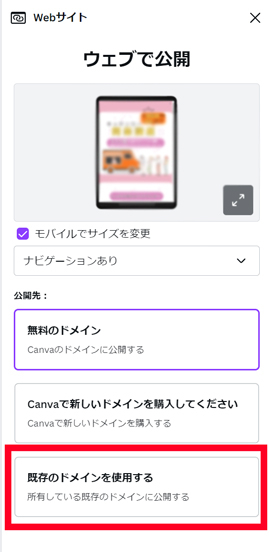
1.Cnavaで「WEBサイトを公開」をクリックすると、下のような画面になると思うけど、ここで「既存のドメインを使用する」を選択してね。
あ、無料Canva 会員だと使えないから、必ず有料会員になってね。
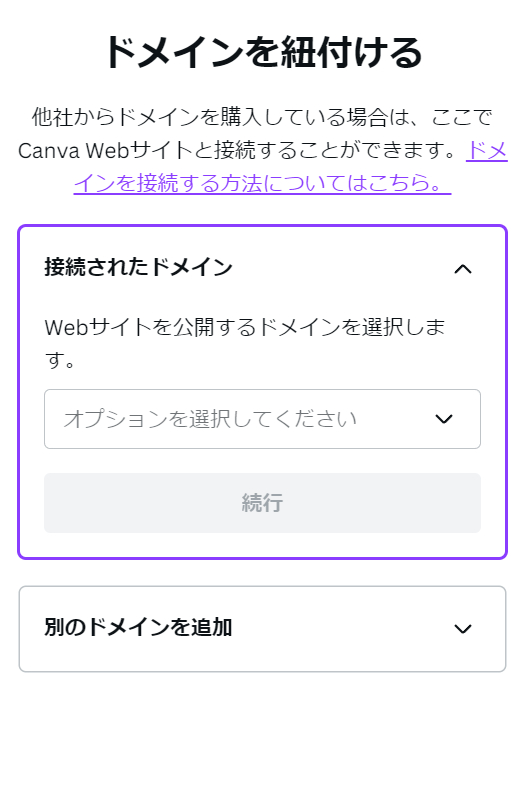
そうすると、下図のように、既にドメインを登録している場合は「接続されたドメイン」という表示が出るんだけど、初めて登録する人は表示されていないと思う(たぶん・・)
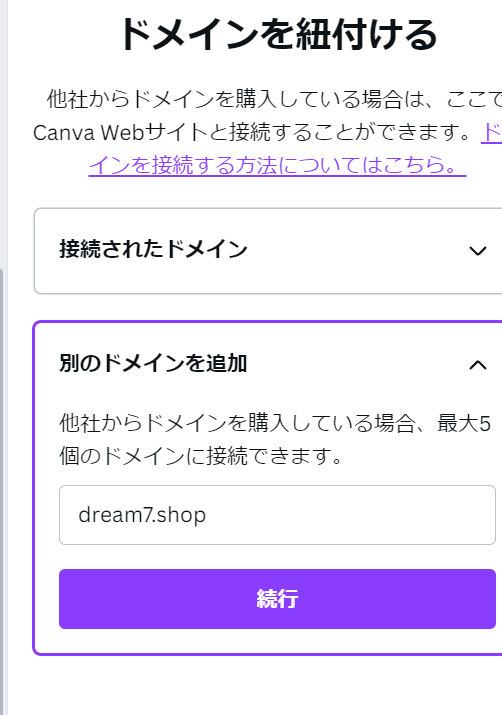
「別のドメインを追加」をクリックしてね。
今回、Aさんが取得したドメインはdream7.shopなので、それを打ち込みます。(皆さんが取得した〇〇〇.〇〇をいれてくださいね。httpとかwwwは不要ですよ(^^)/)
そして「続行」をクリックしてください。
そうするとこのような画面がでますよ~(ここから何も考えずについてきてね。疑問もっちゃうと混乱するからねぇ)
そうしたら、一回この画面は無視して、(Canvaはそのままにして・・)お名前ドットコムのサイトに行って、ログインしてください。(今回はお名前ドットコムで取得したとして説明しますよー)
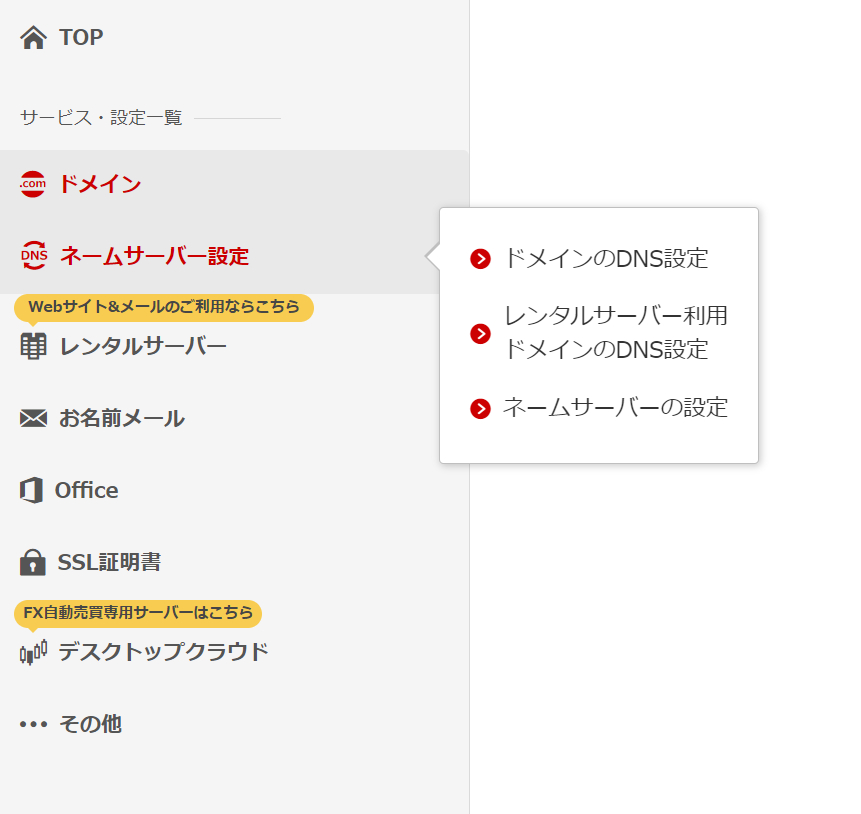
そうすると、上図の左のメニューに「ネームサーバー設定」があるので、そこにカーソルを持っていくと、右側に「ドメインのDNS設定」と表示されるので、そこをクリックしましょう!
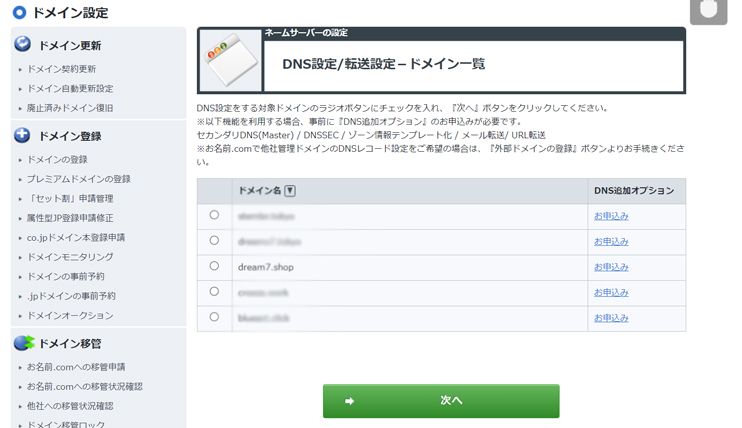
下図のように、取得済みのドメインの選択画面になるので、該当するドメインの左にある〇をクリックして「次へ」に進みます。
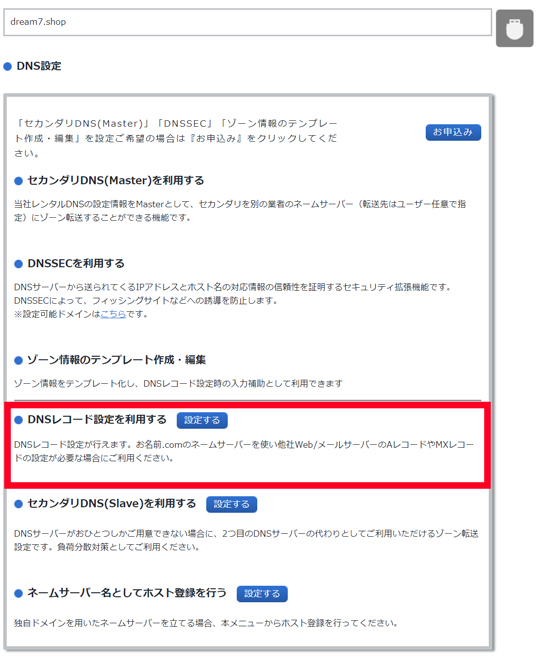
そして、下の図のような画面になるので、下の方にある「DNSレコード設定を利用する」の「設定する」をクリックします。
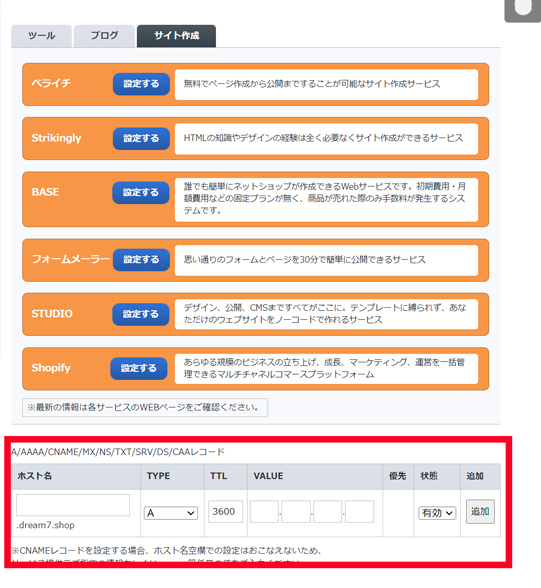
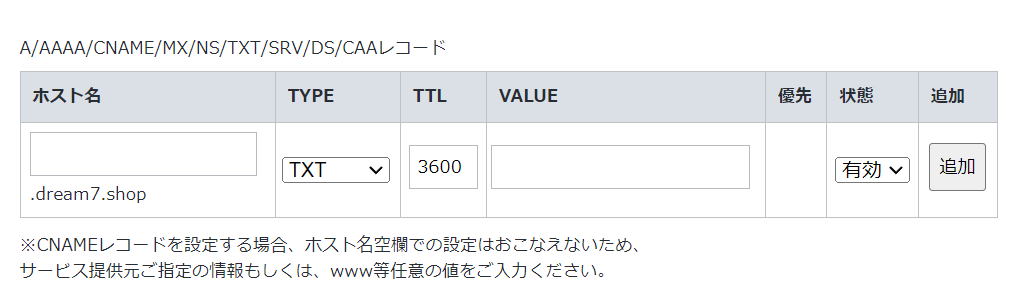
そうすると下図のような画面になりますが、使用するのは赤枠の部分になります。ここに先ほどCanvaで表示された内容をペーストしていくのです。
というわけで、一旦Canva に戻ります。
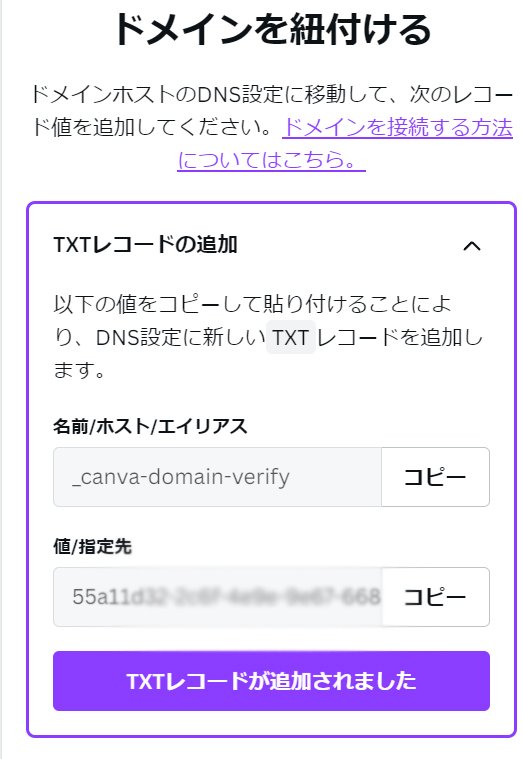
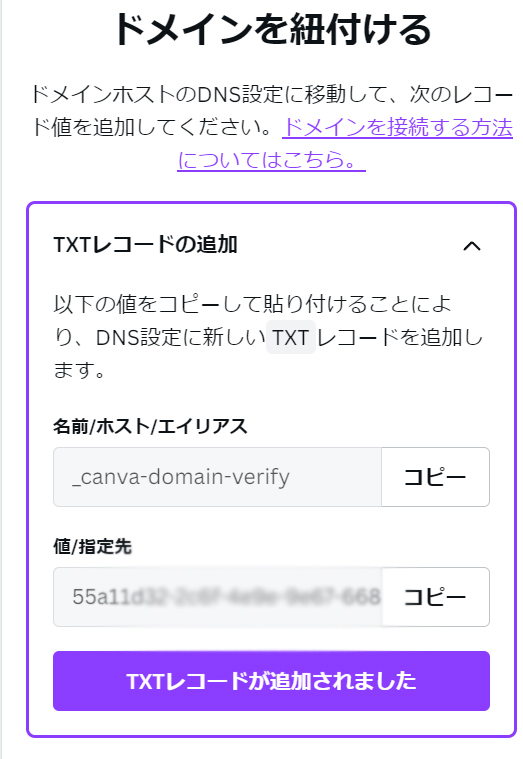
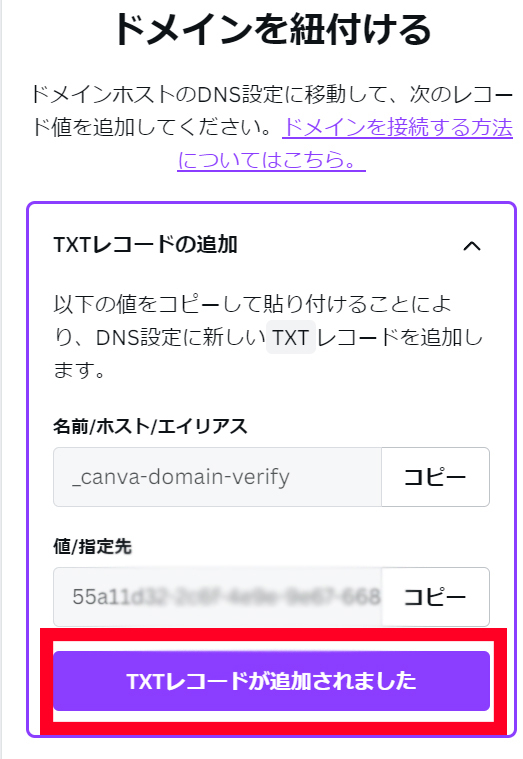
Canva見ると、「TXTレコードの追加」と表示されています。
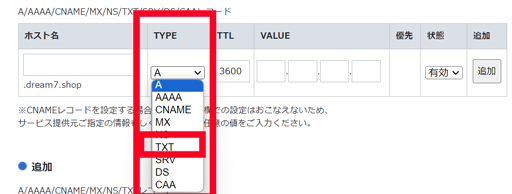
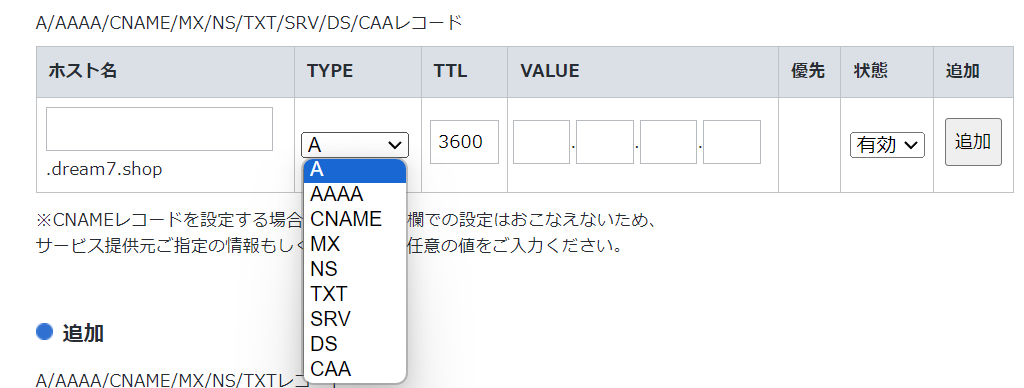
まずは、お名前ドットコムでは初期のレコードが「A」となっています。
(TYPEと書かれている部分がレコードです)それを選択で「txt」に変えます。
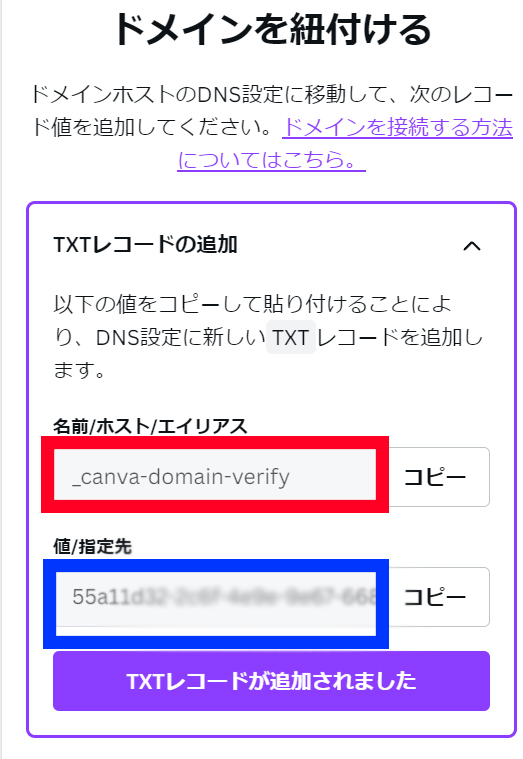
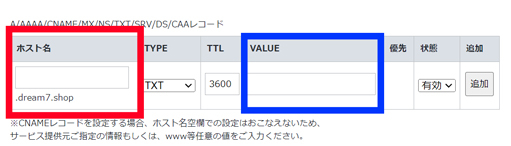
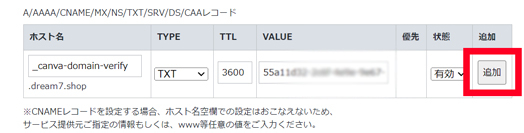
(下図)名前/ホスト/エイリアスの下に書かれたテキストをコピーします。それをお名前ドットコムにある、「ホスト名」にペーストします。(図の赤枠)
次にCanvaの値/指定先の下にある(図だと55から始まる内容です。皆さんは違うと思います。)部分をコピー。そして、それを、お名前ドットコムにある
VALUEに貼り付けます(図の青枠)
↓(貼り付け)
貼り付け終わったら、右側の「状態」が有効になっていることを確認して、追加下にある「追加」をクリックします。(下図)
追加をクリックすると、これと同じ入力画面がもうひとつ現れます。
では、今度はCanva画面に戻って、「TXTレコードが追加されました」をクリックしましょう!
そうすると、今後は下記のような画面になります。
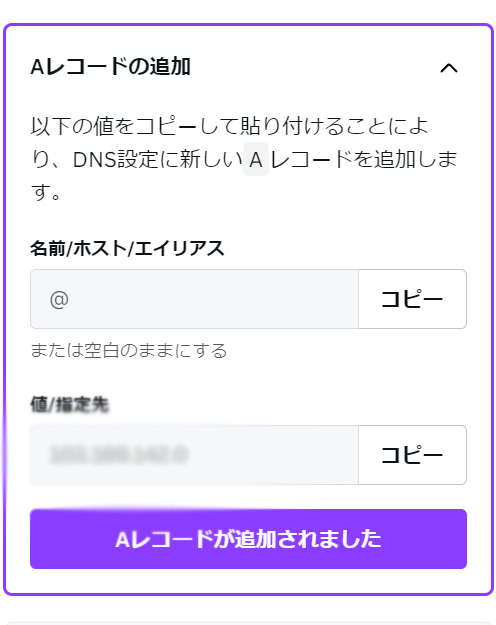
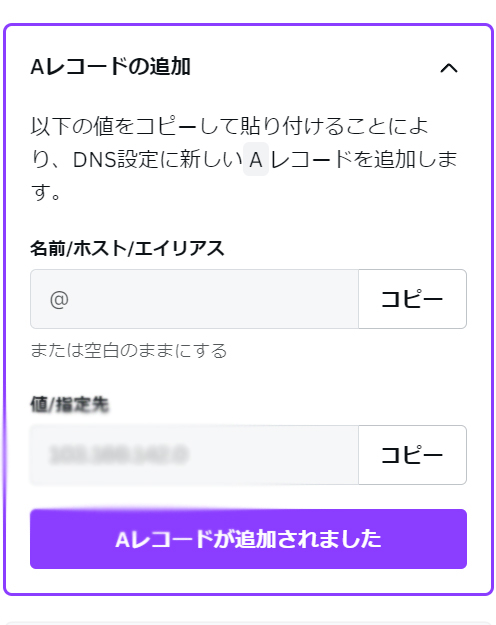
はい!次はAレコードの追加です。お名前ドットコムの画面では、今度はTXTレコードではないので、「TYPE」でAを選択します。(デフォルトでAになっていると思います)
ここで注意!
ここに表示される「名前/ホスト/エイリアス」にある@は空白と考えてください。なので、コピーしてお名前ドットコムの「ホスト名」にペーストしないようにね!空欄でOK.
再び注意!
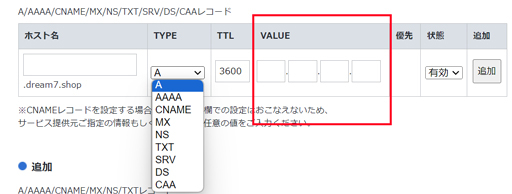
値/指定先に書かれている番号は(〇〇〇.〇〇〇.)コピーせずに直接打ち込んでください。お名前ドットコムのVALUEに4個のボックスがあるので、そこに〇〇〇の3桁の数字を入れて、次のボックスに続きの3数字、次のボックスにも続きの3数字を入れて、最後のボックスは1桁(1桁ではない人もいますが、ほとんどは1桁だと思います)を入力。
終ったら、状態が「有効」であることを確認して、右側の「追加」の追加をクリックします。(ホスト名は空欄ですよ!間違って入力しないでね(^^♪
追加をクリックすると再び、同じ入力画面が現れます。
ここで、Canvaの画面下部にある「Aレコードが追加されました」をクリックしてください。
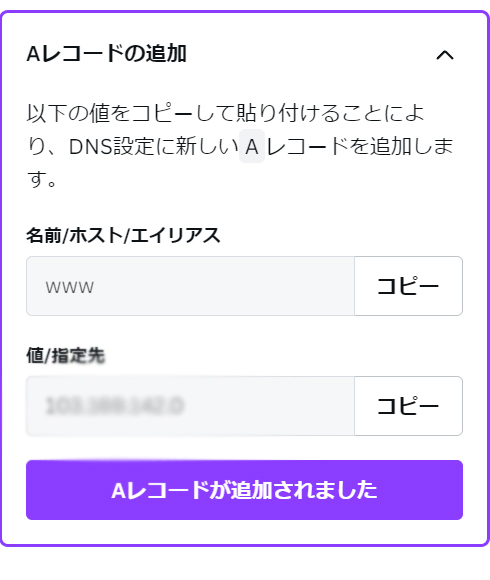
そうすると、今度は以下のような画面に変わります。(これで最後です!もうちょっとなので頑張ろう!)
名前/ホスト/エイリアスにある「www」をコピーして、お名前ドットコムの「ホスト名」に貼ります。
「TYPE」は、ここもAレコードなので、Aですよ!
そして、さっきと同じで、Canvaの値/指定先の数字はコピーしないで、
お名前ドットコムの「VALUE」の箇所に、直接入力していきます。
はい。これで完成です↓状態が「有効」になっていることを確認したら、
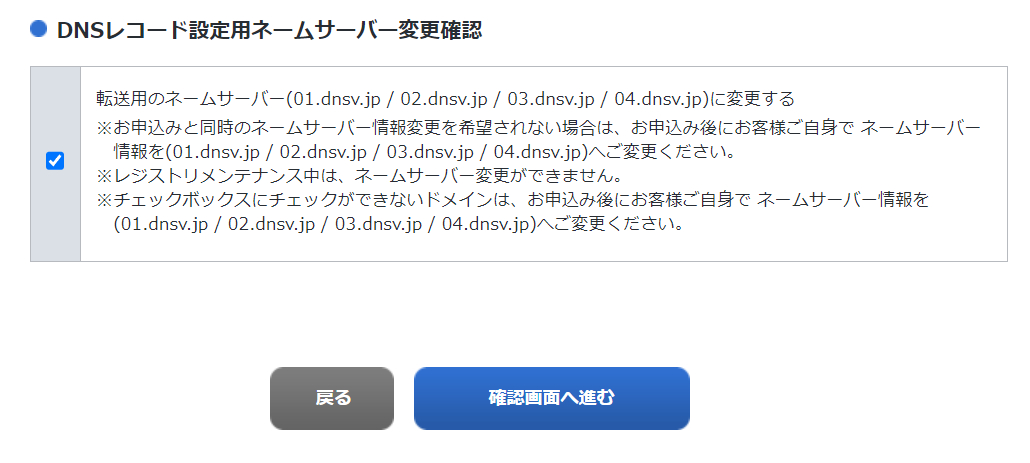
下にある「確認画面へ進む」をクリックします。「DNSレコード設定用ネームサーバー変更確認」にあるチェックボックスは☑されていて問題ありません。☑なければ☑してください。
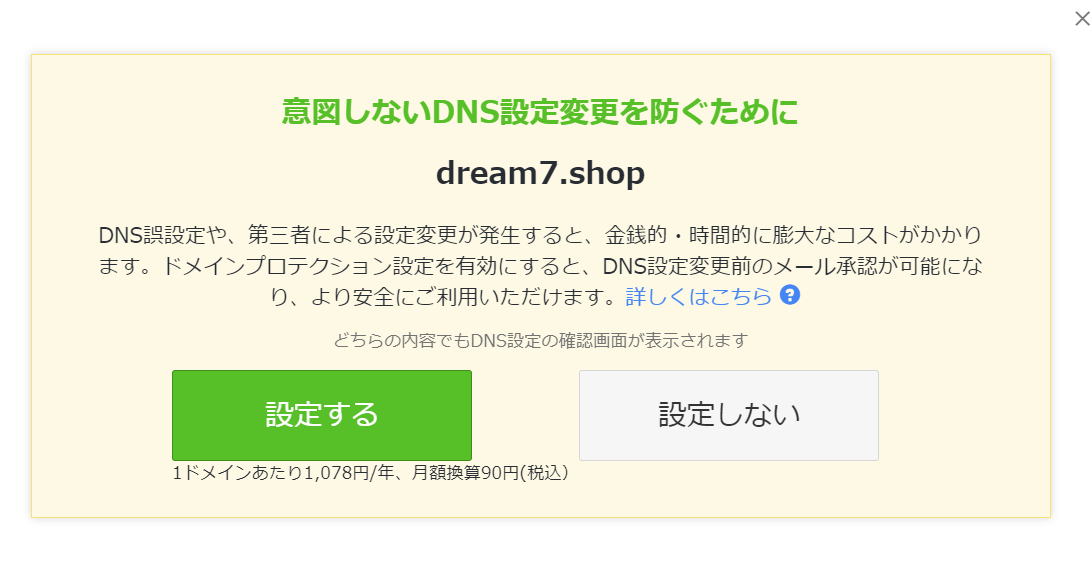
クリックすると、こんな画面がポップアップで現れますが、宣伝なので、
「設定しない」でいいと思います。心配な人は読んで、必要と思えばお金払って設定してください(Aさんは「設定しない」を選びました)
はい、お疲れさまでした(^^)/
これでドメイン設定完了です。
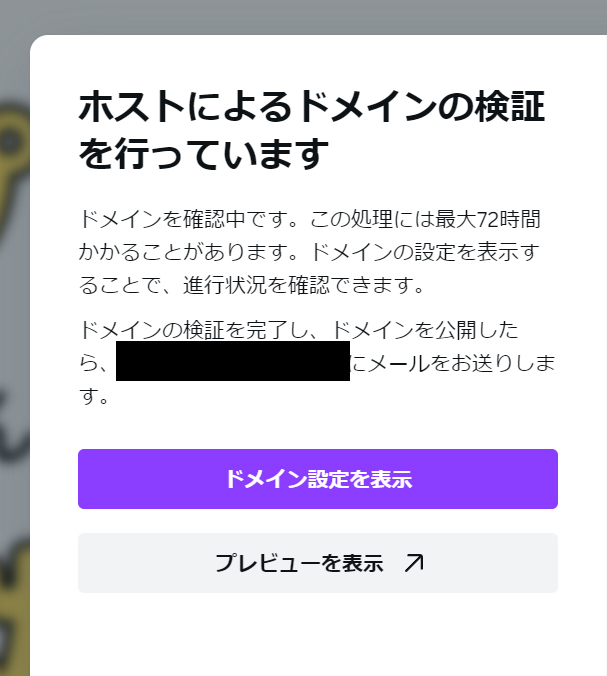
Canvaの画面で「Aレコードが追加されました」をクリックすると、以下のような画面に切り替わります。
ドメインを確認するので、時間が少しかかりますよー。検証が完了して成功すると、登録したメールアドレスに連絡がきます(^^♪
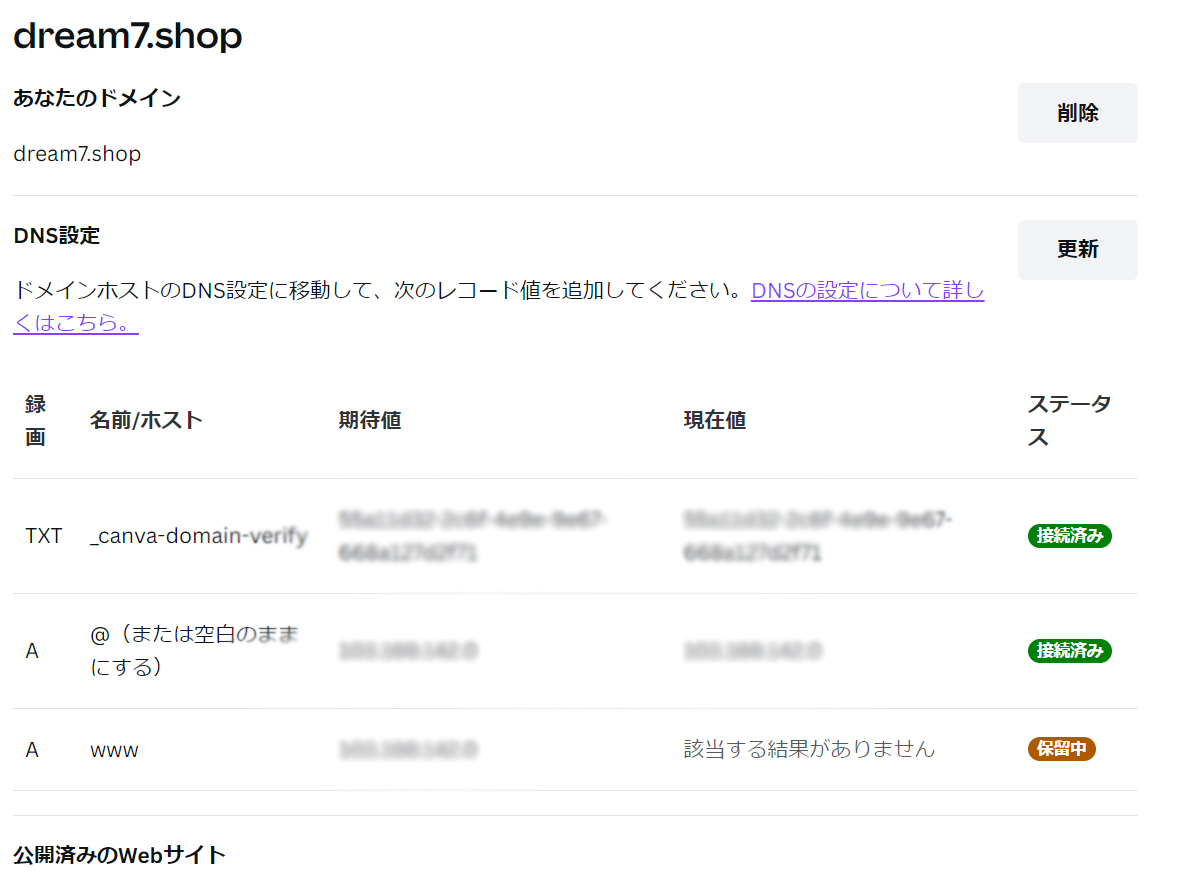
Canvaの設定画面からドメインを選んでも、状況確認ができますよ。
下のような画面になっていて、ステータスのどこかが「保留中」になっていたら、まだ確認中ということになります。全てが「接続済み」だと、独自ドメインでLPが無事に上がったことになりますよ。
Aさん「おおお!!!あがったよ!独自ドメインでLPがちゃんとアップされてるーーー!(感動中)
私「よかったね(^^♪」
※もし、入力が間違っていたら、上記のステータス画面がエラーになるので、もう一度、入力情報を確認しようね(^^♪
ではでは、今日はこんなところで!さようなら~