ワードプレスを使ってサイトを作っても、実際にブログを書くのが難しいと感じる方に、書き方のおさらいをしようと思います。
実際に皆様が困っている内容をピックアップしました。
①ブログの記事を書いても、どこにブログのページがアップされているか分かりません。。。
②ブログ記事がすべて纏まったページはないのでしょうか?ブログのトップページがないと、ブログを見つけるのに不便です。。。
まずは①から解説します。
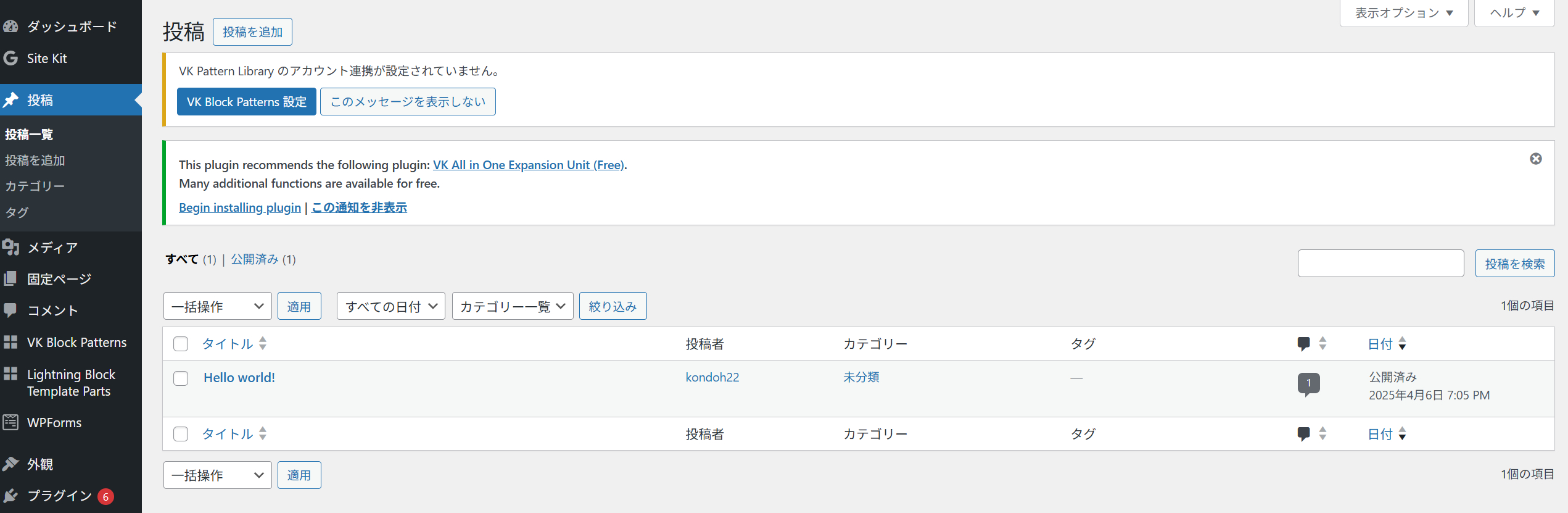
ワードプレスの管理画面を開いて「投稿」を見てみましょう。
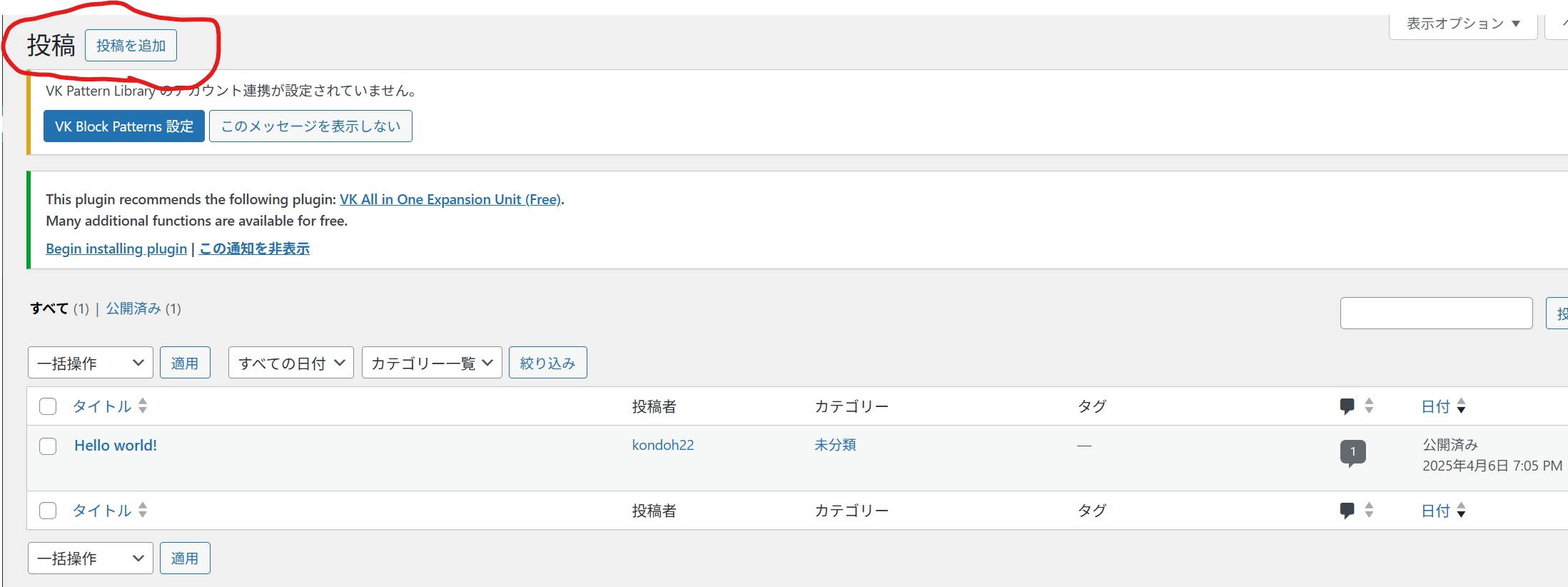
このような画面が見えると思います。では実際にブログを書いてみましょう。まずは「投稿を追加」をクリックしましょう。
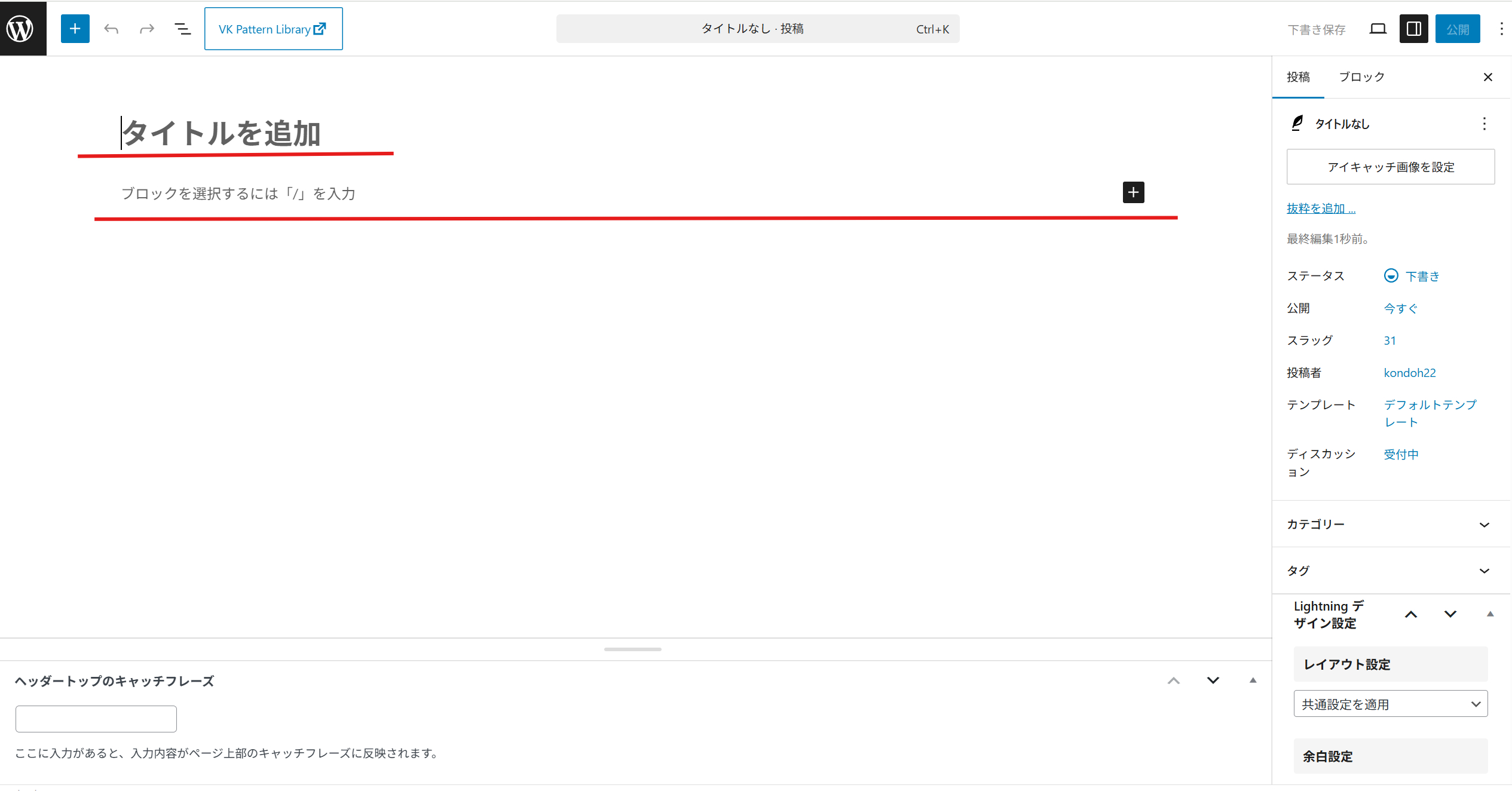
そうしたら以下のような画面になるので、「タイトル」を書いて、次に詳細をその下に書いていきます。書き方についてはここでは説明を省略しますね。
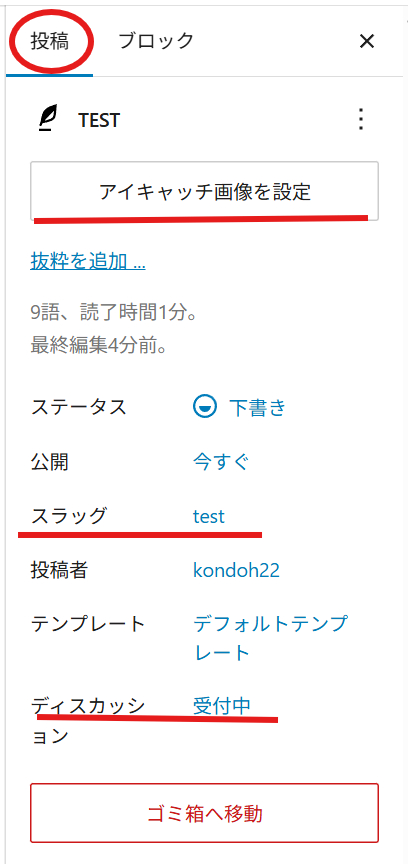
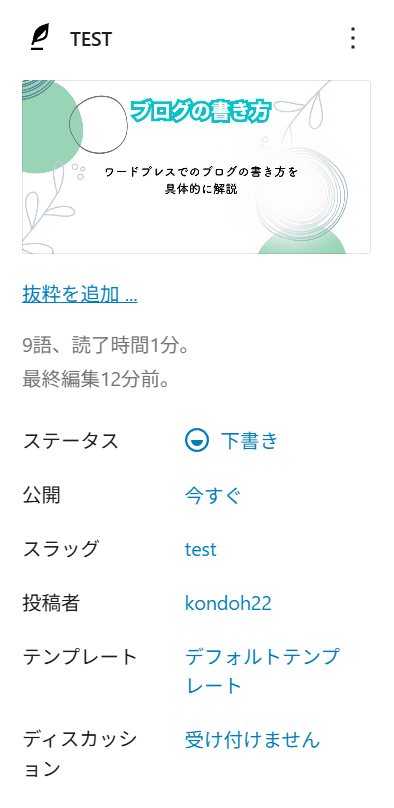
書き終えたら、右側のメニューを見てください。↓メニューを拡大した図になります。
一番上には「投稿」「ブロック」と書いてありますが、ここでは「投稿」をクリックしておいてください。
次に大事なのは、「アイキャッチ画像を設定」になります。これはブログ用のサムネイル画像になりますので、設定しておいた方が良いです。どんなものかについては後ほど説明します。
次に「スラッグ」です。これは実際にURLになるものです。デフォルトでは「タイトル名」が設定されてしまいます。タイトル名は基本的に「日本語」になると思いますので、その場合、スラッグは自動で日本語名が入ってしまいます。そうなるとURLで日本語は良くないので、このスラッグだけは、必ず「英字」に変更しておいてください。
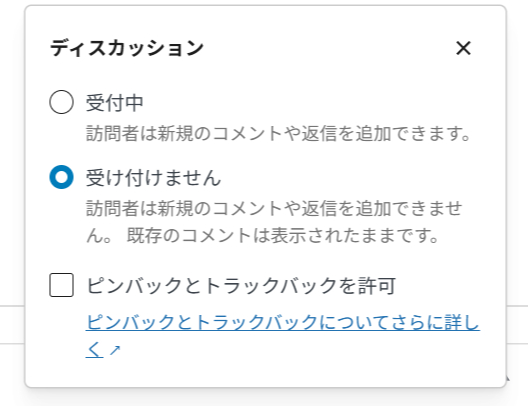
次に「ディスカッション」です。これは、この投稿に対してコメントを受け付けるかどうかの選択になります。最近はスパムが多いので、「コメントは受け付けない」という設定がおすすめです。クリックすると下記の画面が表示されますので、「受け付けません」を選択してください。その下の「ピンバックとトラックバックを許可」についてもチェックを外しておいた方が良いと思います。
ここまでがブログの設定の基本となります。以下のような感じで私は設定しました。サムネイル画像には「ブログの書き方」、スラッグは英字の「test」
ディスカッションは「受け付けません」となります。
では、これでサイトにアップしてみます。次のやり方で実際にアップします。
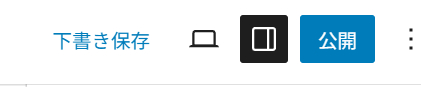
右上に「公開」というボタンがあるので、それをクリックします。
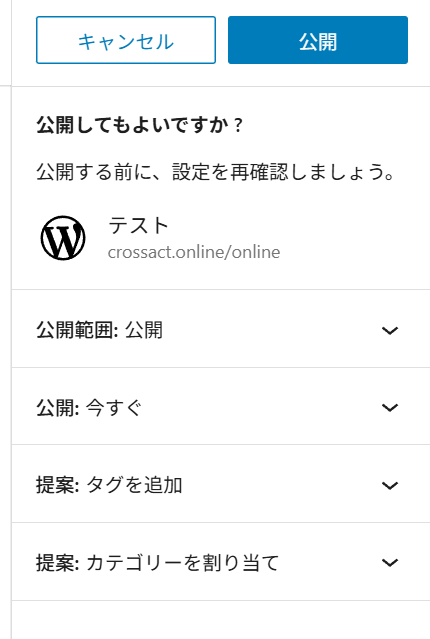
すると下のような確認画面がでます。
下の方に「提案:カテゴリーを割り当て」と表示されているかもしれませんが、カテゴリーの割り当て方法については別のブログで説明しますので、まずはアップすることだけに特化して、やっていきます。
そのまま「公開」をクリックしてください。
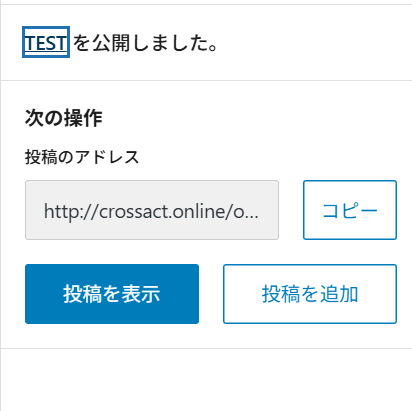
そうすると、無事公開されて、ブログのURLが表示されます。投稿のアドレスの下に書かれており、右側に「コピー」ボタンがあるので、クリックするとアドレスがコピーされます。誰かに伝えたい場合はこちらをコピーしますが、
単純に、投稿されたページを確認したい場合は、下にある「投稿を表示」をクリックしてください。
↓
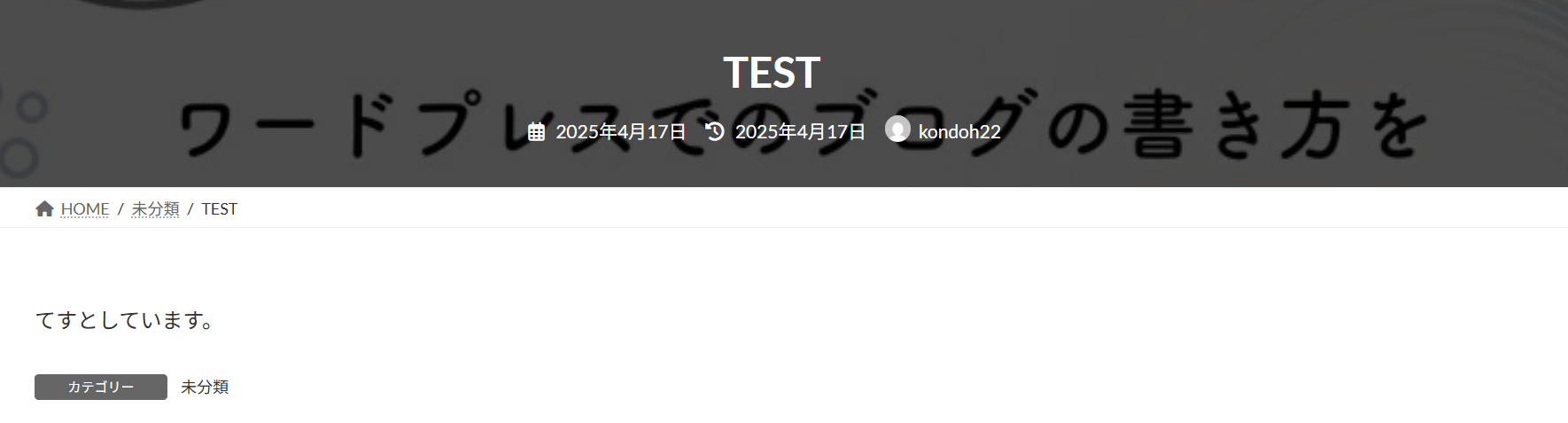
そうすると下記のようにブログのサイトが表示されるはずです。
こちらのサンプルブログは、タイトル「TEST」、本文に「てすとしています。」と書きました。また、先ほどサムネイル画像も登録しています。このサムネイル画像は、デフォルトだとタイトルの背景にも反映されてしまうことがあるので、それが嫌な場合は変更することもできます。その方法については別のブログで解説します。ただし、誤解のないように!!サムネイル画像の使い道はここではありません!後で解説します。
下の方に「カテゴリー」とありますが、今回は設定していないので「未分類」です。
ここまでが①の説明です。ブログのサイトURLが表示されているし、コピーすることもできます。
続いて②です。
ブログをいっぱい書いていくと、「ブログトップページ」が必要になりますよね?ブログ記事が集まって、ユーザーに選択してもらうための記事集合ページです。この作り方について説明します。
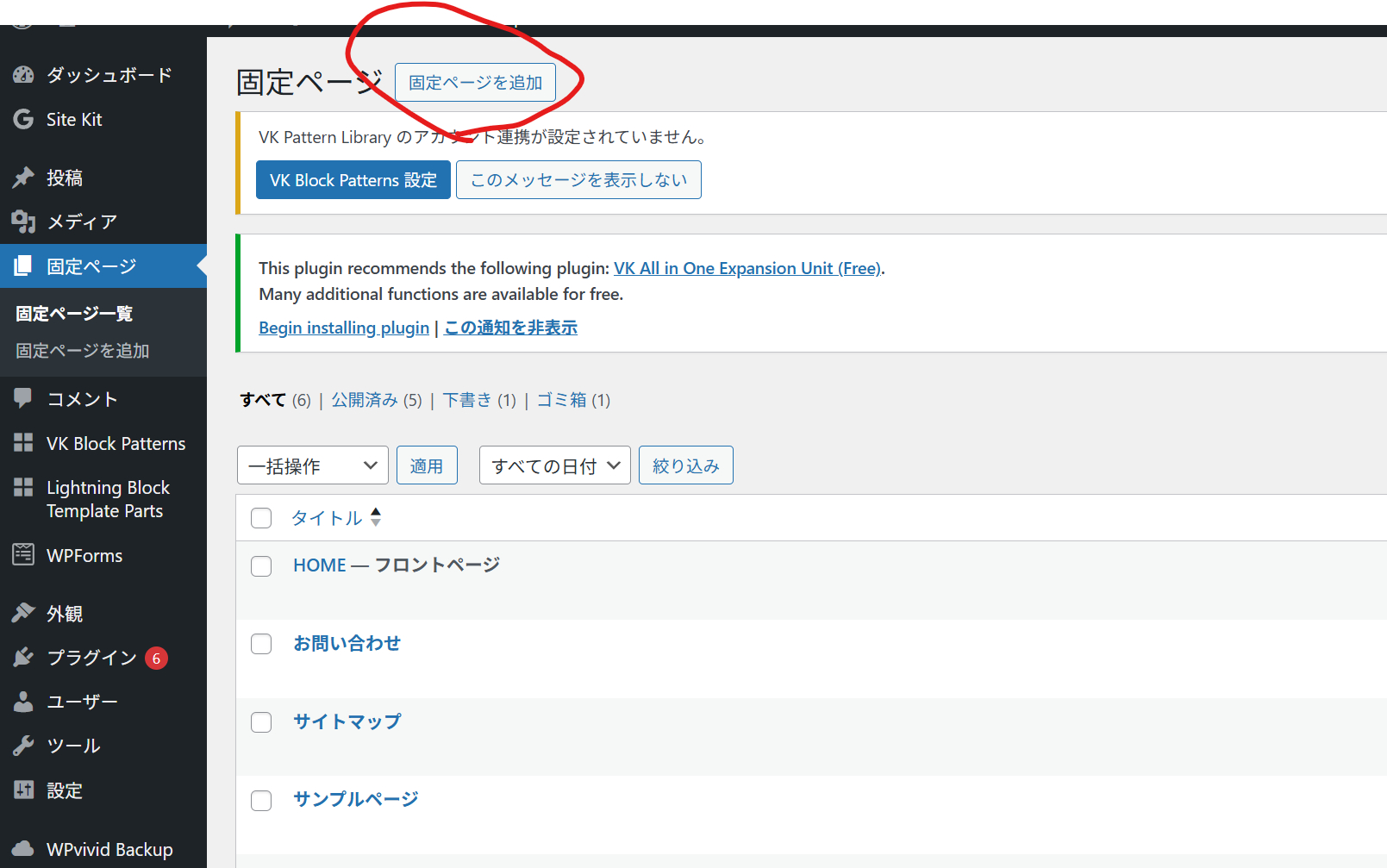
まずは、固定ページを開いてください。新規で名称は何でもよいのですが、ここでは「Blog」としておきましょう。まずは「固定ページを追加」をクリックします。
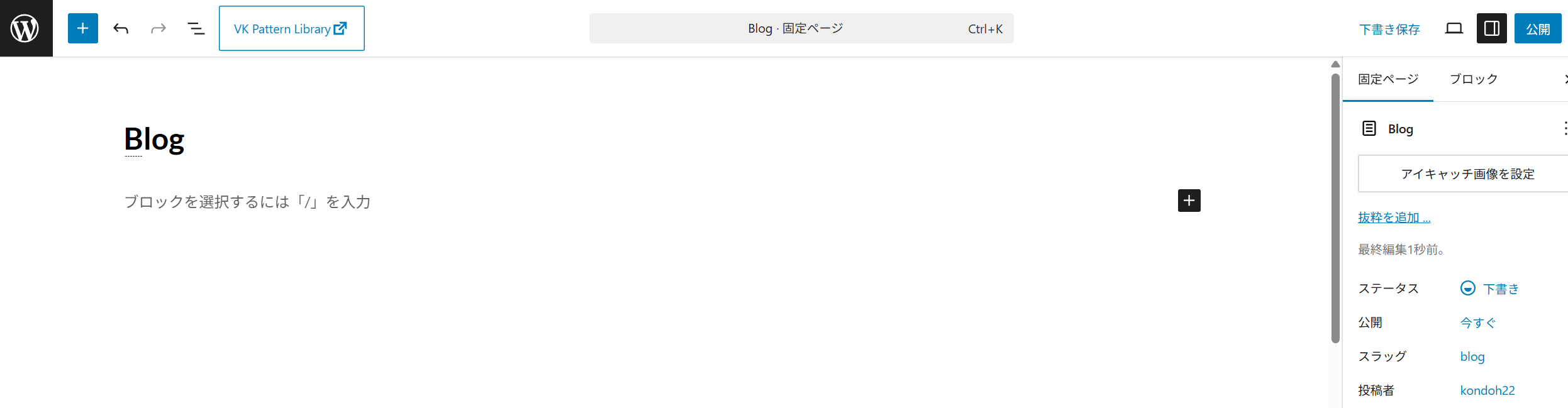
次にタイトルに「Blog」と書きます。このページは集合体を表示させるだけのページですので、その他には何も書く必要はありません。サムネイル画像やディスカッションの設定も不要です。URLはそのままタイトル名をblogにしているので、変更も不要ですから、このまま右上の「公開」をクリックしてください。
公開が終わったら、URLを知ることができますので、どこかにメモをしておいてください。そうしたら、一度管理画面に戻ります。「固定ページ」で無事に公開されているか確認します。右側のに「公開済み」となっていればOKです。
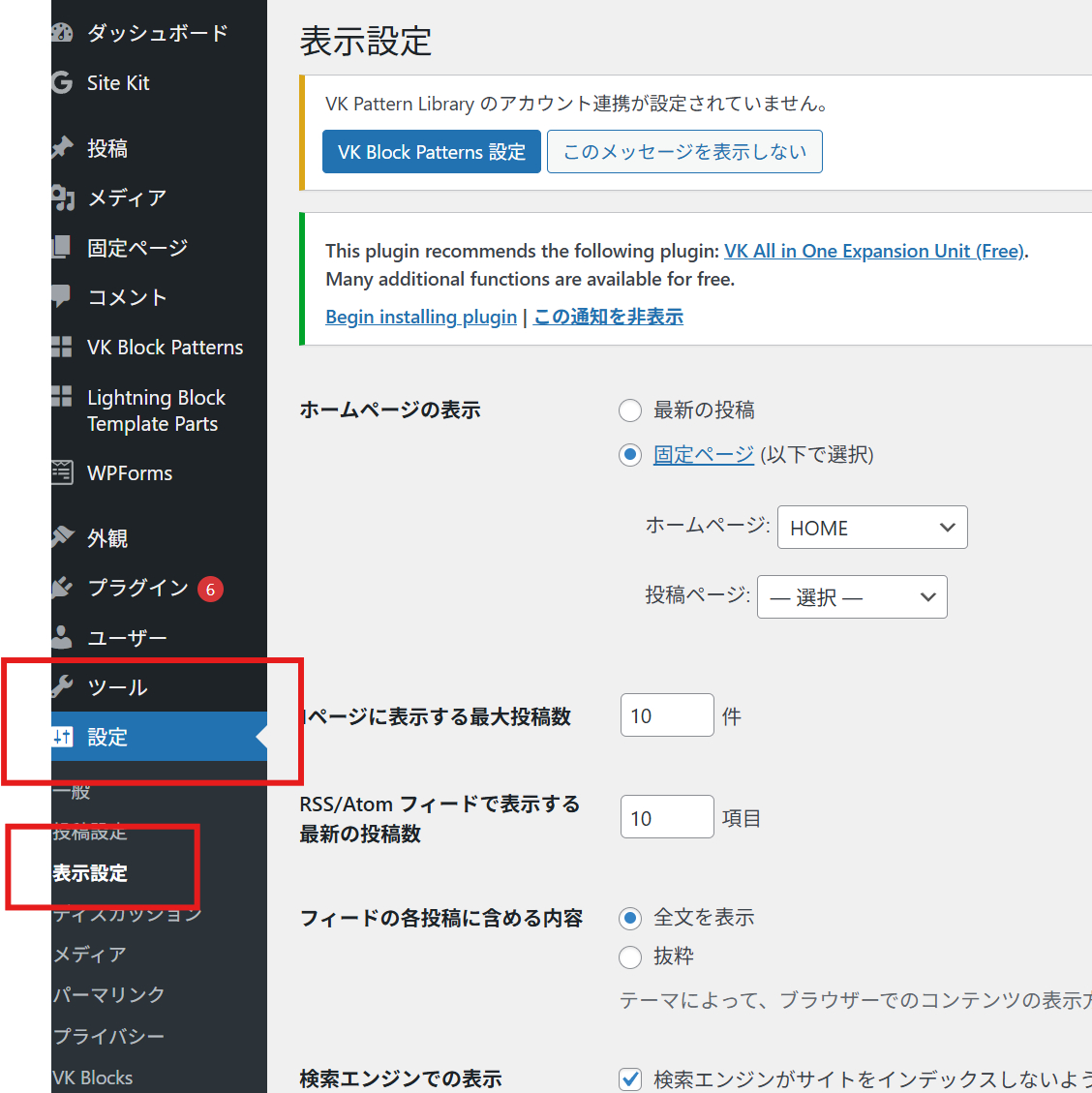
続いて、左メニューにある「設定」から「表示設定」を選びます。
そうすると、「ホームページの表示」という設定項目が見えると思います。
注意!ホームページの表示項目で、「最新の投稿」を選択してしまうとトップページが、最新の投稿ページの画面に変わってしまいます。一般的にはトップページやそのほかの子ページは「固定ページ」で制作していますので、誤って「最新の投稿」を選択しないようにしてください。
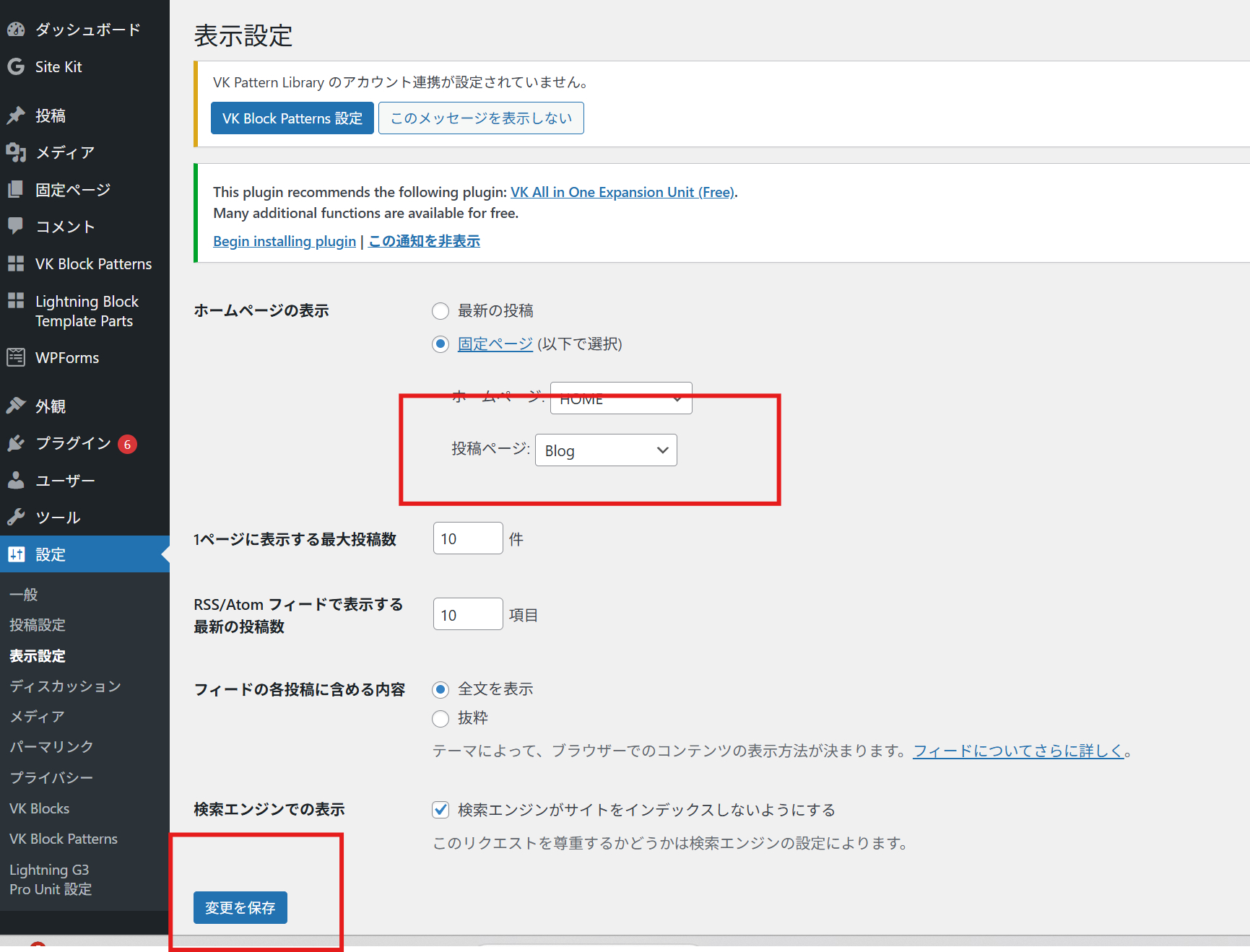
●固定ページの下に「ホームページ」と「投稿ページ」という表示があります。「投稿ページ」を選択して、先ほど作った「Blog」を選択してください。
そうすることで、Blogのページが「すべてのブログの集合ページ」という位置づけに切り替わります。
最後に下にある「変更を保存」をおせば、出来上がりです。
これで、トップページのURLに/blogを付ければ、そのURLこそがブログの集合体(ブログトップページ)となっているはずです。
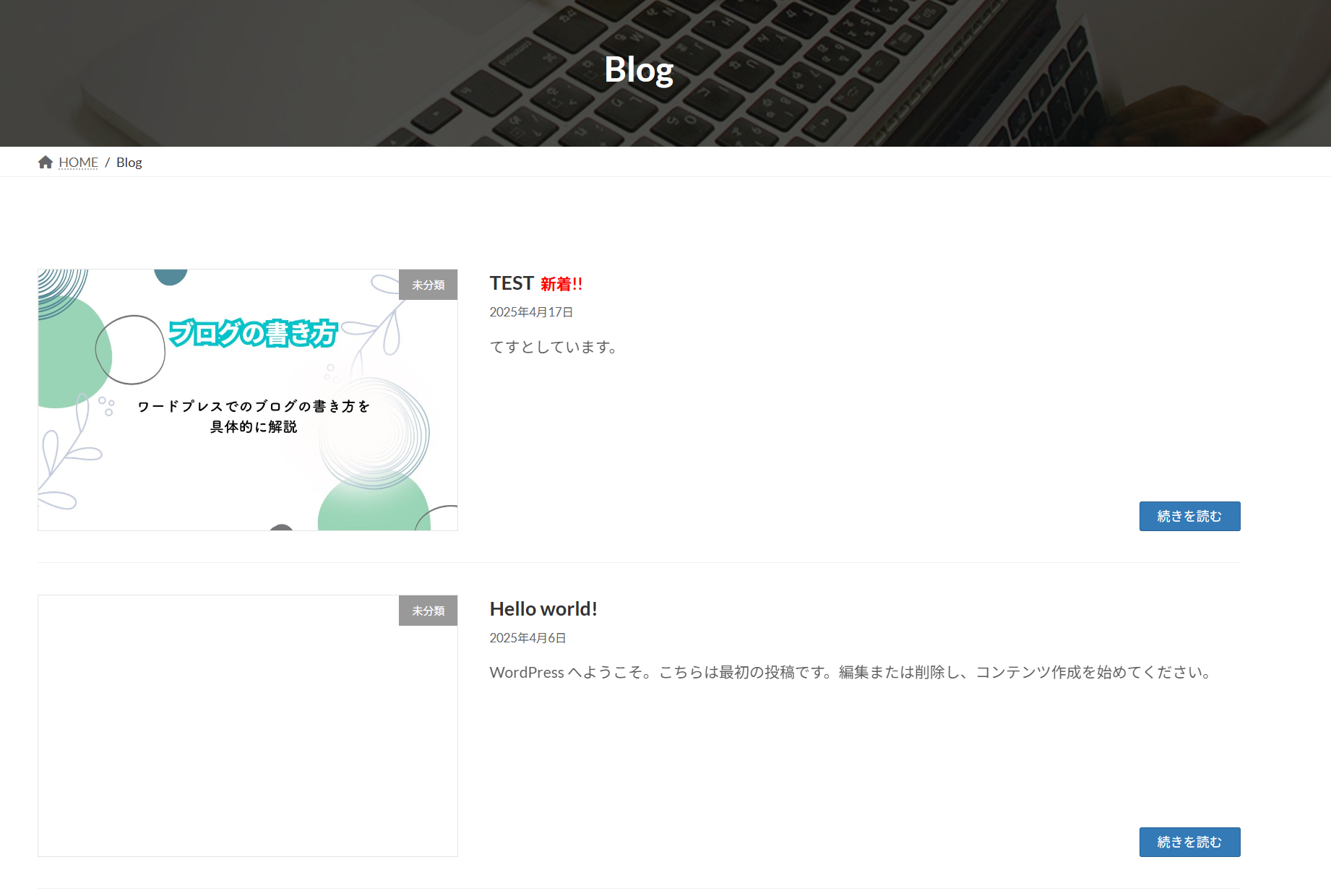
では実際に、このブログトップページを見てみると、こんな感じになります。
元々ワードプレスを立ち上げたときに最初からサンプルであった、Hello worldのブログ記事と今回作成したTESTというブログが並んでいますよね!
これがブログトップページとなります。
そして!ここでTESTのブログを見てほしいのですが、「サムネイル画像」反映されているのがわかりますよね?TEST新着!の左側に小さな画像が挿入されているわけです。これが先ほど設定した「サムネイル画像」の本来の使い方になります。
一方、Hello Worldはサムネイルを指定していないので、何も表示されません。
・・・というわけで、よくある質問①と②の回答になります。