本日はワードプレスのカテゴリー設定についてお話します。
ワードプレス、ブログの公開方法やブログトップページの作成方法については、下記を参考にしてください。
ブログを多く書いていると、カテゴリー別に管理したくなりますよね?
ユーザーにとっても記事がカテゴリー毎に纏まっているとわかりやすいので、より一層、ファンが増える可能性が高くなってきます。ぜひカテゴリー別に仕分けしていきましょう!
では、やり方の説明です。
まずは、ワードプレス管理画面を開きます。
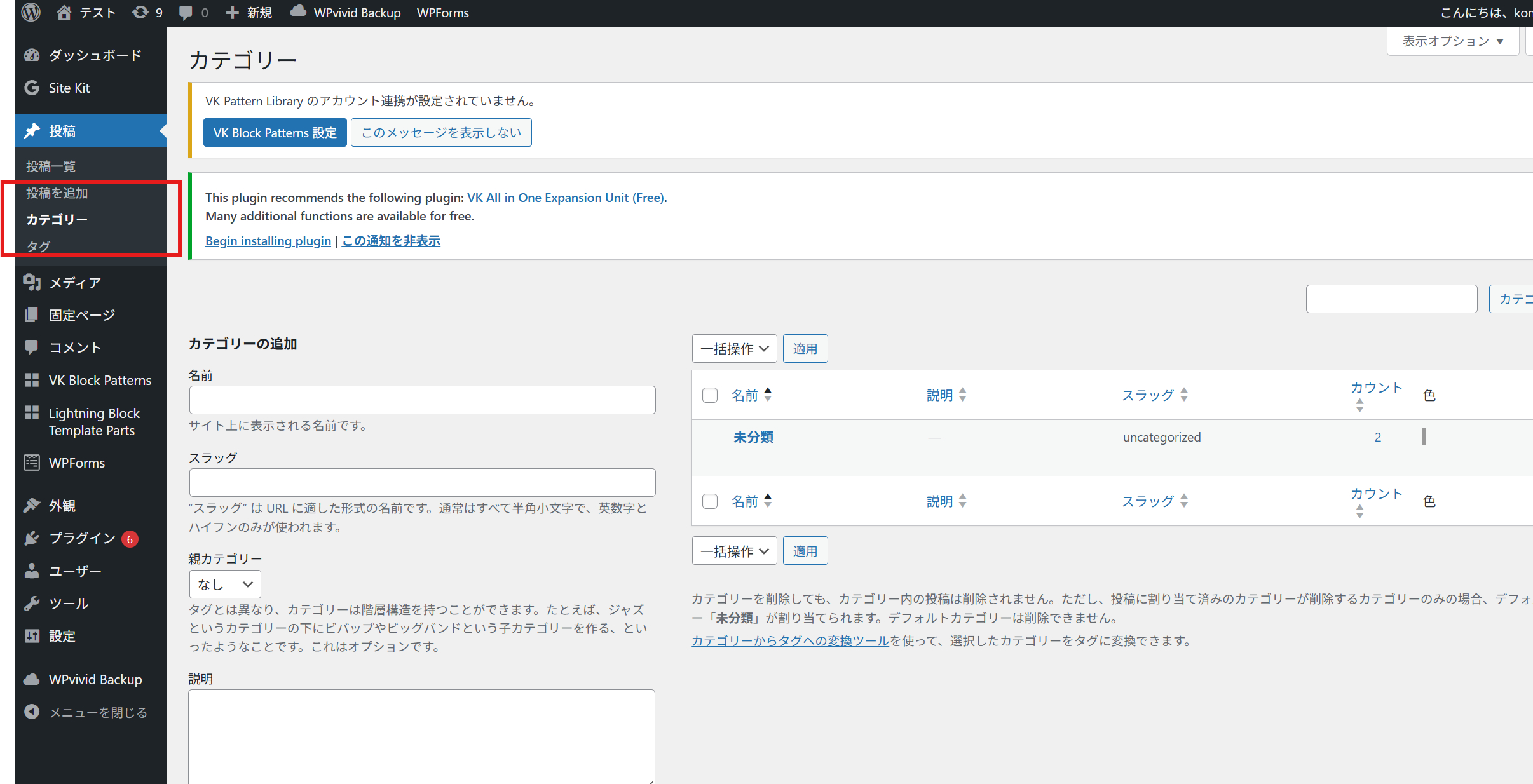
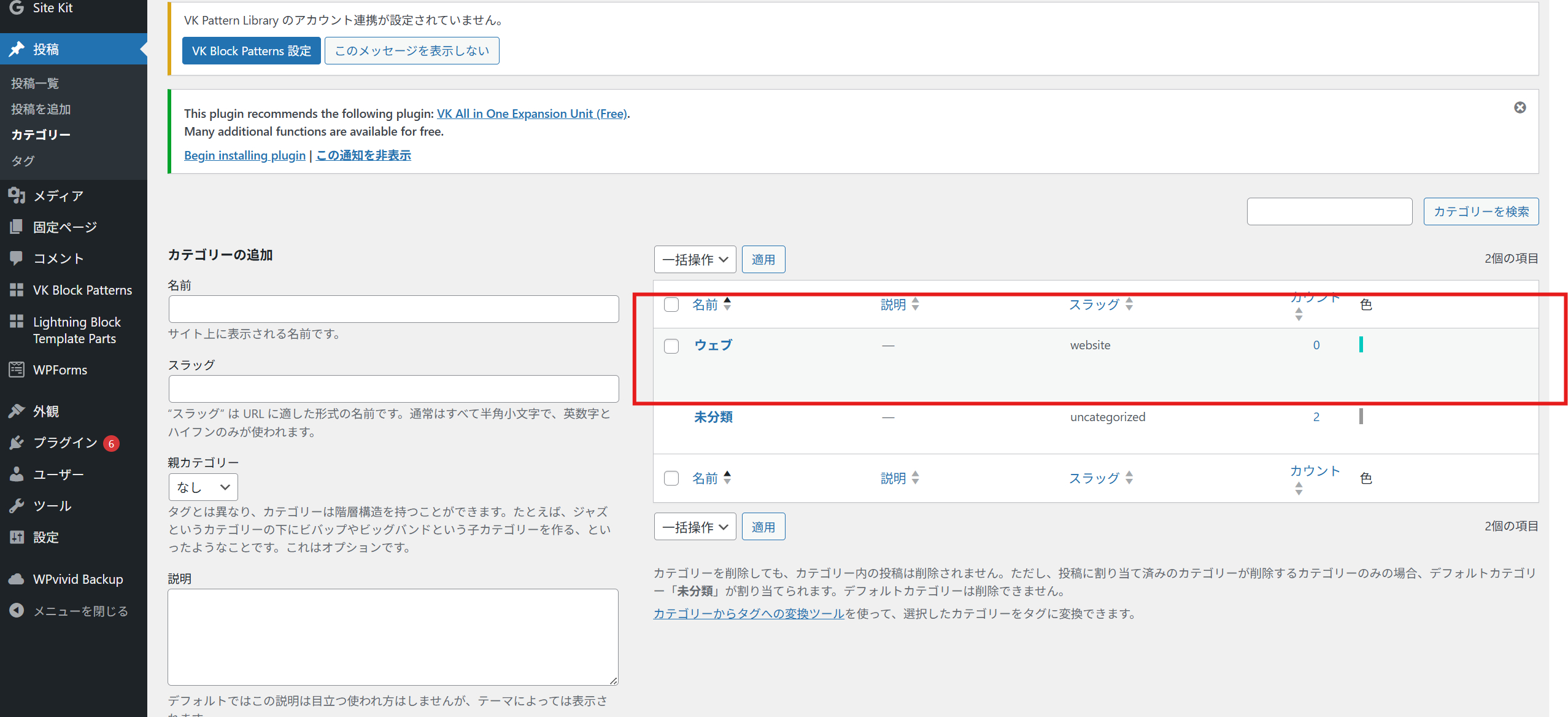
左側メニューのカテゴリーを選択してください。そうすると↓のような画面が見えるとおもいます。ここで簡単にカテゴリーを作成することができます。
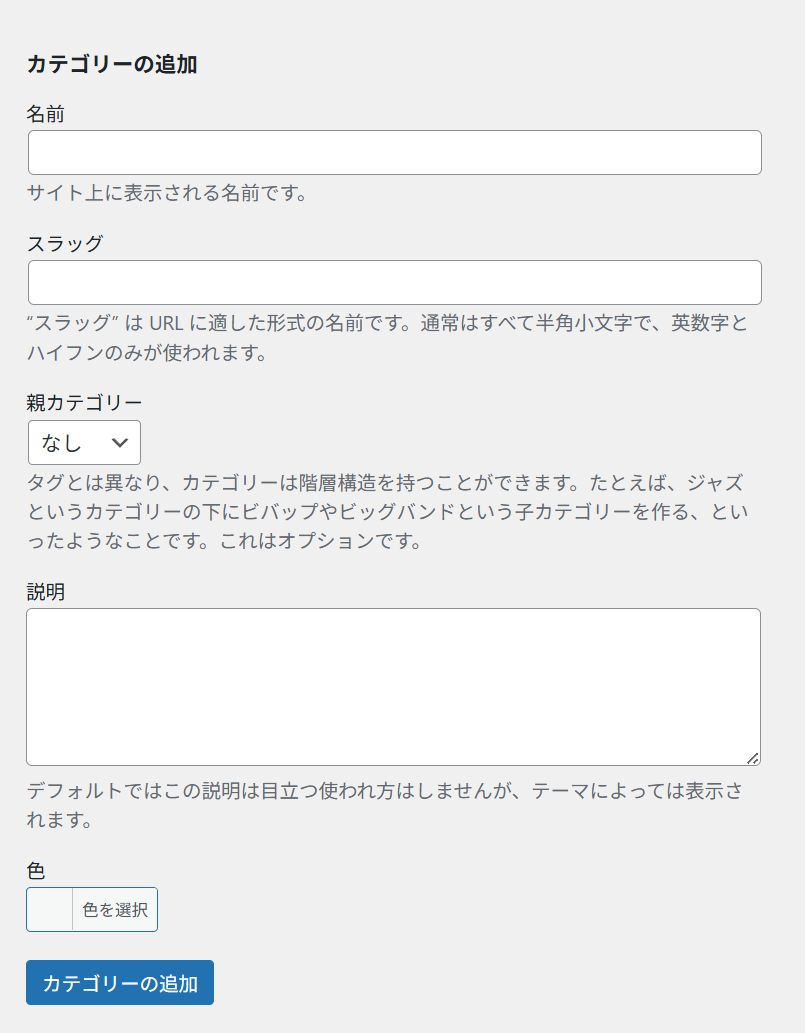
名前を記入します。この名前がカテゴリーの名称となります。
続いて、スラッグです。スラッグはURLになりますので、必ず半角小文字で英数字で記載ください。ひらがな、かたかなはNGです。親カテゴリーは現時点では不要なので無視してください。説明は自分用のメモだと思ってください。書かなくても大丈夫です。次に「色」です。カテゴリーの背景色になります。
では実際に作ってみましょう。
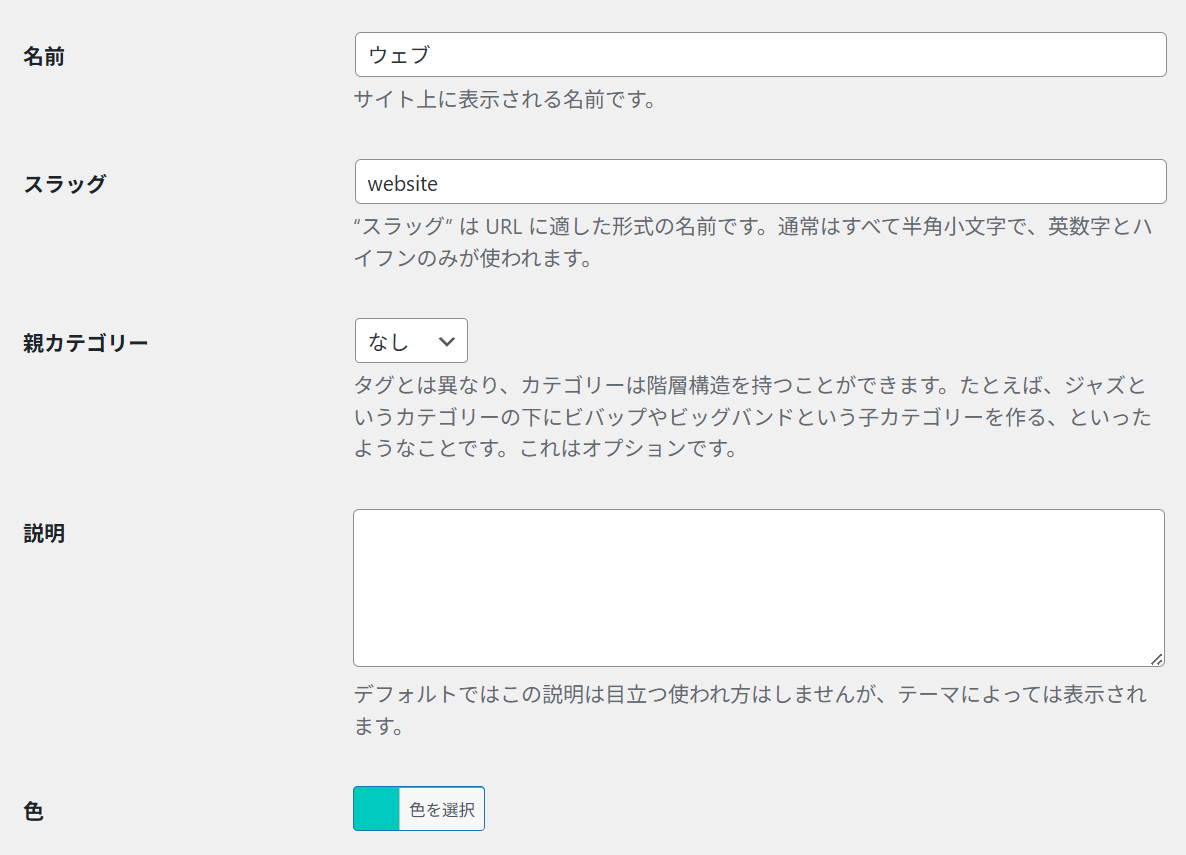
私は、こんな感じで作ってみました。カテゴリーの名前はウェブ。スラッグはwebsite 色は明るめのグリーンです。最後に「カテゴリーの追加」を選択して完成です。
すると、画面上に、このような結果表示が出てきます。
この画面は「カテゴリー」の右側に表示されているはずです。
結果表示されていれば、カテゴリーは無事に登録されましたので、実際に自分のブログを、このカテゴリーに登録してみましょう。
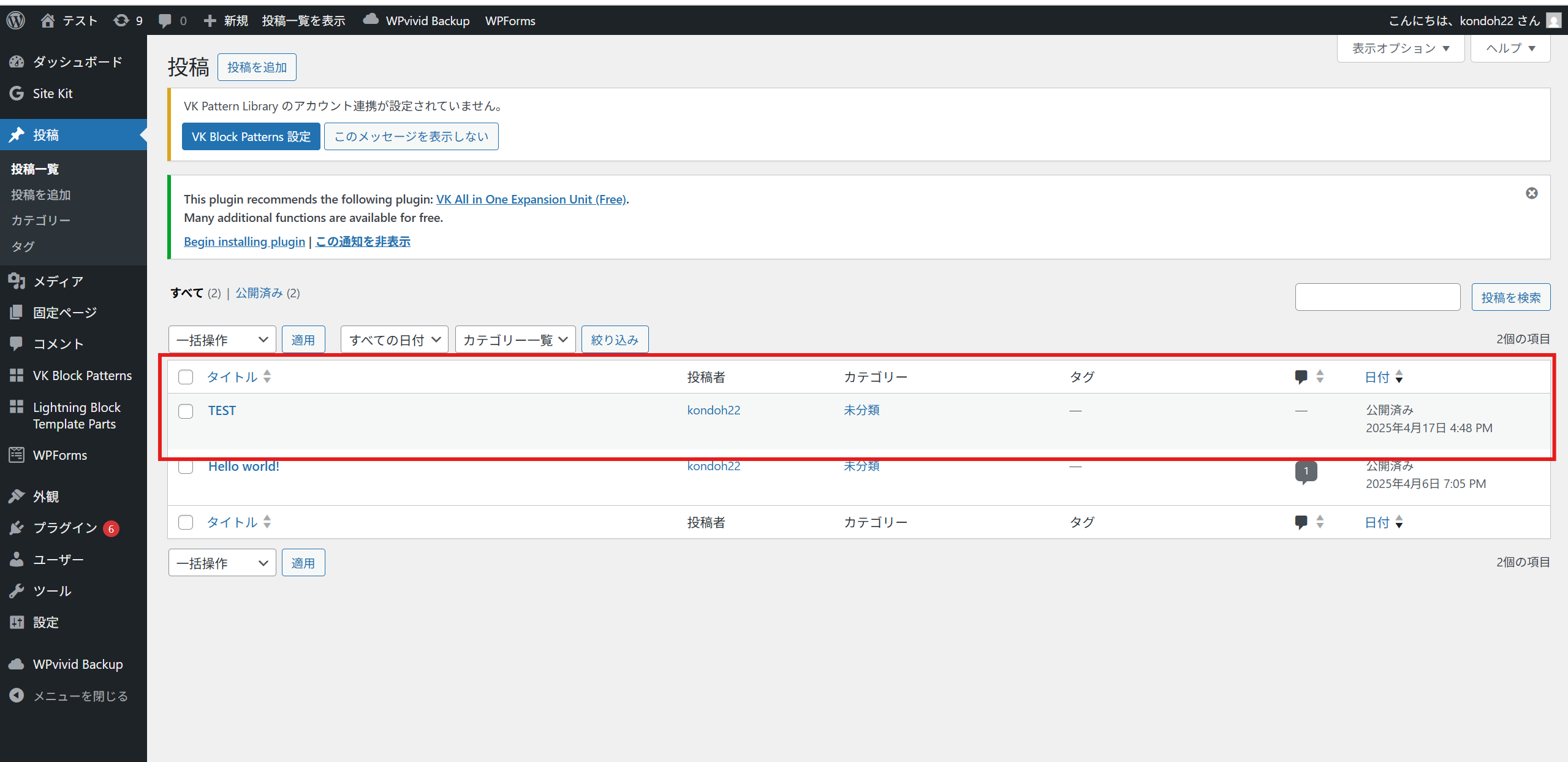
ブログは下記のブログで作成した「TEST」で試しみます。
TESTは投稿ページにあります。そして、ここに「カテゴリー」という箇所が見えると思います。現在はカテゴリーを設定していないため「未分類」と表示されています。では早速「編集」をクリックしてカテゴリーを設定しましょう。
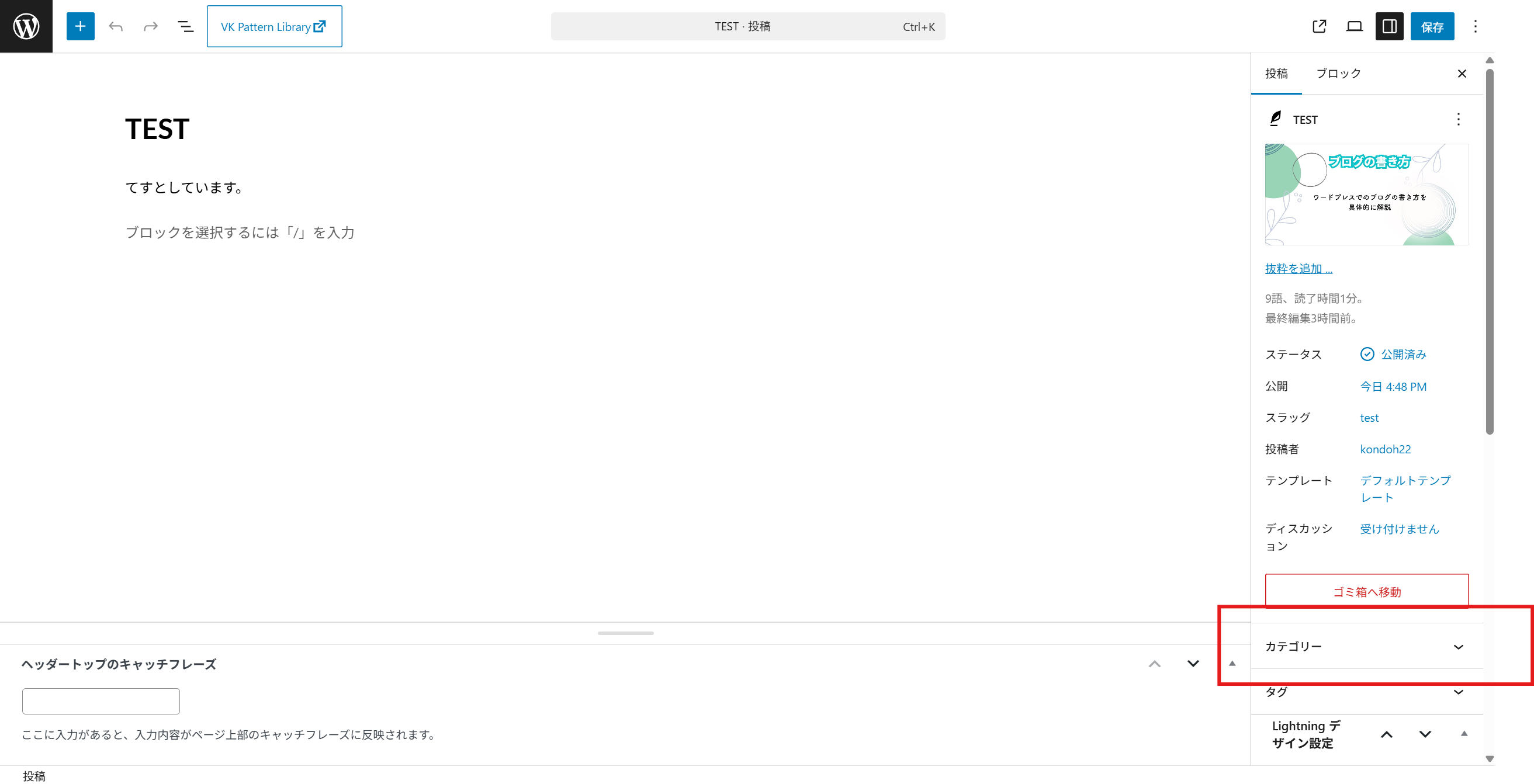
編集をクリックすると、このような画面に切り替わります。
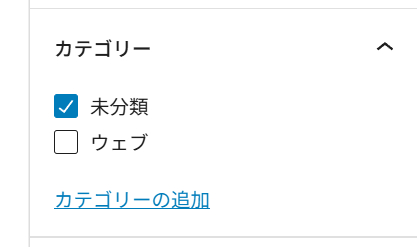
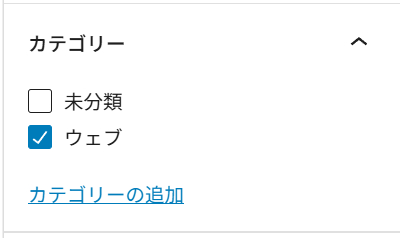
右下の方に、「カテゴリー」という表示があると思います。そこをクリックしてみましょう。すると、下記のように新たに作成した「ウェブ」が表示されるようになりました。現在は「未分類」にチェックが入っているので、それをオフにして、ウェブのほうにチェックを付け替えてください。
すると、以下のような画面になります。
これで無事に、「TEST」というブログが、ウェブというカテゴリーに集約されました。右上の保存をクリックしましょう。
さて、TESTは、カテゴリーを設定したことによって、どのように見えているでしょうか?ブログトップページで確認してみましょう。なお、ブログトップページの意味が分からない方は下記を先に見てくださいね。
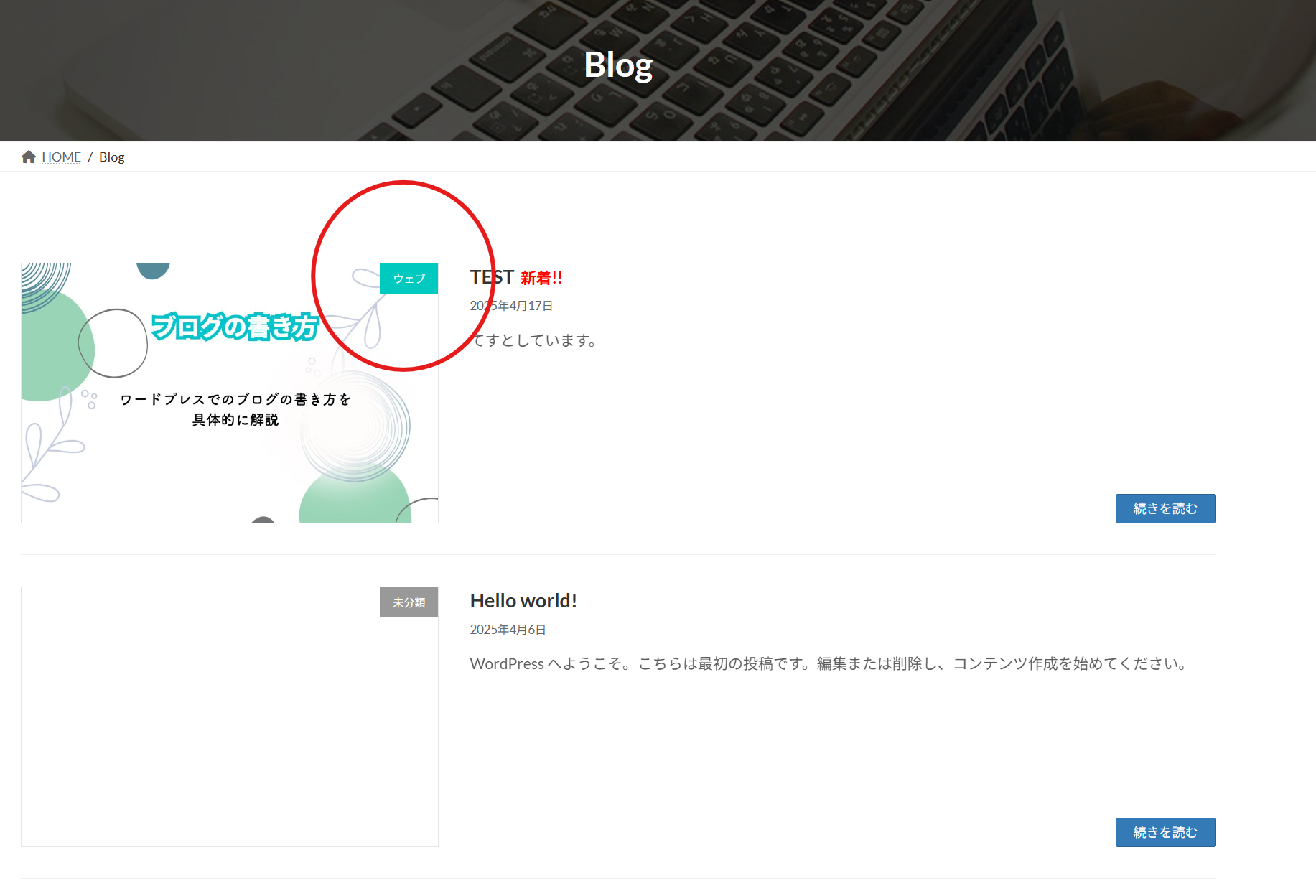
いかがでしょうか?以下のような画面になります。しっかりと「ウェブ」というカテゴリー表示が「明るい緑色」で表示されています(〇印の箇所)
このようにブログをカテゴリー毎に分けていくと、ブログトップページ以外に
各カテゴリー専用のページが自動で割り振られるようになります。
さきほど、スラッグを「website」にしたことを覚えていますでしょうか?
忘れた方は読み返してみてくださいね。
このスラッグがカテゴリー専用のURLとなります。URLは以下のような感じになります。
トップページのURL/category/websiteです。
お客様のトップページのURLの後に/をつけてcategoryを入れて、そのあとにスラッグでいれた単語を入力すればOKです。
では次に、新しい記事を書いて、同じようにカテゴリーを「ウェブ」にしてみましょう。
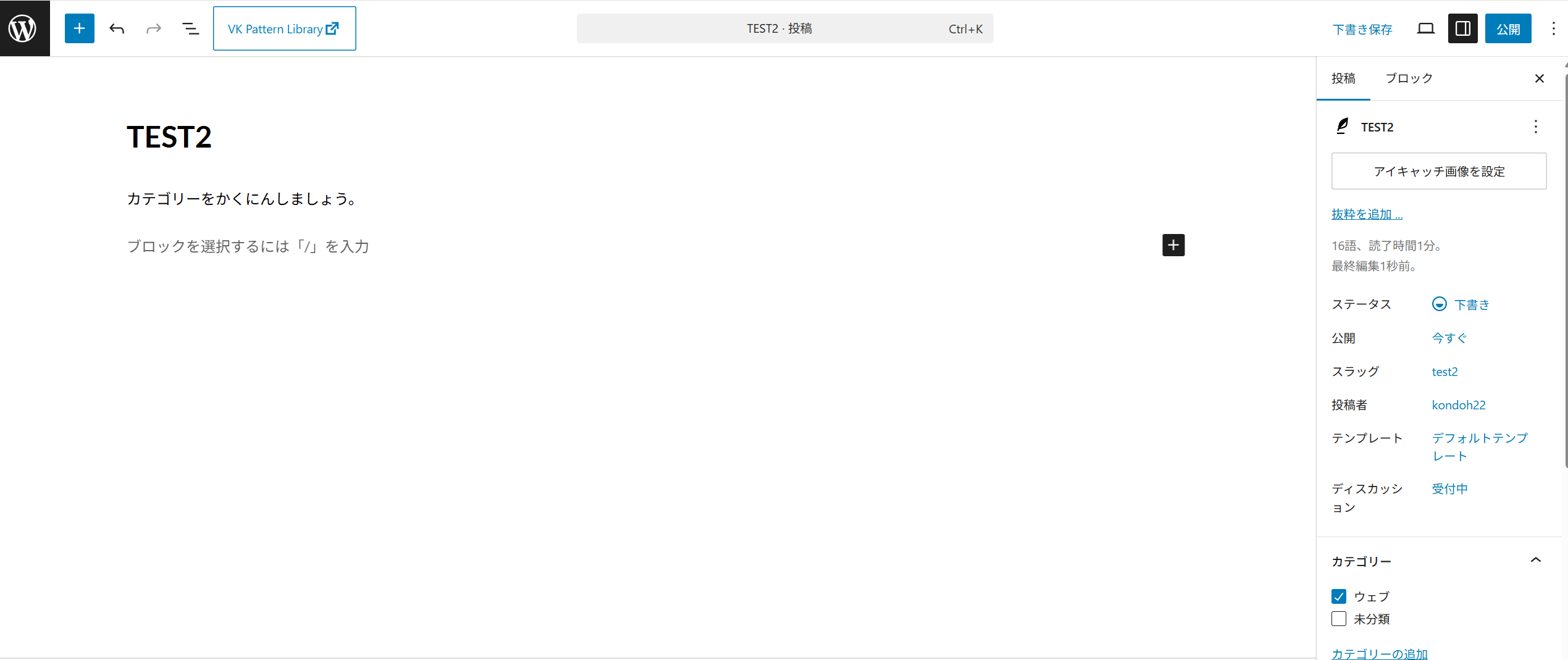
今回は「TEST2」という記事を作りました。
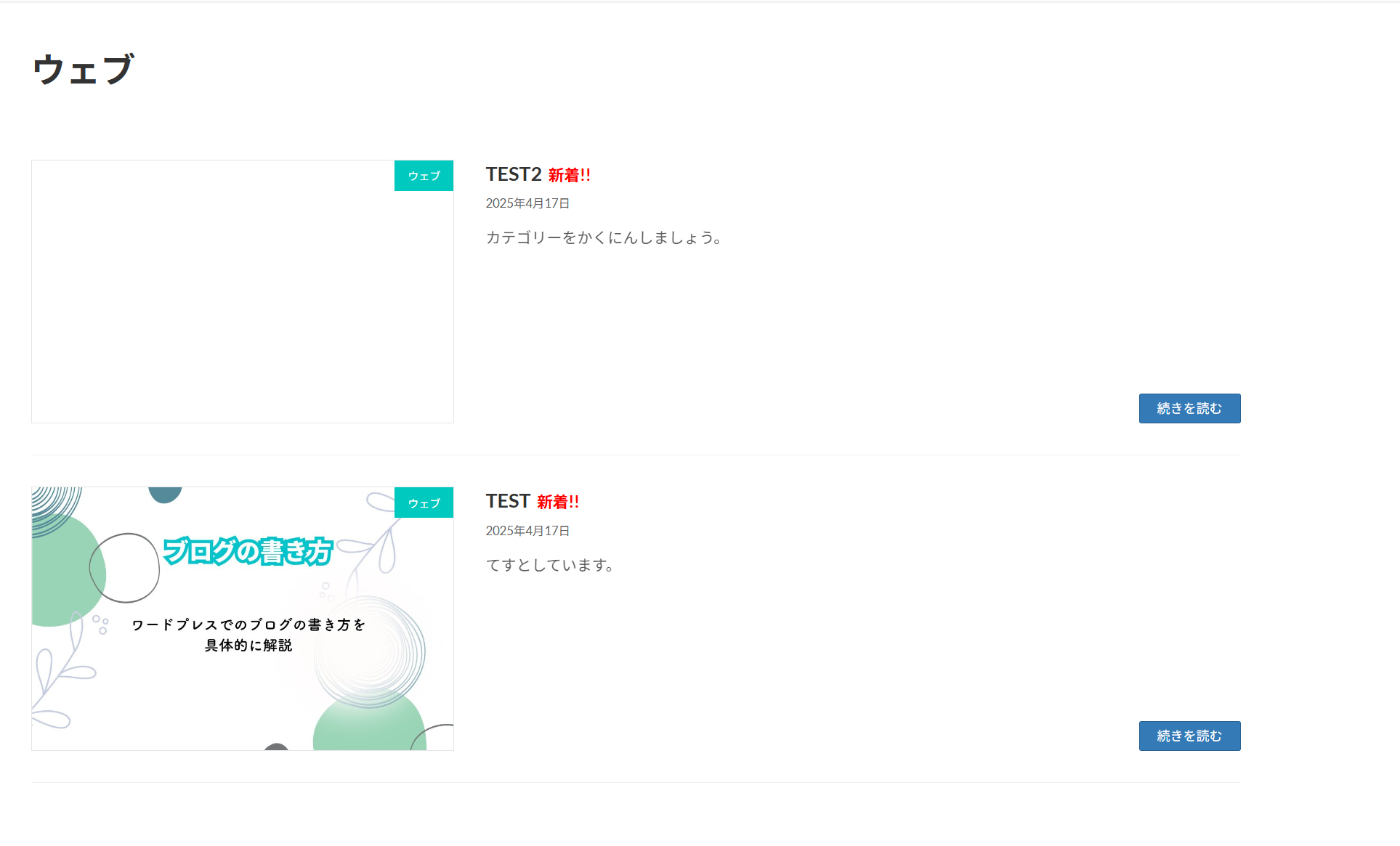
右のカテゴリーには「ウェブ」にチェックを入れています。そして公開した後に(トップURL/category/website)のページは以下のようになりました
しっかりと、「ウェブ」というカテゴリーページに2つのブログが並んでおります。(ちなみにTEST2にはサムネイル画像の設定をしていないので画像が表示されていません)
まとめると、
ブログは「カテゴリー毎に」まとめることができます。カテゴリーを作成するとカテゴリー専用のページが作成されます。
ということです。
以前にお伝えした「ブログトップページ」の作成方法↓と合わせると、
ブログでは、「ブログトップページ」,「ブログカテゴリーページ」「ブログ記事」のURLが存在することになります。
〇ブログトップページは
http://あなたのドメイン名/あなたが決めた固定ページのタイトル名
で表示されます。
〇ブログカテゴリーページは
http://あなたのドメイン名/category/あなたが決めたカテゴリーのスラッグ名
これを活用して、リンクバナーでユーザーに見やすいブログを提供することが可能となります。








.png)