こんにちは、まっきー簿記です。
前回の記事である[会計ソフトで確定申告やってみた]では、マネーフォワードで試算表を作成して申告書を作成するまでをお届けしました。
ところが、本日2026年1月10日時点ではマネフォワードが令和7年度の申告書作成にまだ完全対応していなかったため……「それなら直接、国税庁のe-Taxで作成しちゃおう!」ということで、今回はその実践ログを公開します。
ココナラとnoteの「事業所得」に加えて、会社員の「給与所得」もあわせて申告していきます。パソコンで会計ソフトの数字を見ながら、スマホでe-Taxに入力するというスタイルで挑みました。
e-taxログイン
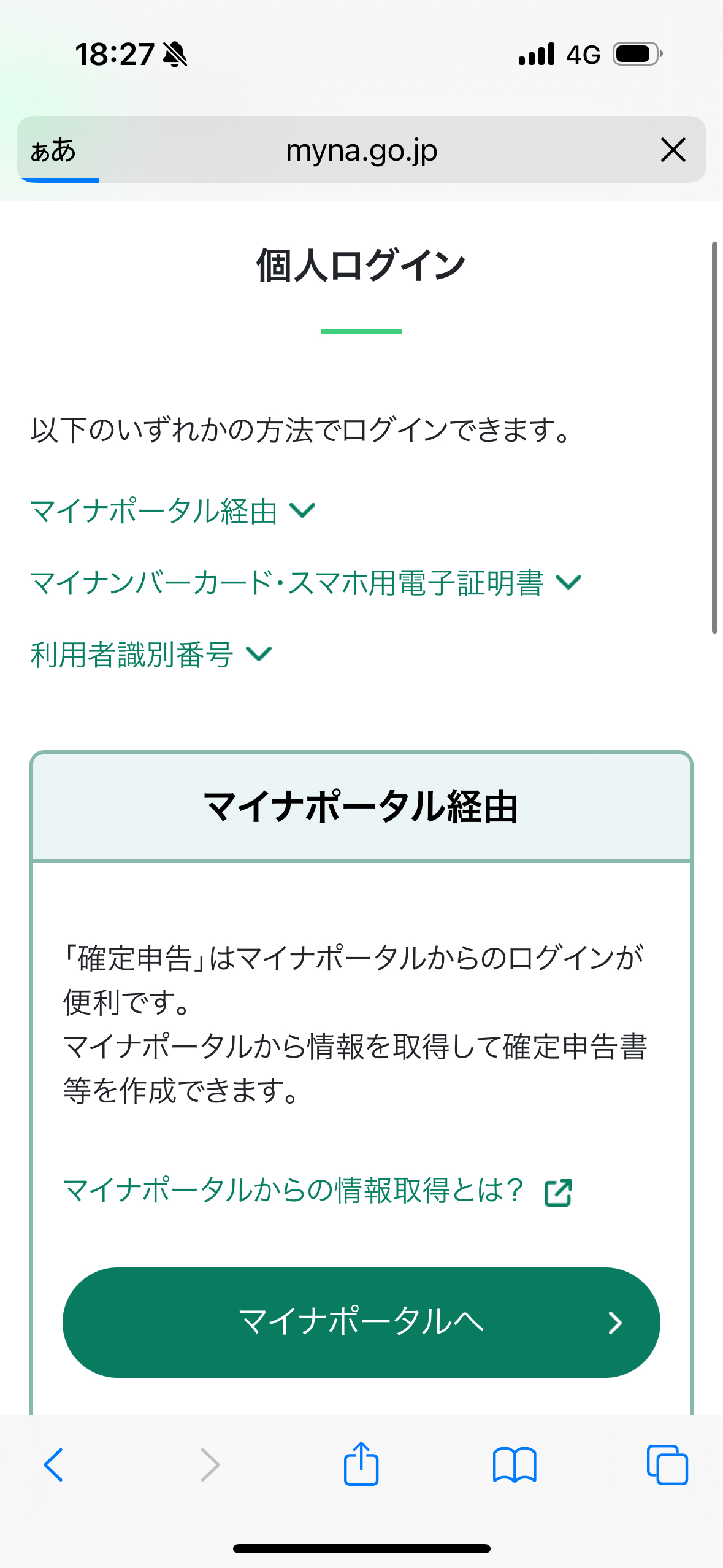
まずは「e-Tax」で検索し、国税庁のサイトにアクセスします。
「申告書等作成コーナーへ」などのボタンから進み、ログイン画面へ。
私が選択したのは、「マイナンバーカードでログイン」です。
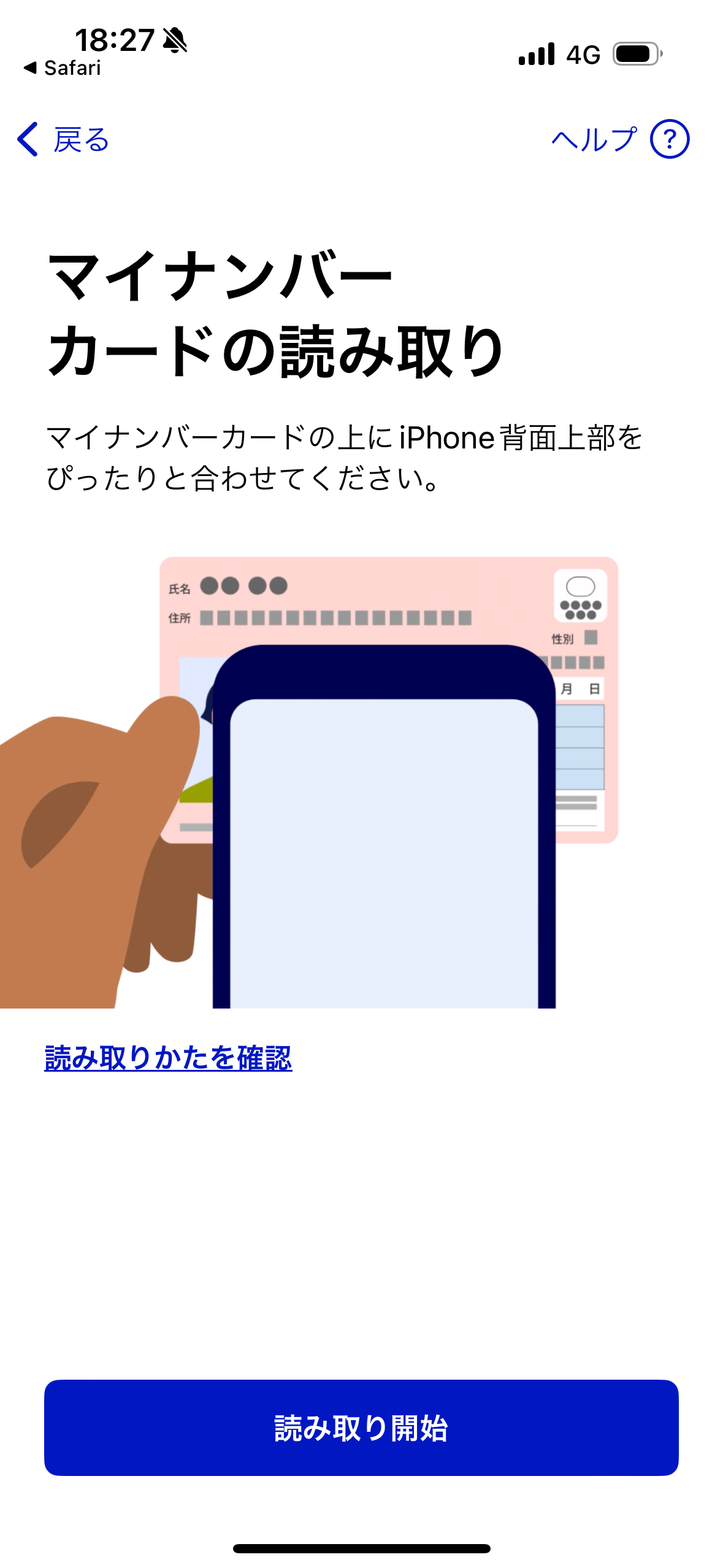
スマホに「マイナポータル」アプリをインストールしていれば、自動的にマイナポータルアプリへ移動し、そこで4桁のパスワードを入力してログインします。
ICカードリーダーがなくても、スマホひとつでサクッとログインできるので、これが一番簡単でおすすめです!
決算書作成
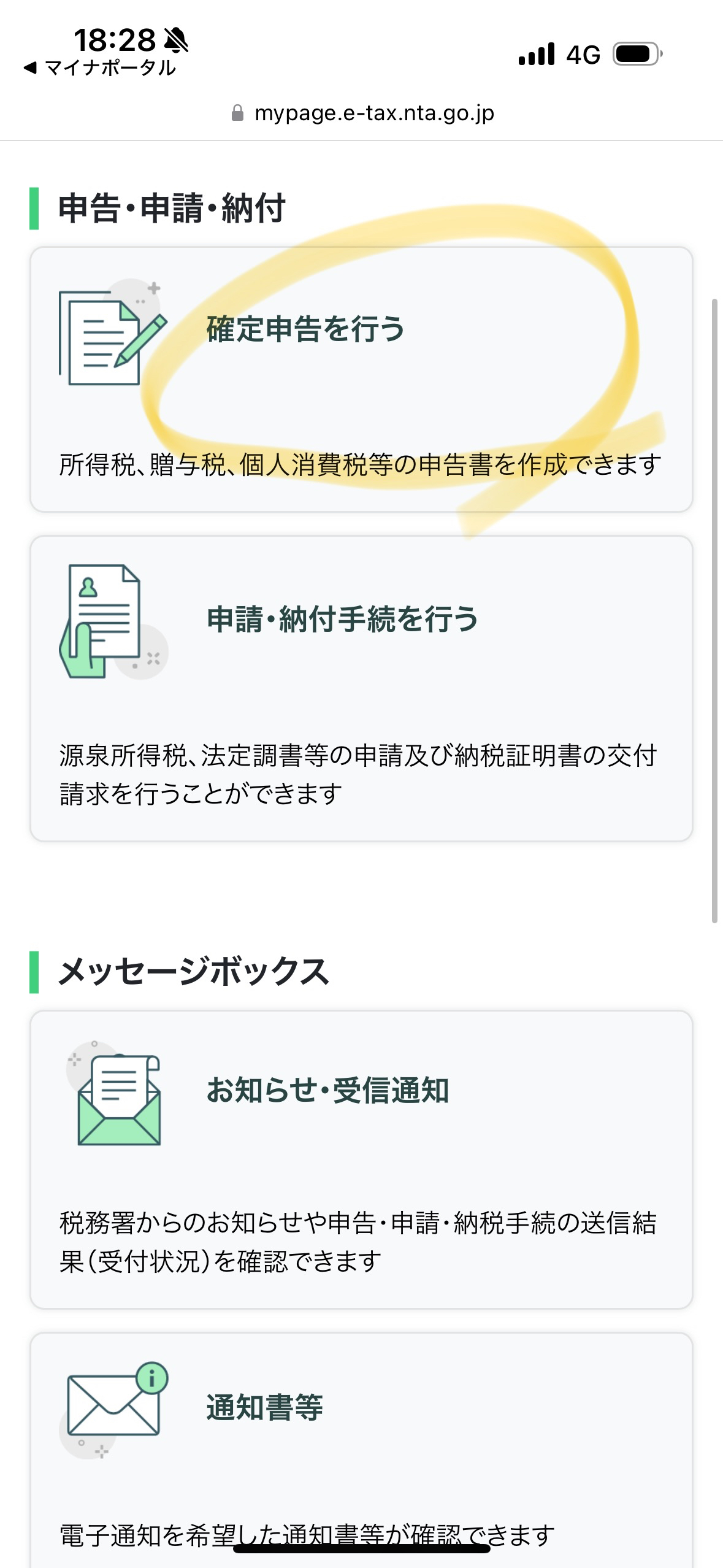
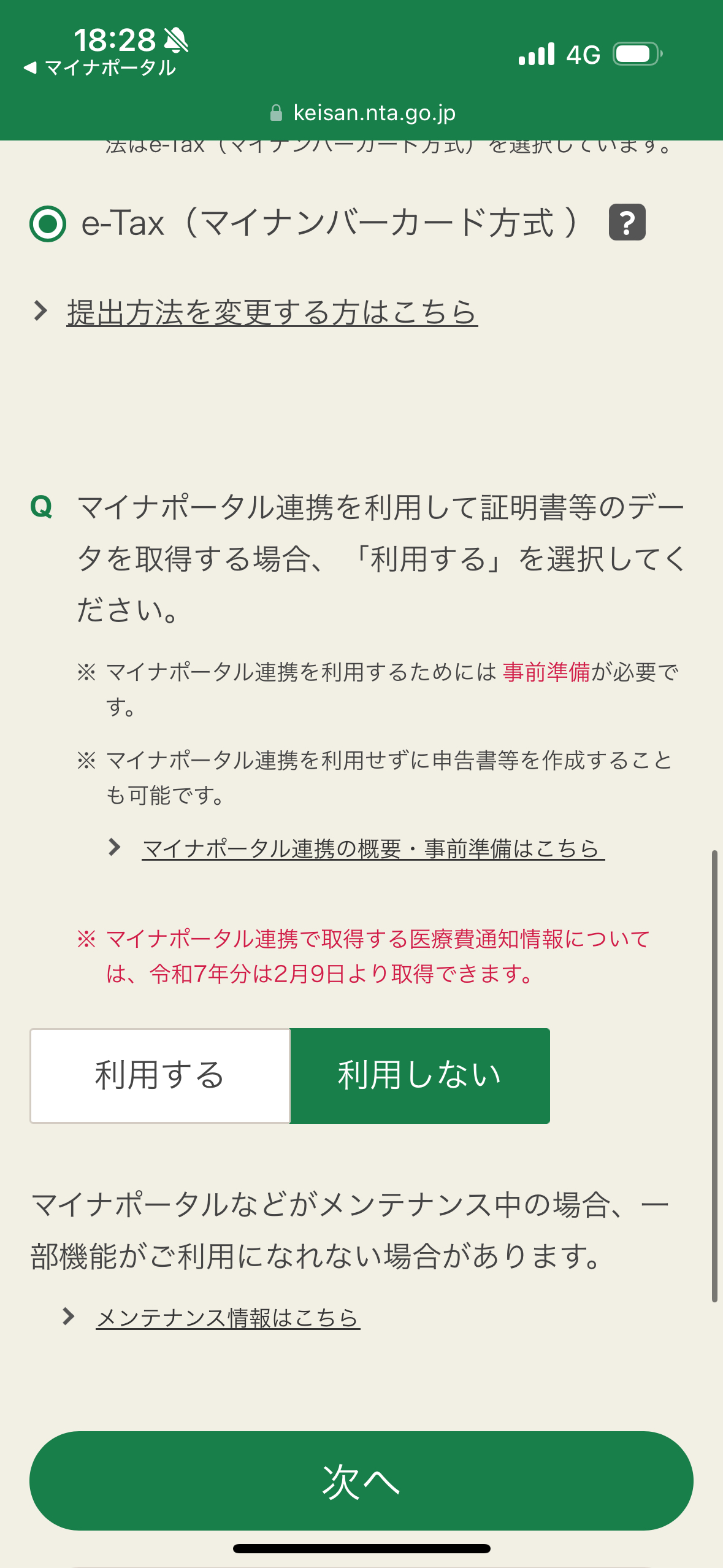
ログインが完了すると、自動的にe-Taxの画面に切り替わります。
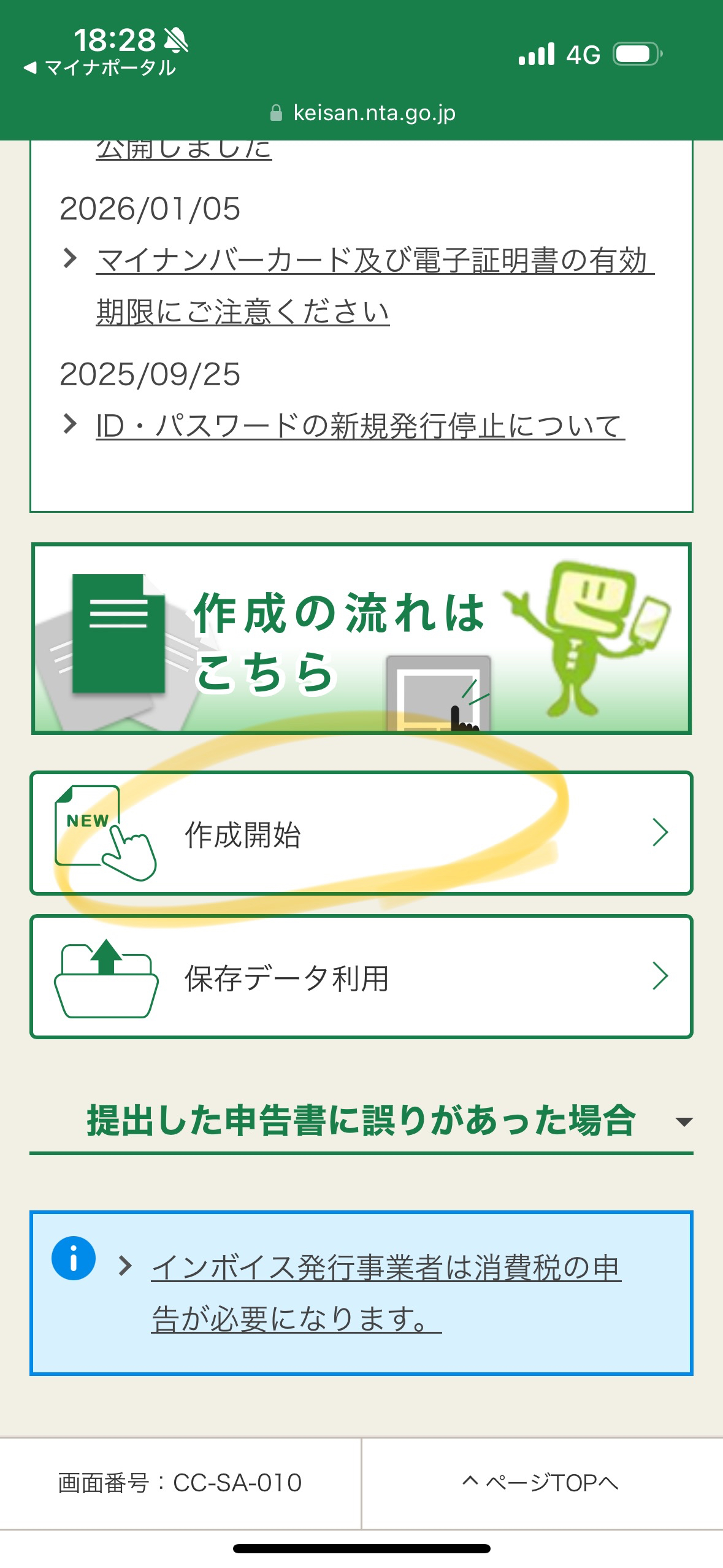
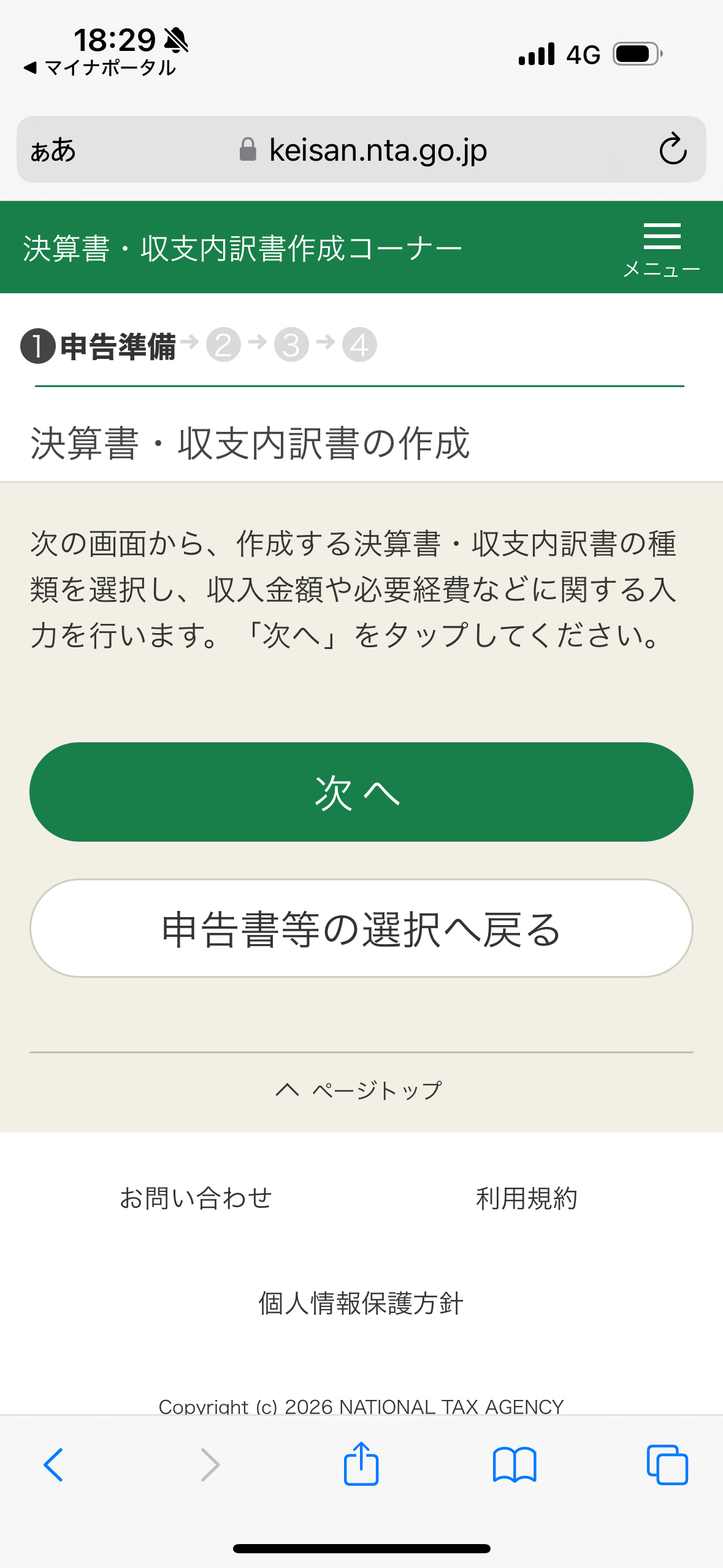
まずは「決算書・収支内訳書を作成する」のメニューから、青色申告決算書を作成していきます。
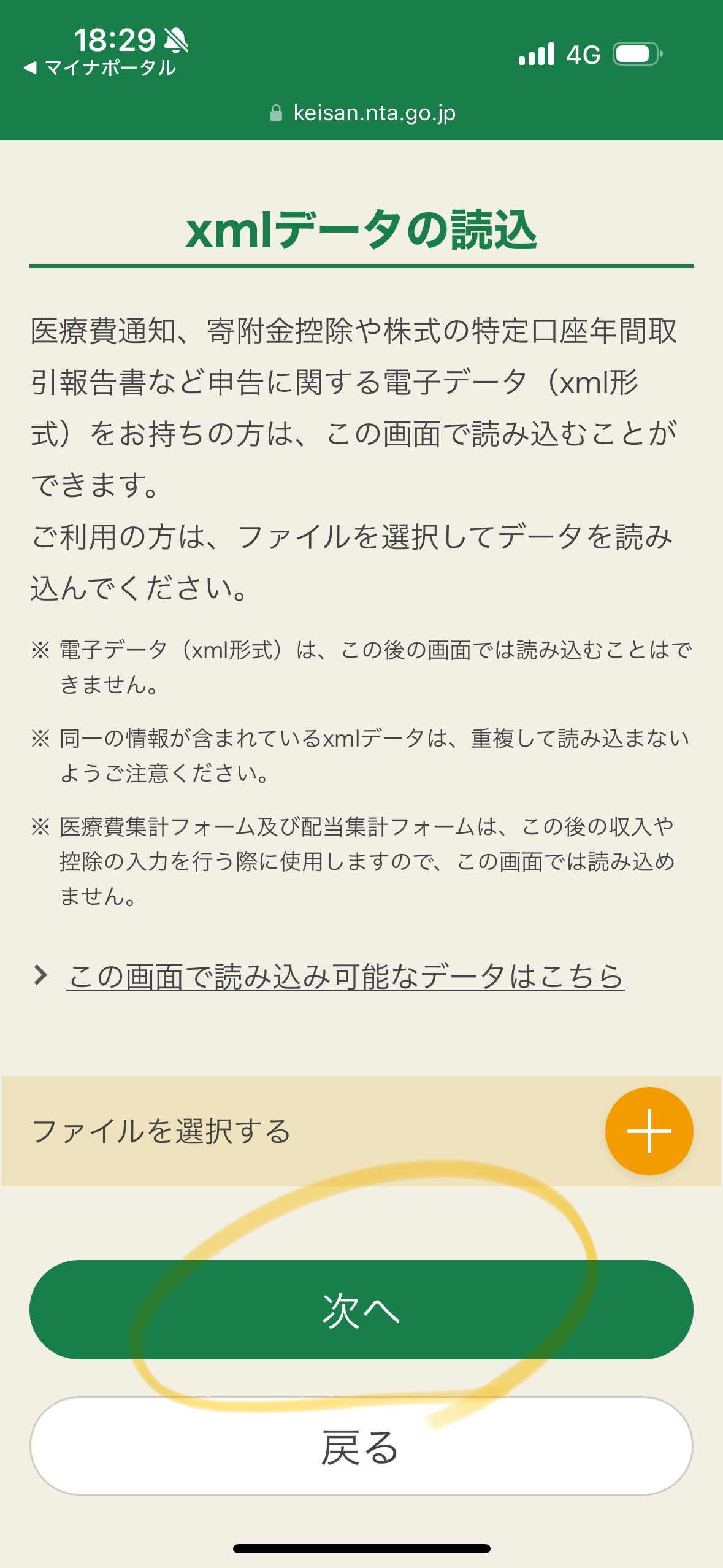
XMLデータはありませんので、「ファイル選択」は無視して「次へ」進みます。
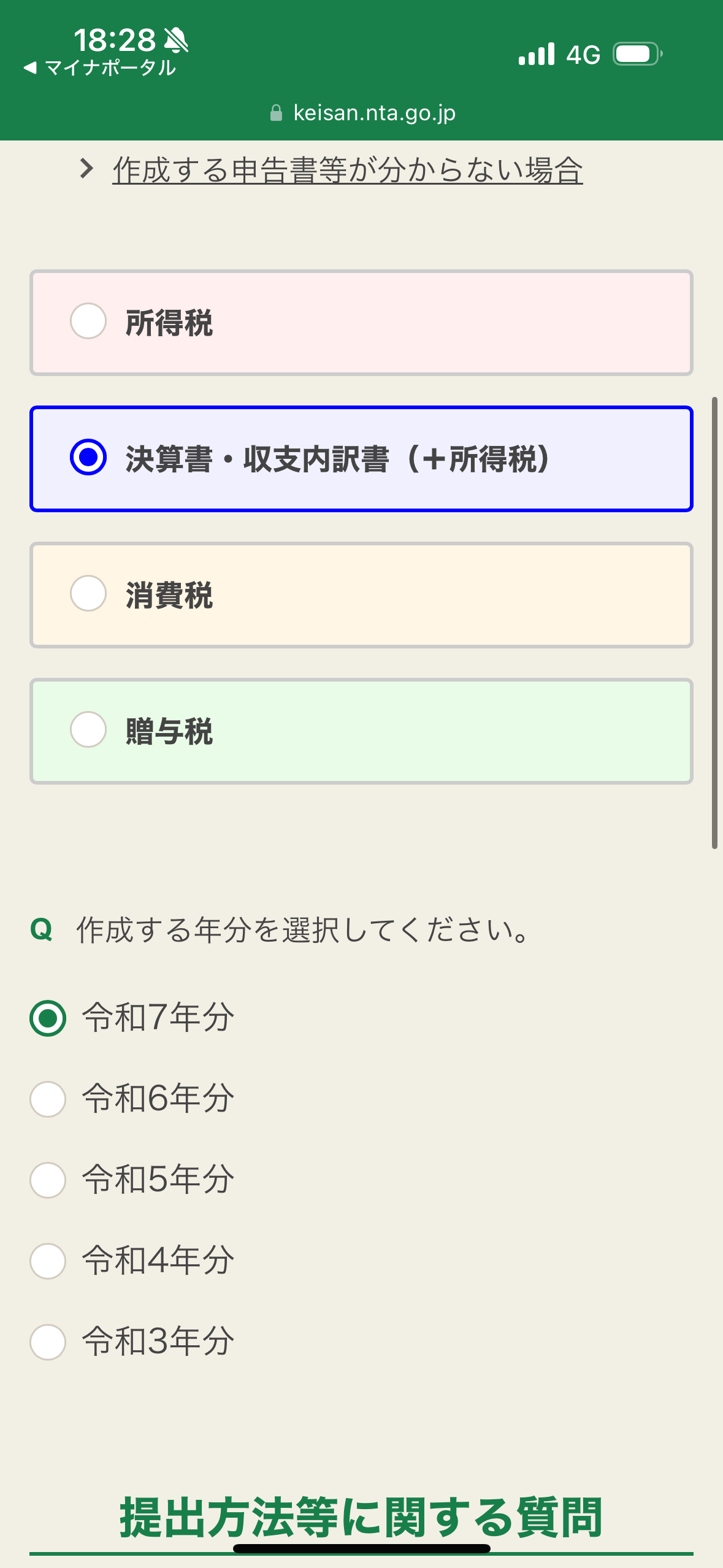
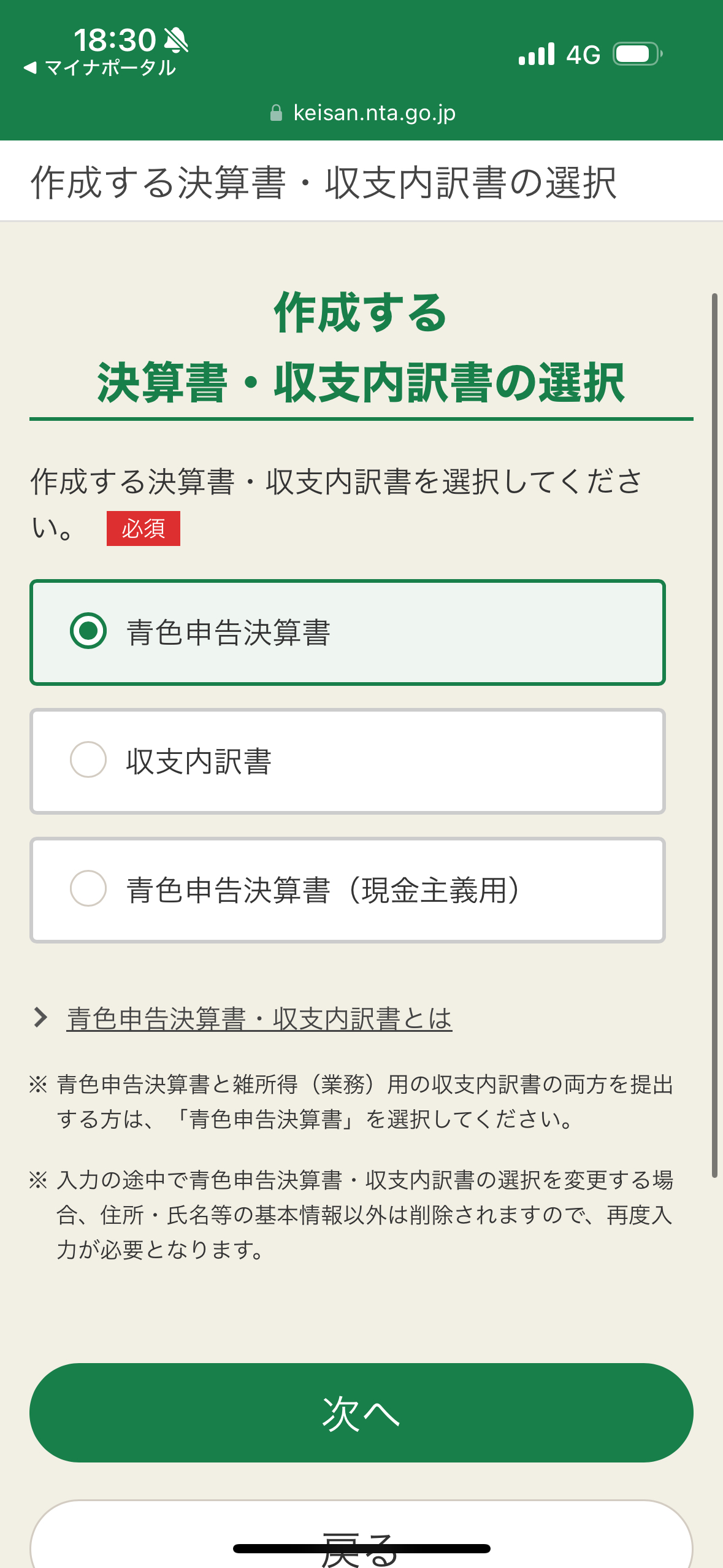
私は「青色申告承認申請書」を提出済みで、会計ソフトで帳簿を作成したので、「青色申告決算書」を選択します。特例の現金主義は選択していないため、通常の青色申告決算書でOKです。
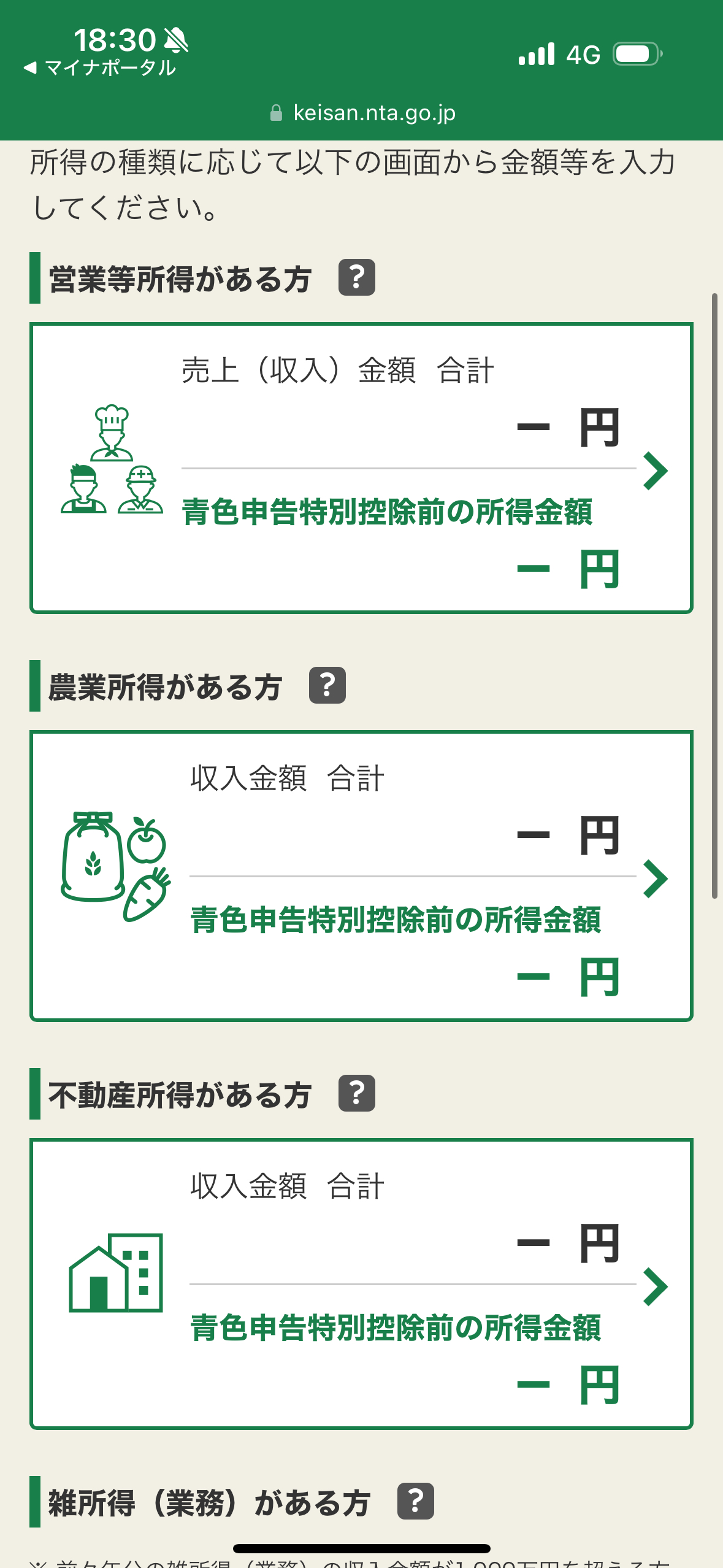
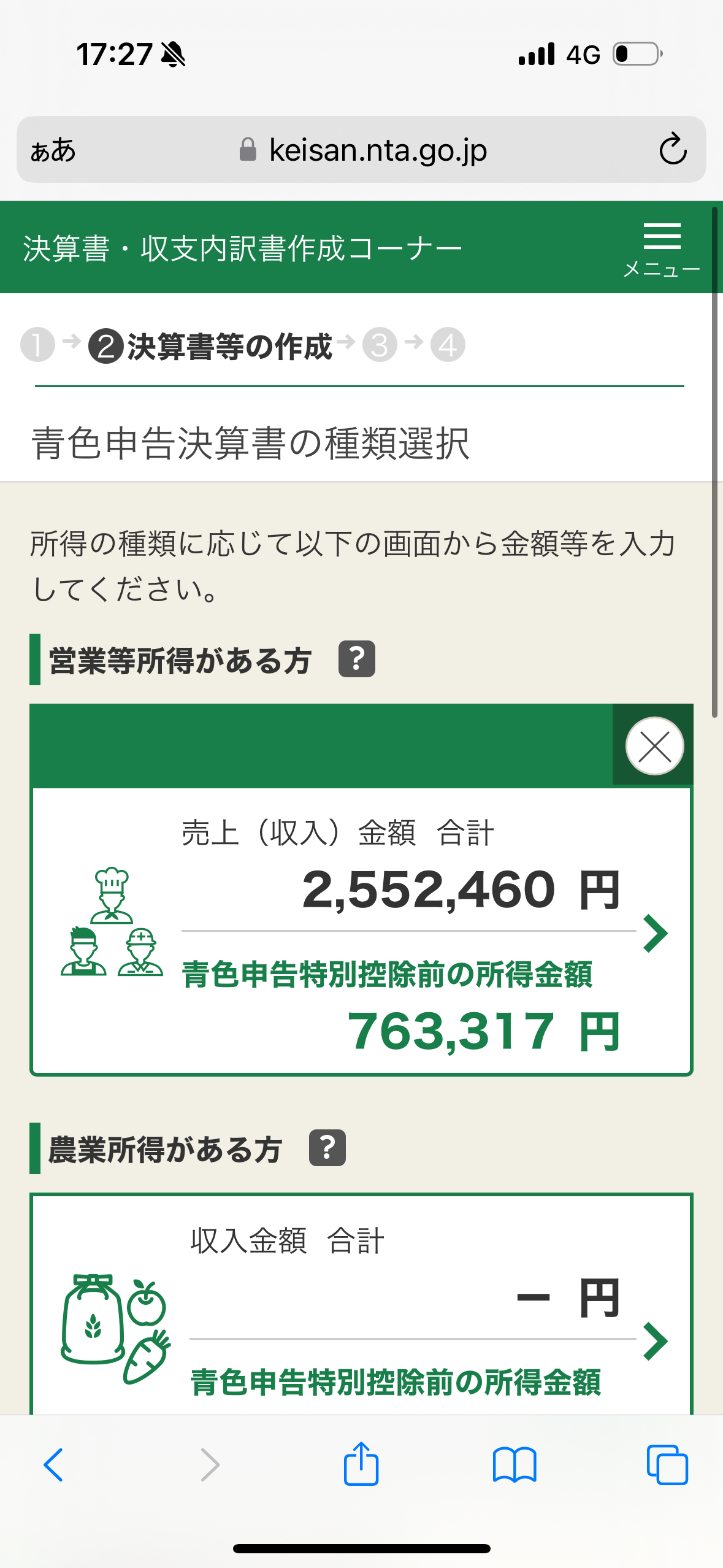
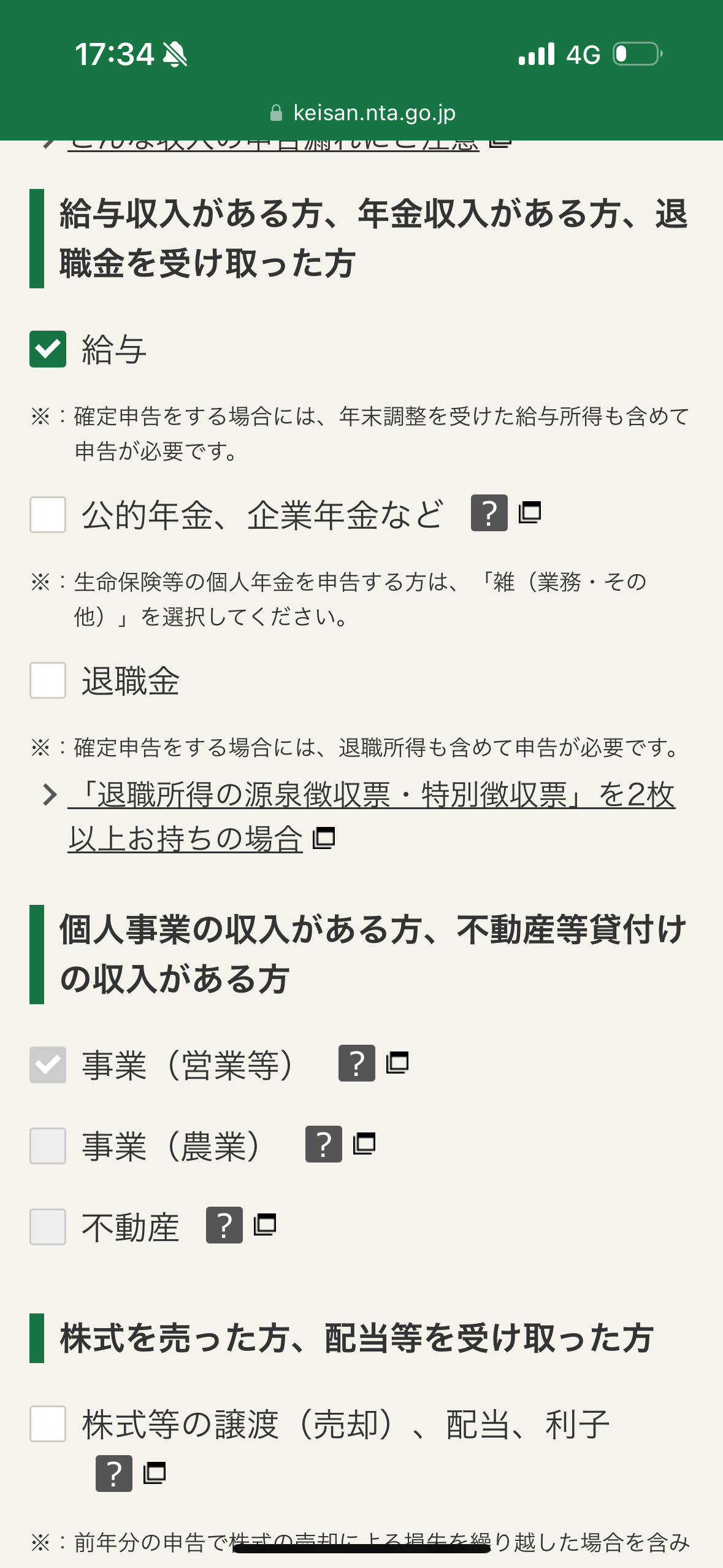
今回申告するのはココナラとnoteからの収入なので、「営業等所得がある方」の項目に沿って入力していきます。
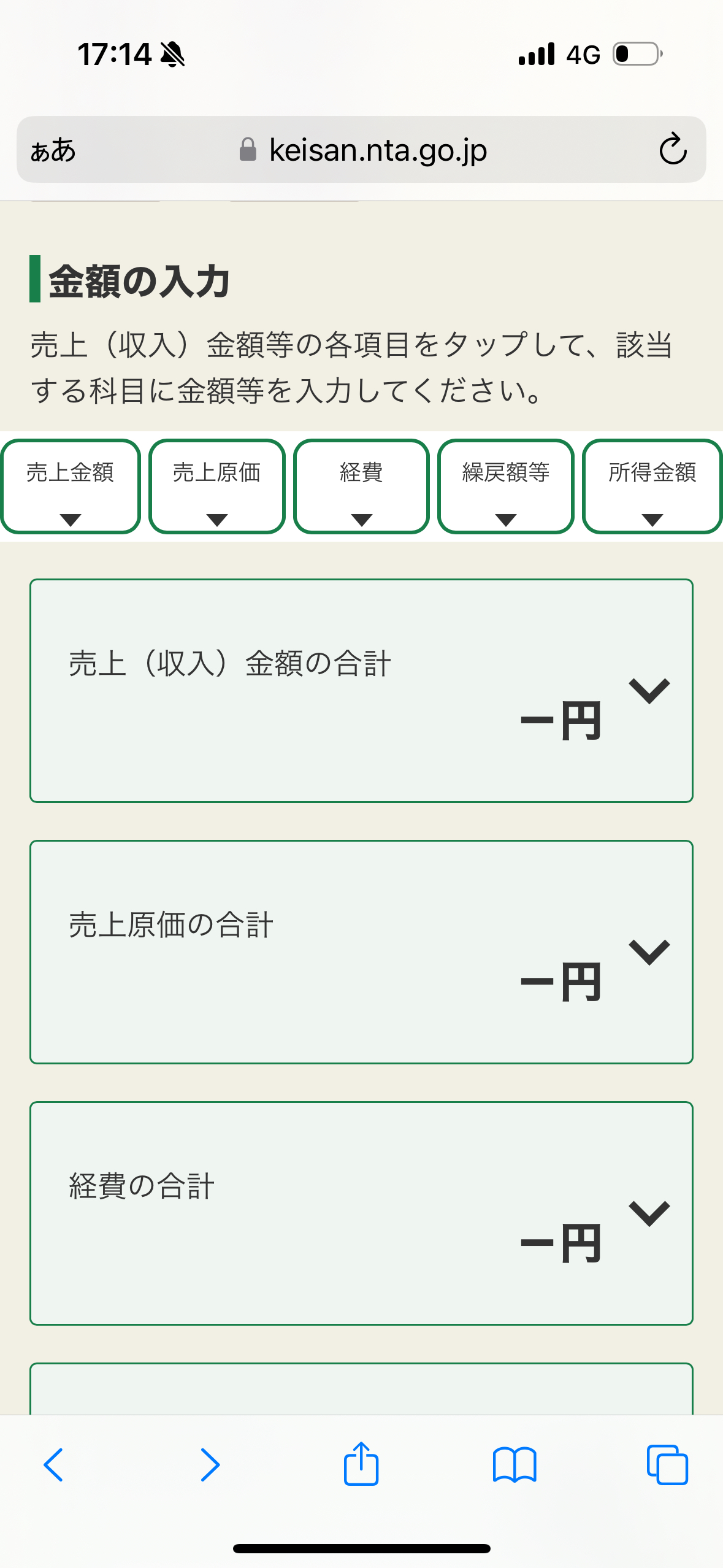
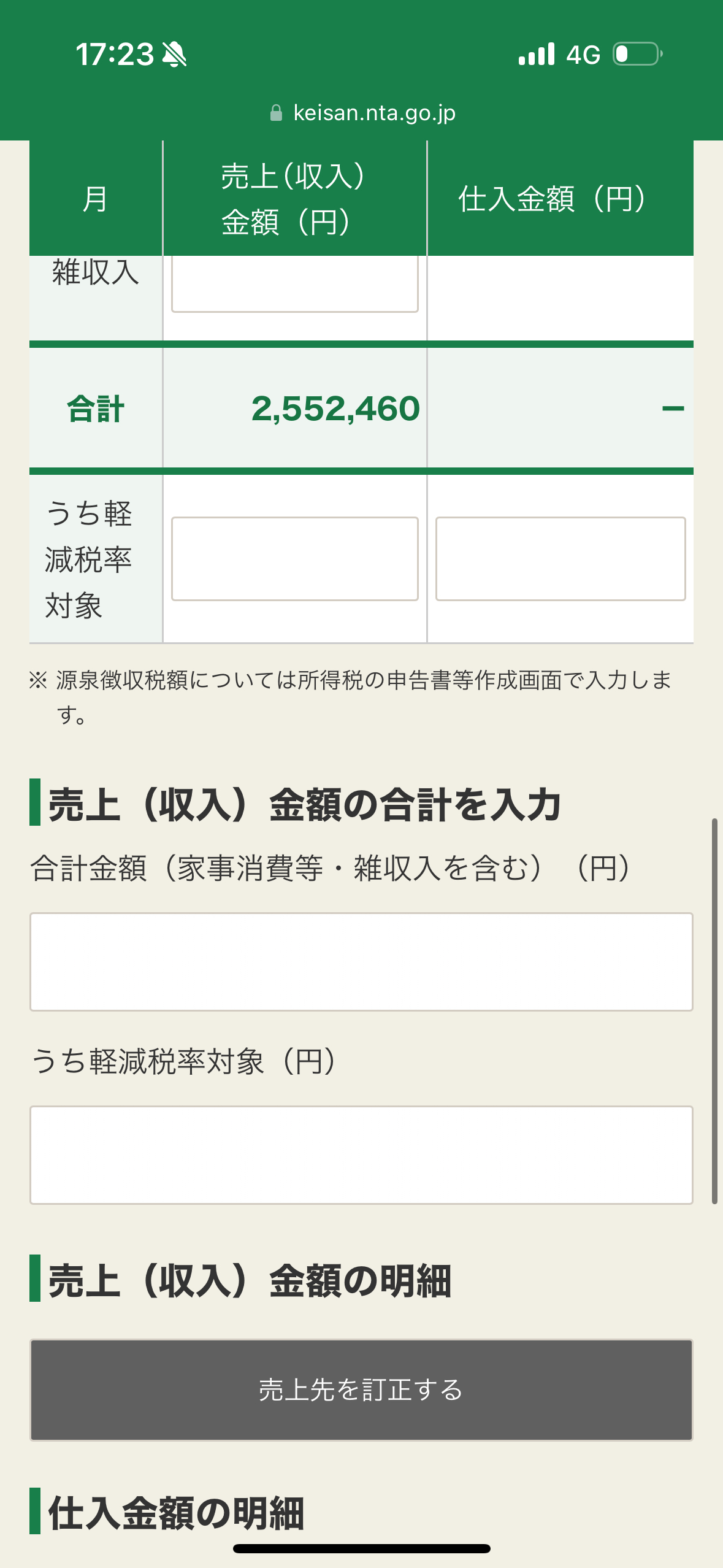
まずは「売上(収入)金額の合計」から。
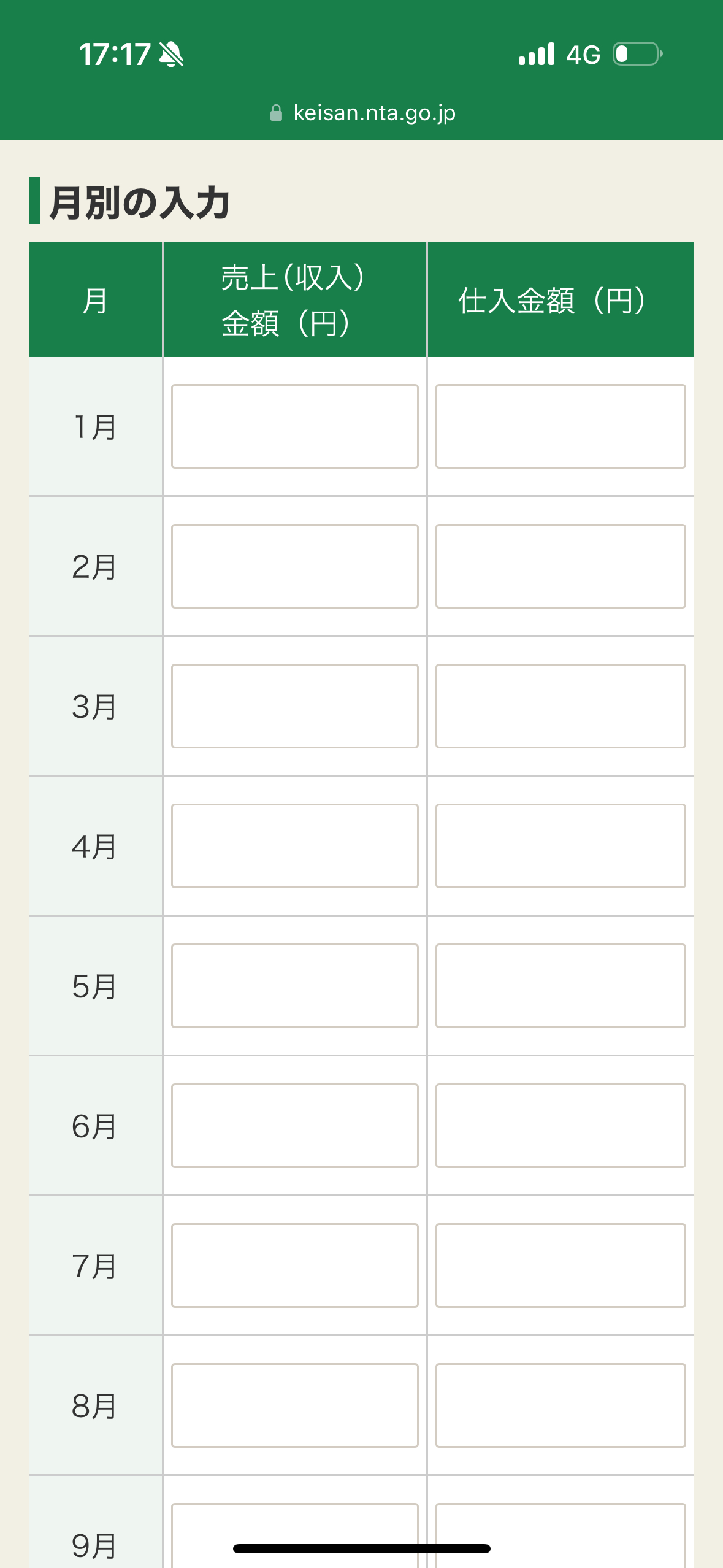
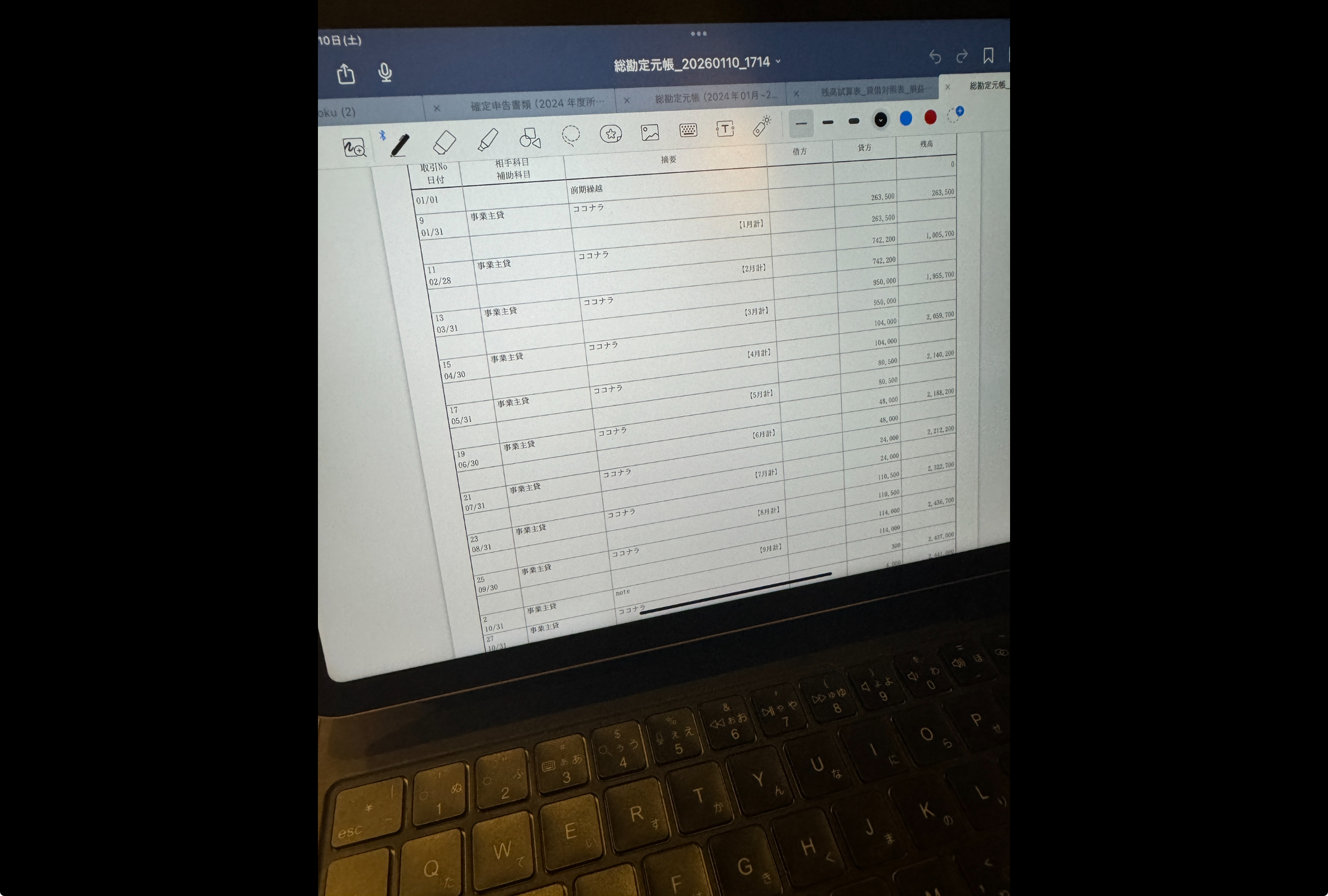
会計ソフトの元帳を確認しながら、月々の売上総額を入力していきます。
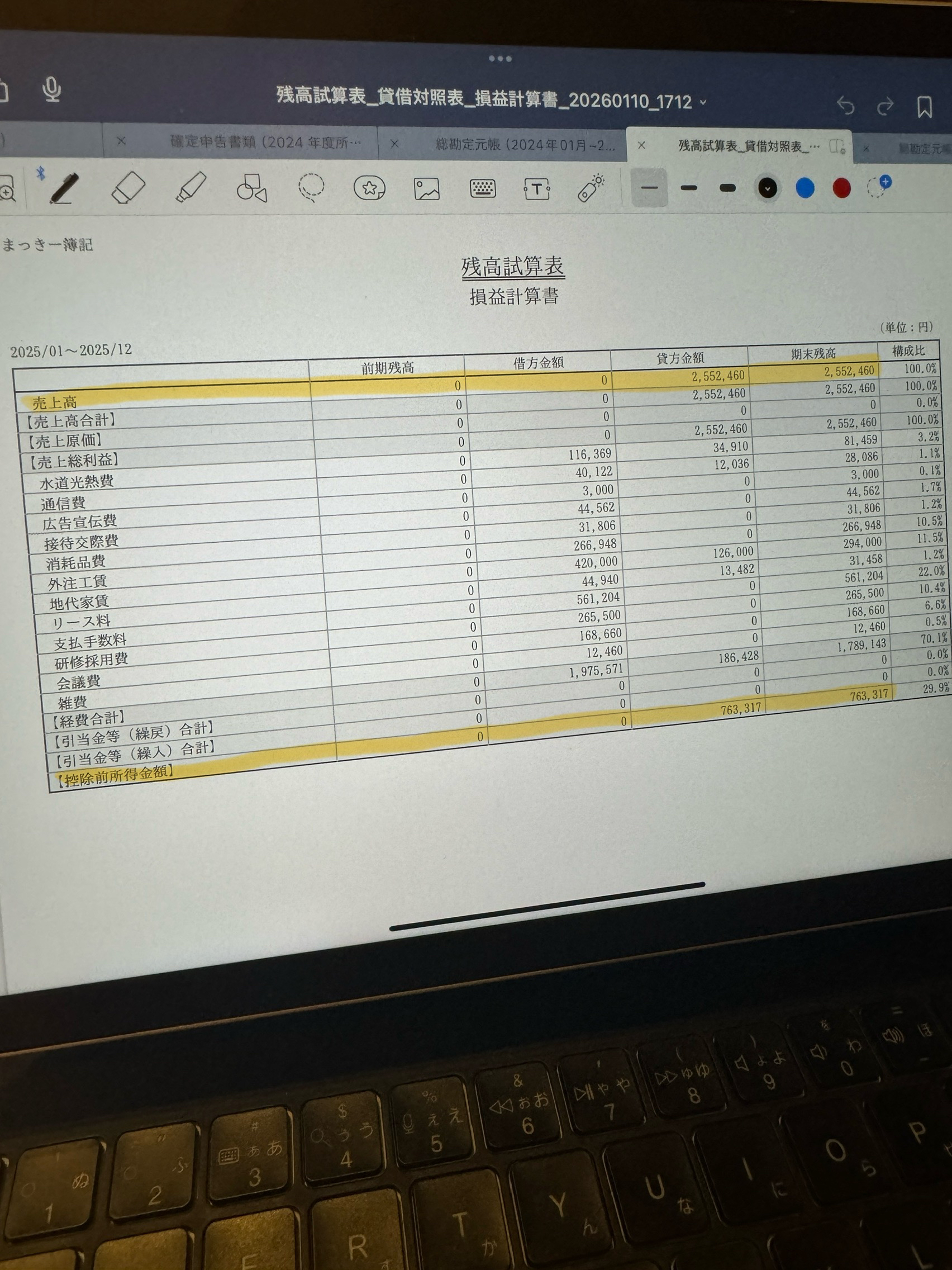
会計ソフトの売上合計とe-Taxで入力した売上合計が2,552,460円でピタリと一致!これで安心です。
なお、下部にある「売上(収入)金額の合計を入力」という項目は、月別の入力が終わっていれば必要ないので、ここでは入力せずに次に進んみます。
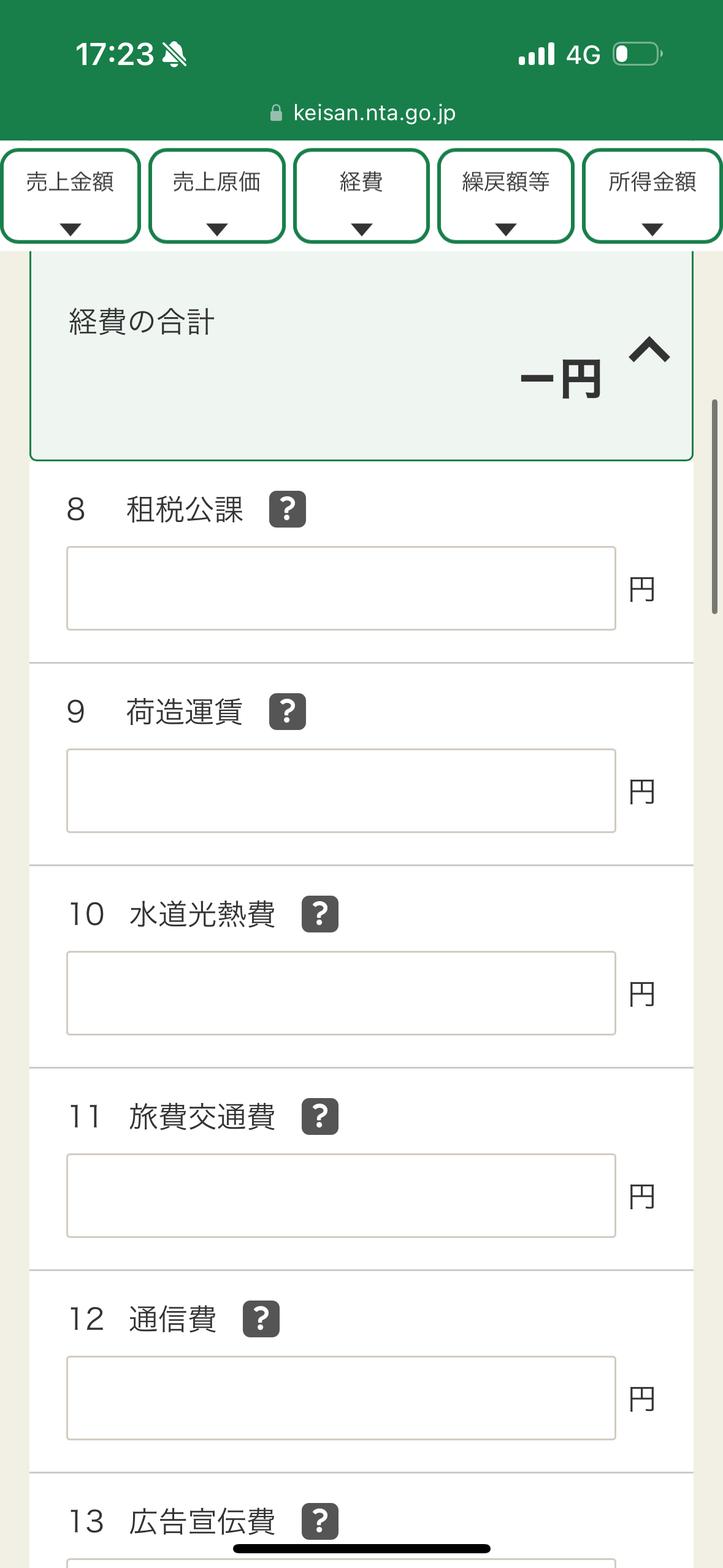
次に、試算表の「損益計算書」を確認しながら、発生した経費を一つずつ入力していきます。
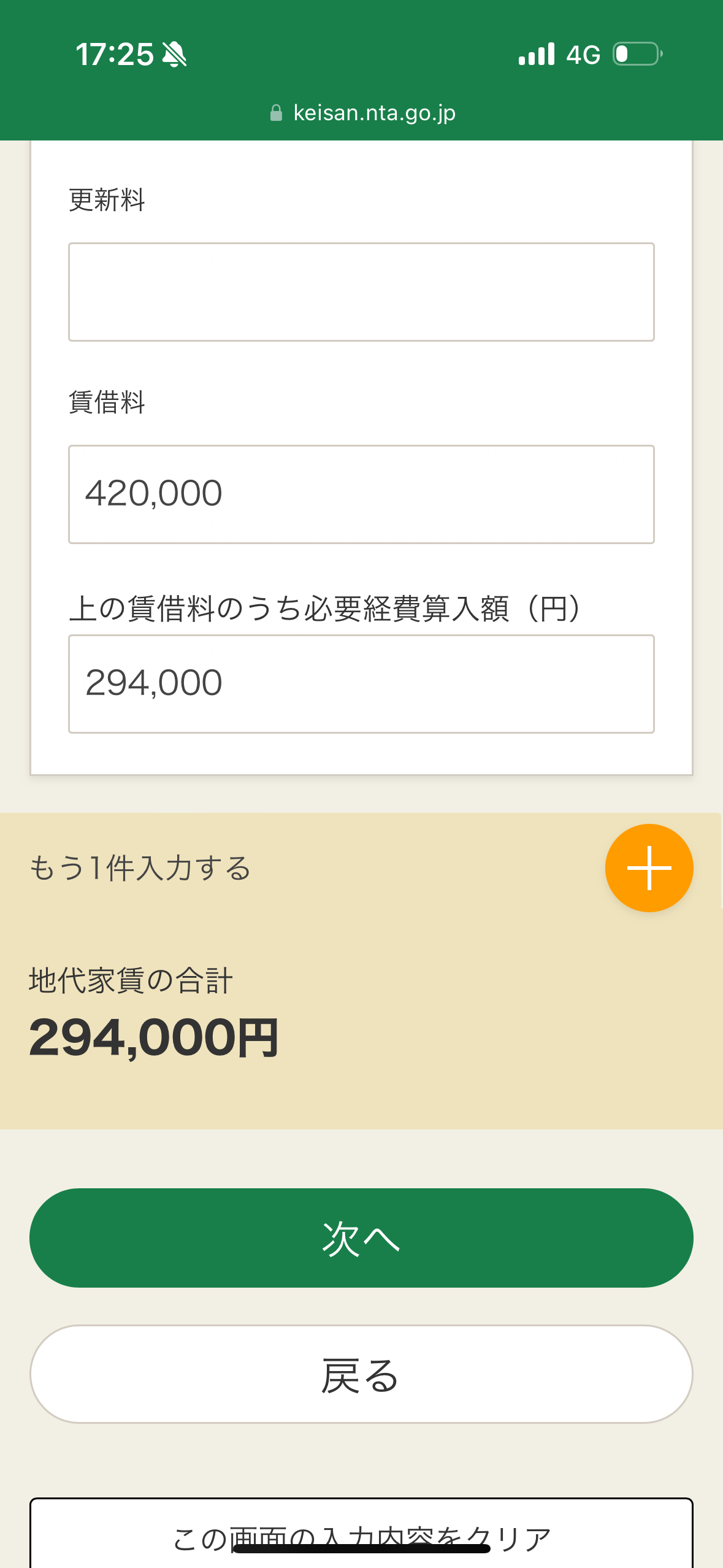
家賃は物件の住所や支払い先の情報も必要になるので、手元に契約書などを準備しておくとスムーズです。支払総額と、事業で使った分として「経費にした金額」を入力します。
私は、水道光熱費も家事按分していますが、こちらは支払総額ではなく、経費になった金額のみ入力すればOKです。
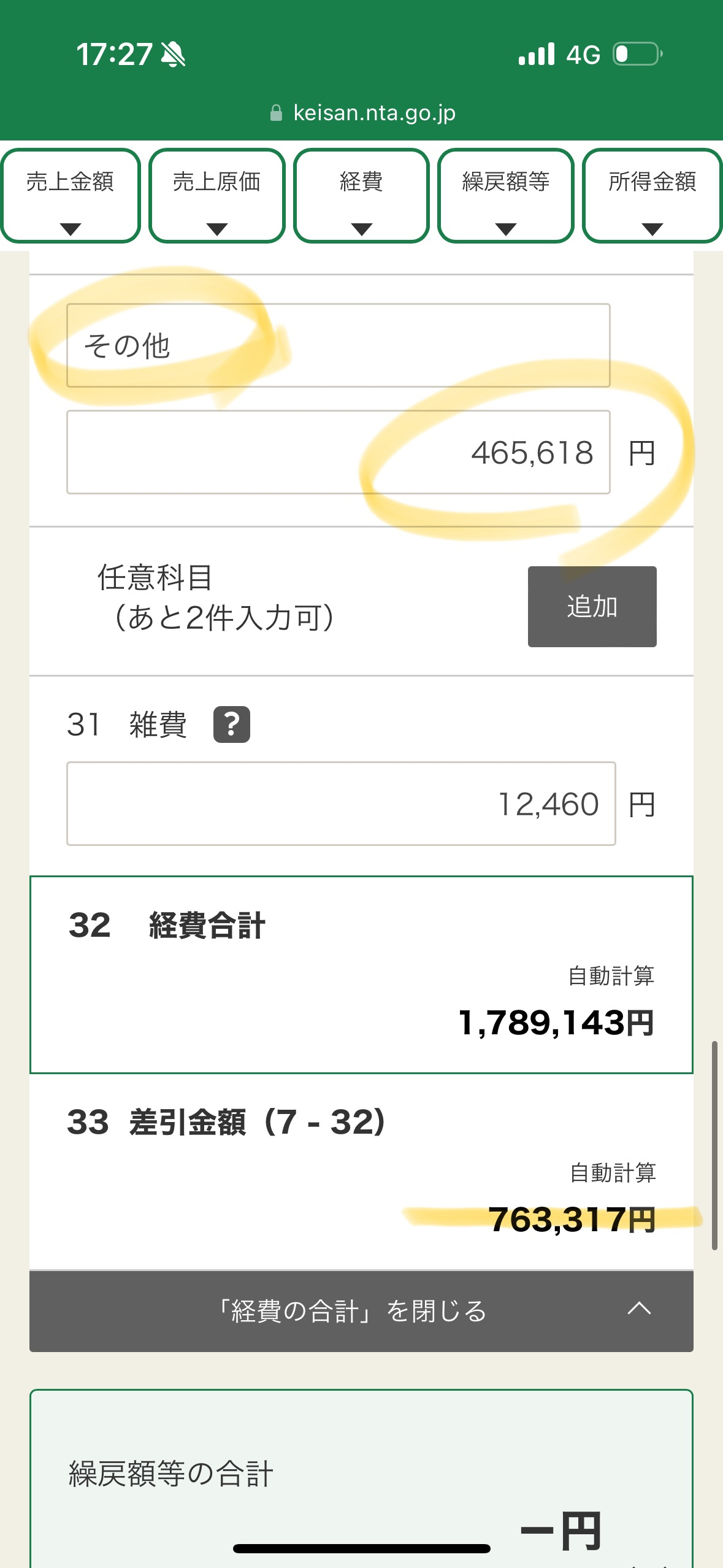
リース料や研修採用費などは専用の勘定科目が設けられていなかったので、「任意科目」の「その他」として残りの経費をまとめて入力していきました。
最終行の「33 差引金額(7−32)」が763,317円になりました。2つ前の画像にあります会計ソフトの損益計算書の最終行である「控除前所得金額」と一致したので、これで経費の入力も完了です!
これで事業所得の入力は完了!
経費の入力が終わったら、次は「貸借対照表(B/S)」の作成です。
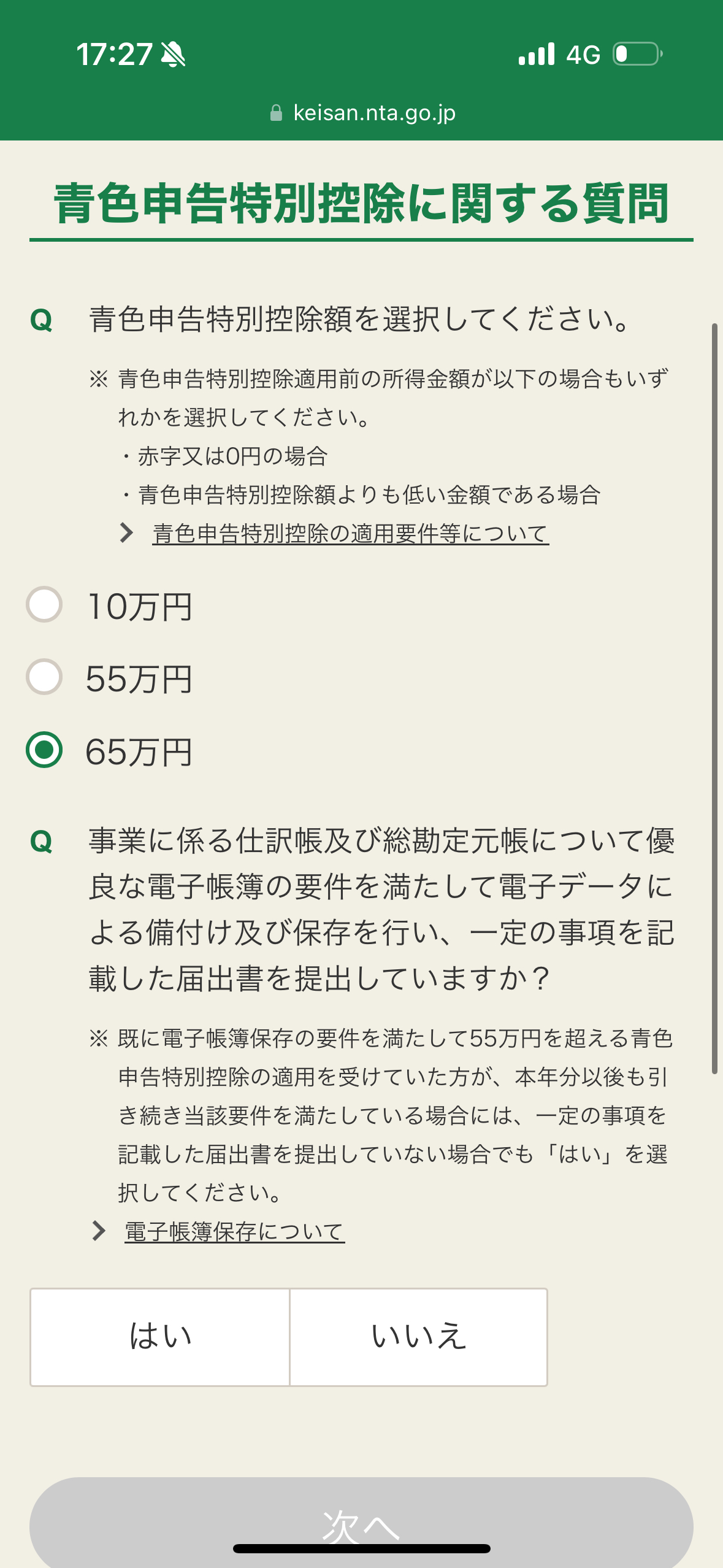
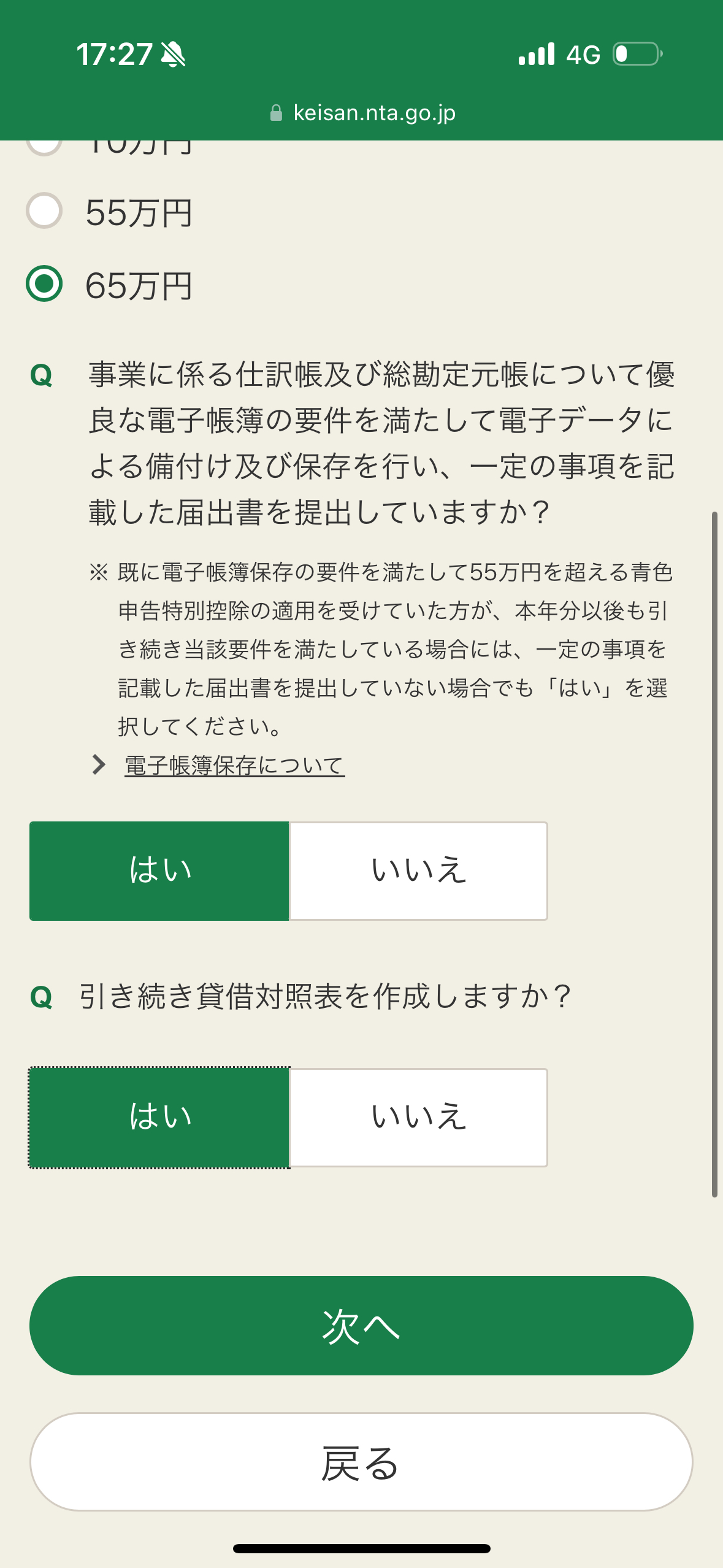
今回は会計ソフトで帳簿を作成し、e-Taxで電子申告を行うため、「65万円控除」をフルに活用していきます。
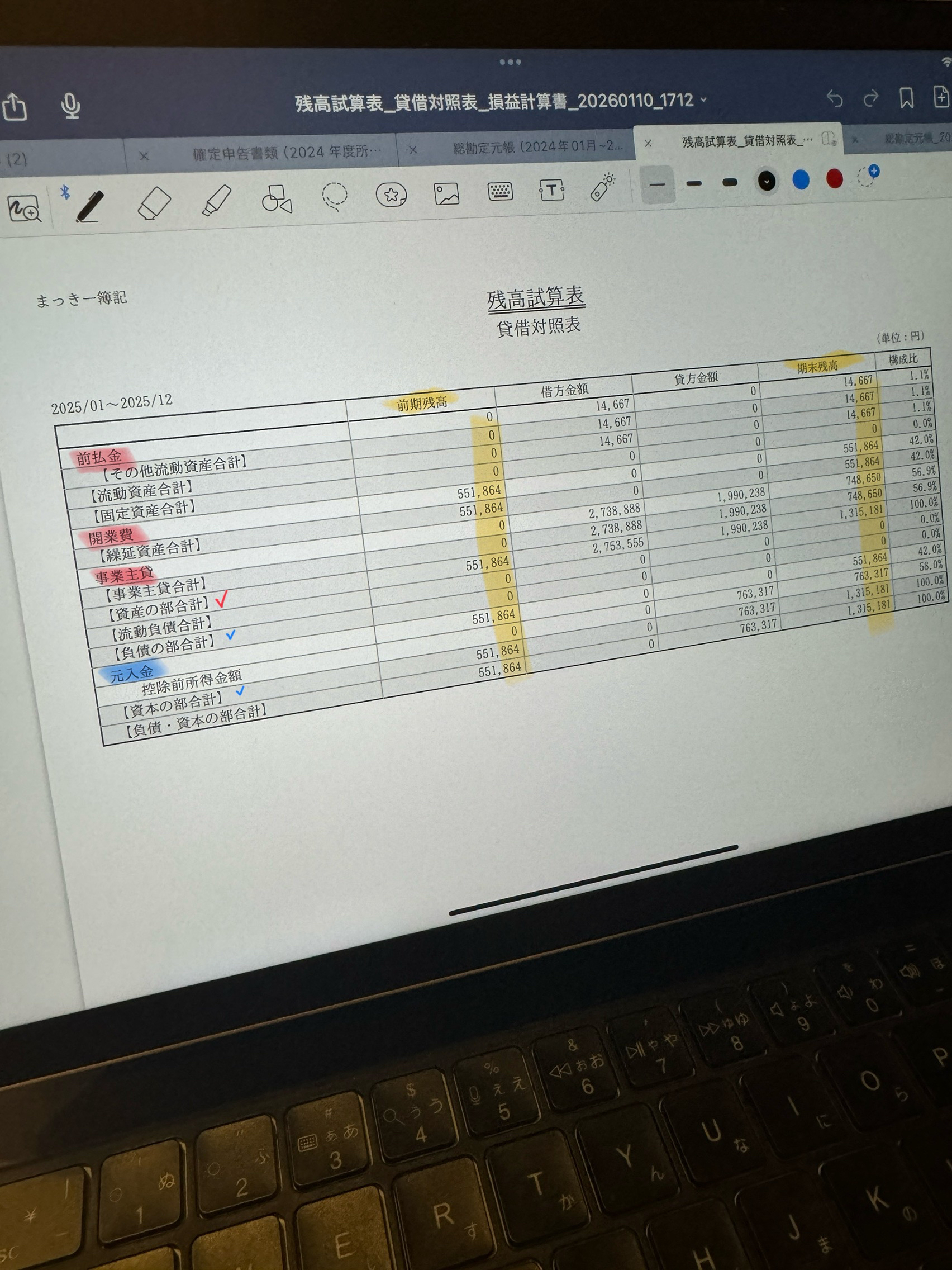
ここで入力するのは、主に「前払金」などの勘定科目と、その「期首残高」および「期末残高」です。
• 資産の部(現金、売掛金、前払金など)
• 負債・資本の部(買掛金、借入金、元入金など)
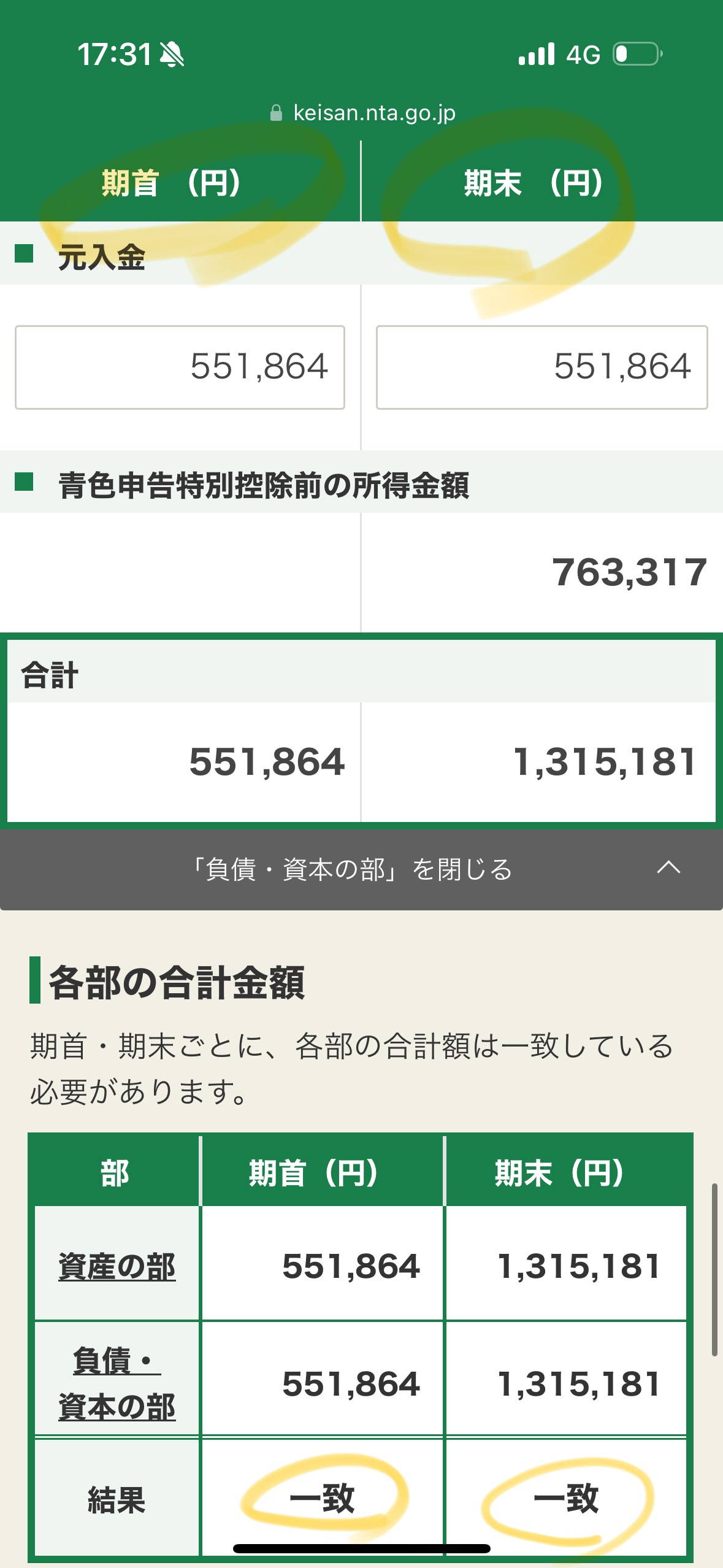
会計ソフトの試算表から、資産の科目(赤マーカー)と負債・資本の部(青マーカー)の期首残高と期末残高(黄色マーカー)を入力し、最終的に左右の合計が「一致」と表示されれば成功です!
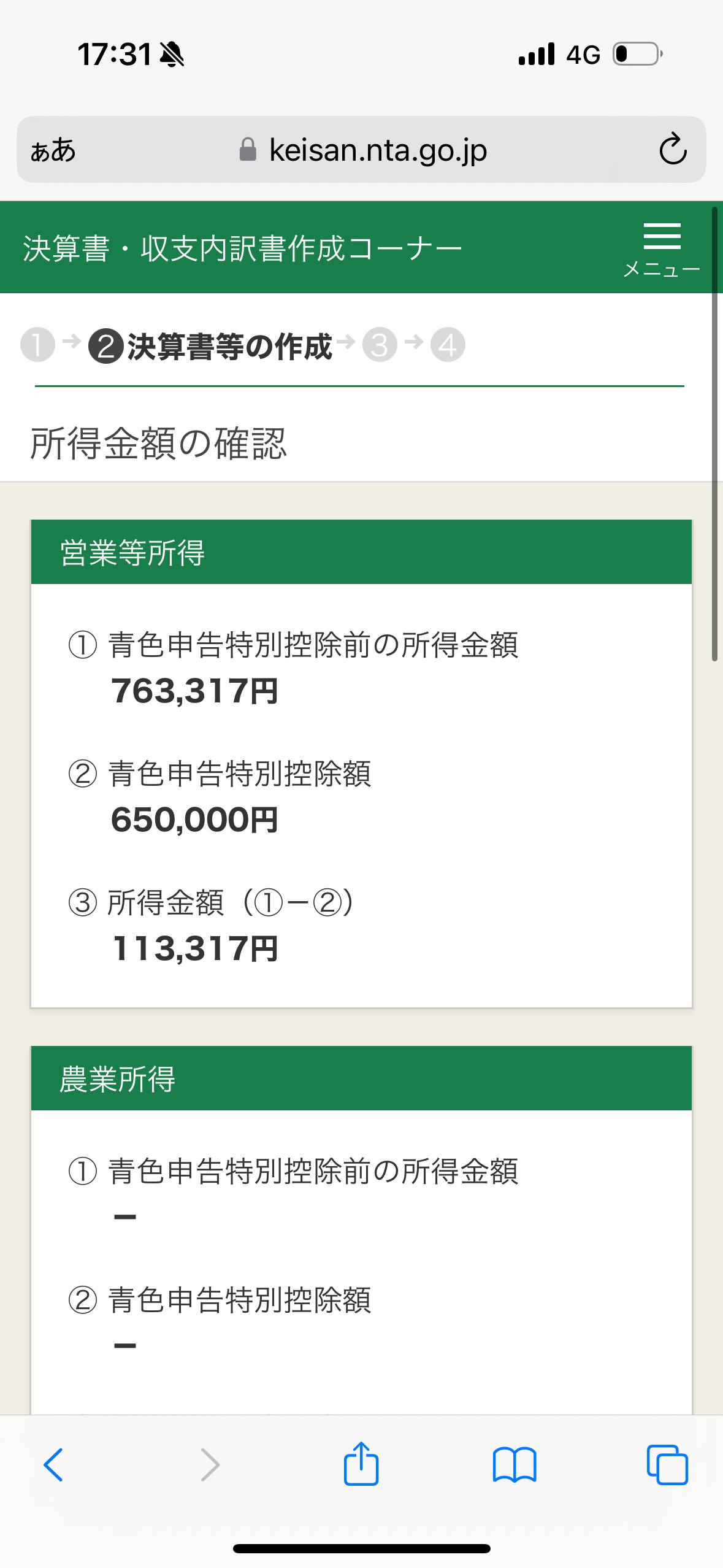
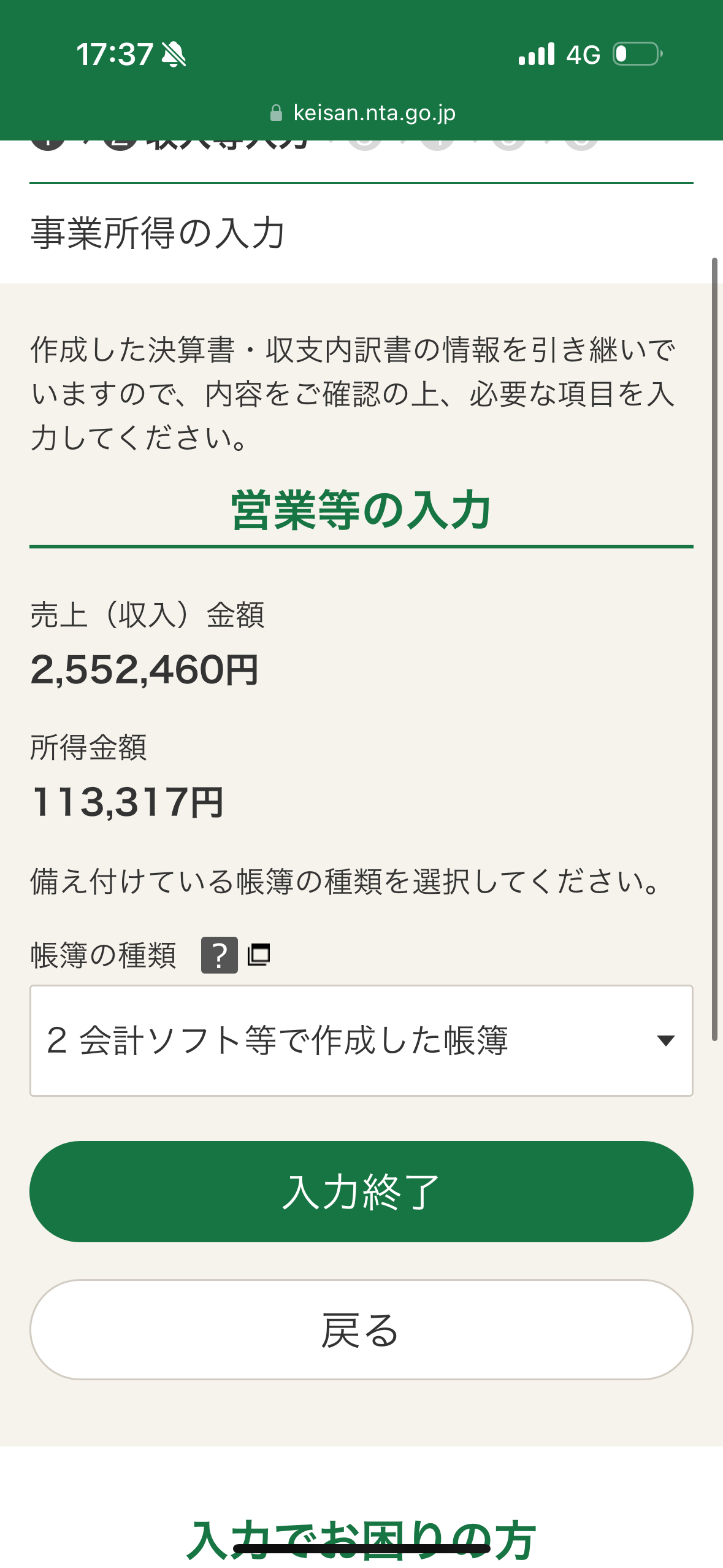
これにより、所得金額は最終的に113,317円となりました。65万円の控除がいかに大きいか、数字で見ると実感しますね。
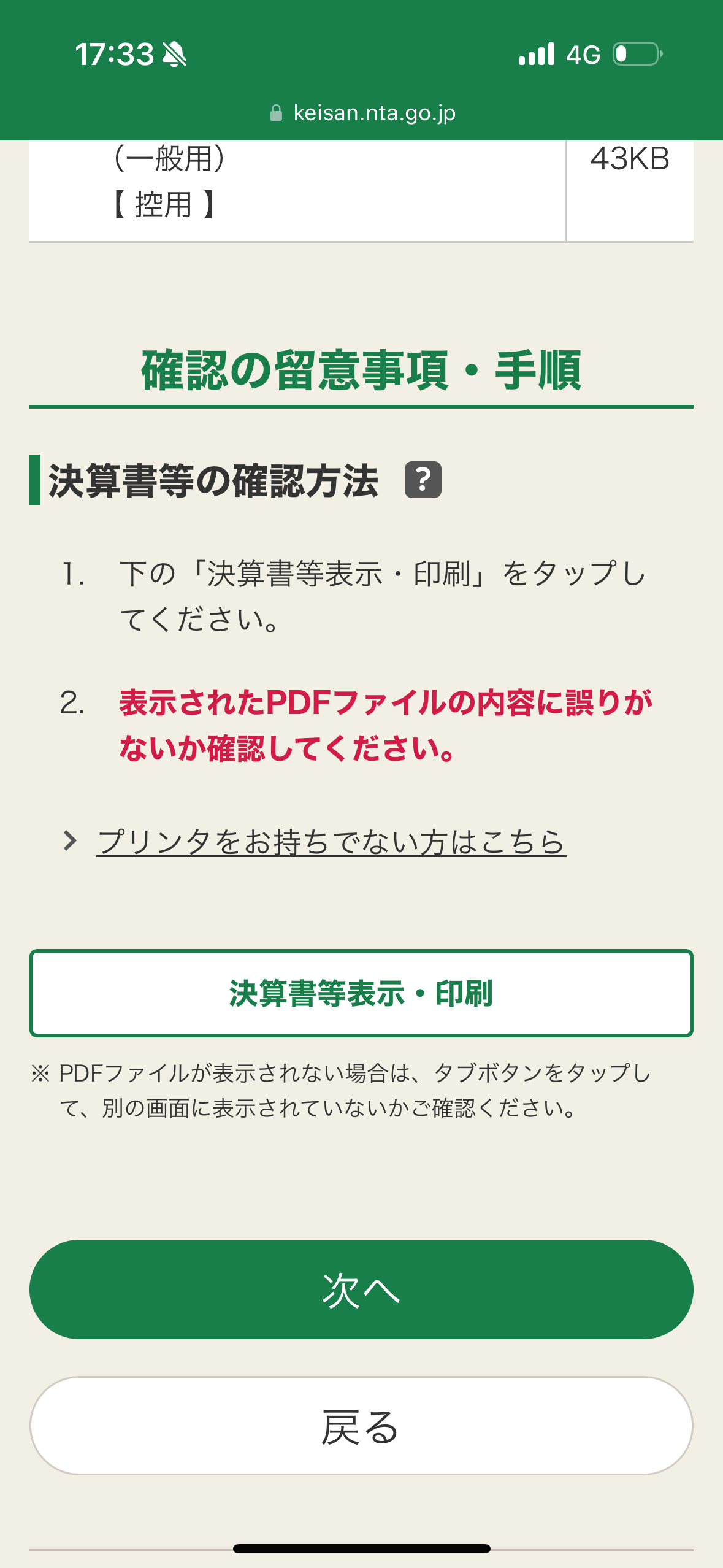
※重要: 決算書が完成したら、必ずPDFで保存しておきましょう。
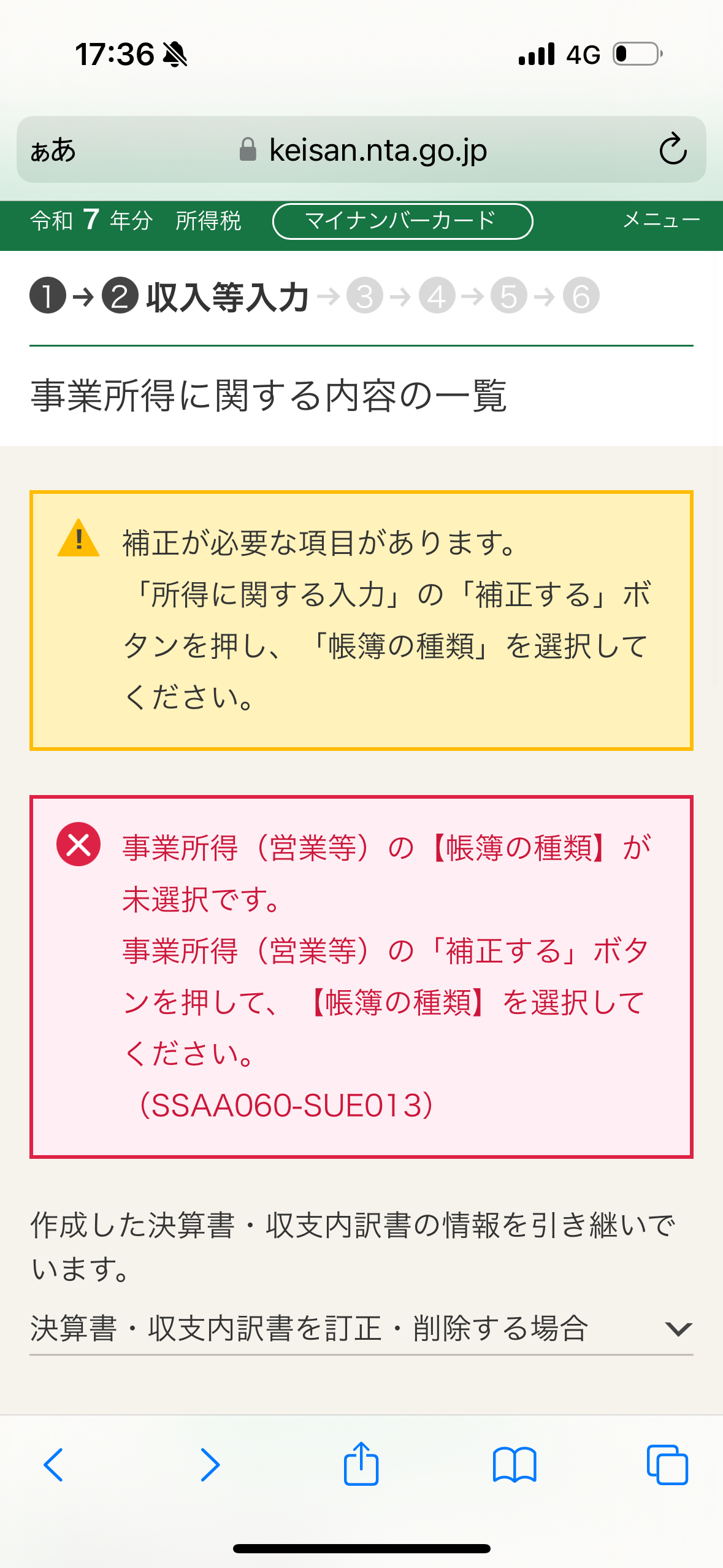
ここで一点注意!完成したと思ったら「帳簿の種類を選択してください」というエラーが出ることがあります。
その場合は落ち着いて戻り、「2.会計ソフト等で作成した帳簿」を入れ直せば無事に完了します。
給与所得
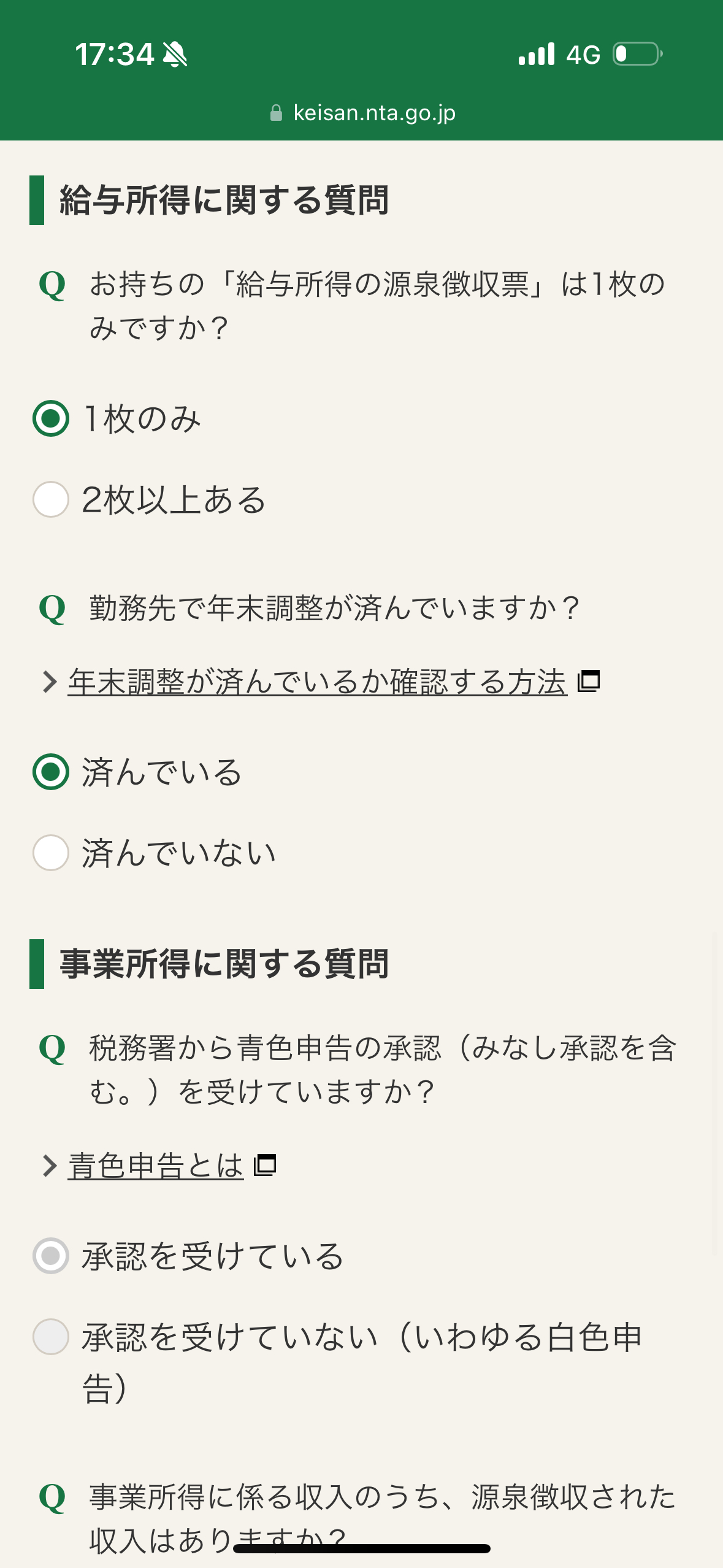
事業所得(副業分)が固まったら、次は本業である給与所得の入力に移ります。
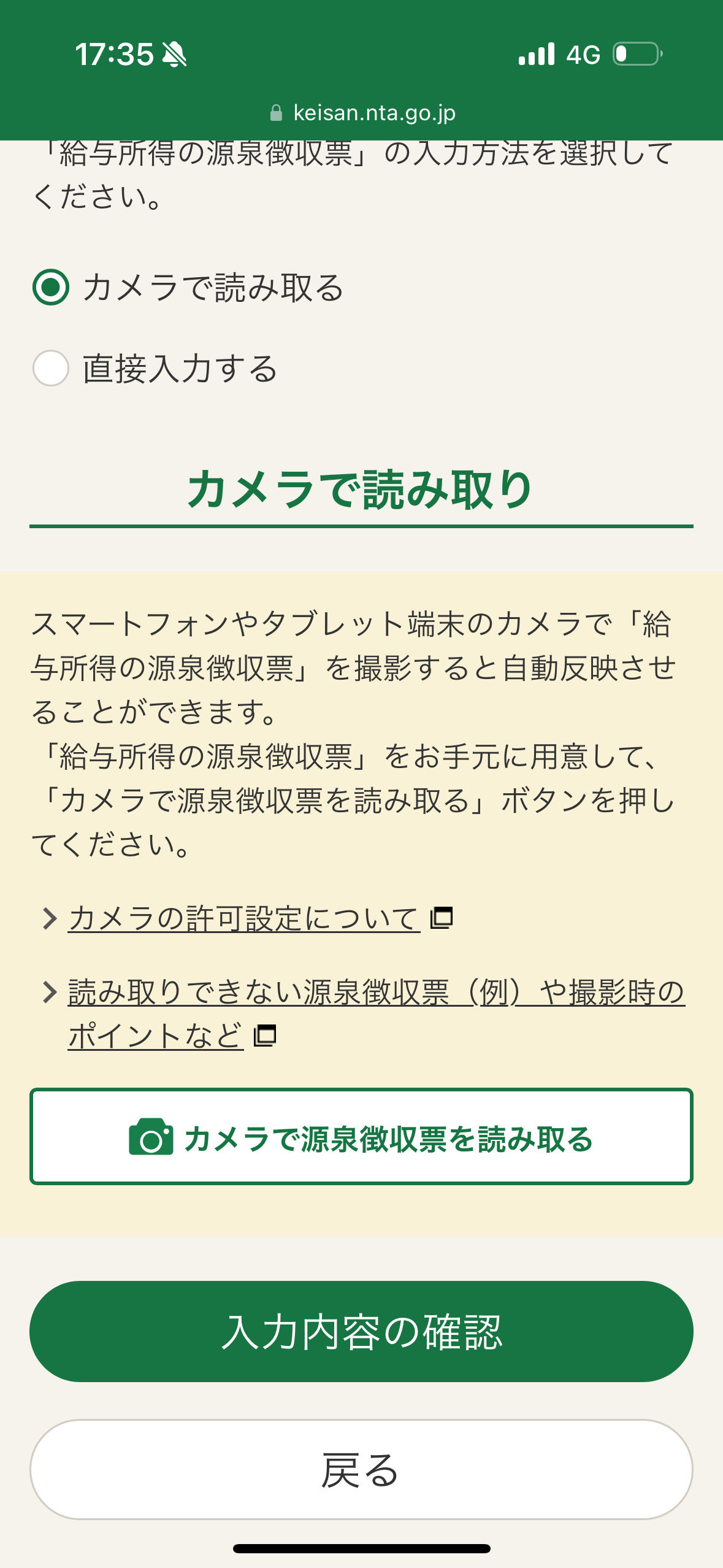
ここで便利なのがスマホのカメラ機能です。勤務先から受け取った「源泉徴収票」を手元に用意しましょう。画面の指示に従ってカメラで読み取ると、支払金額や源泉徴収税額などの情報が一気に自動入力されます。
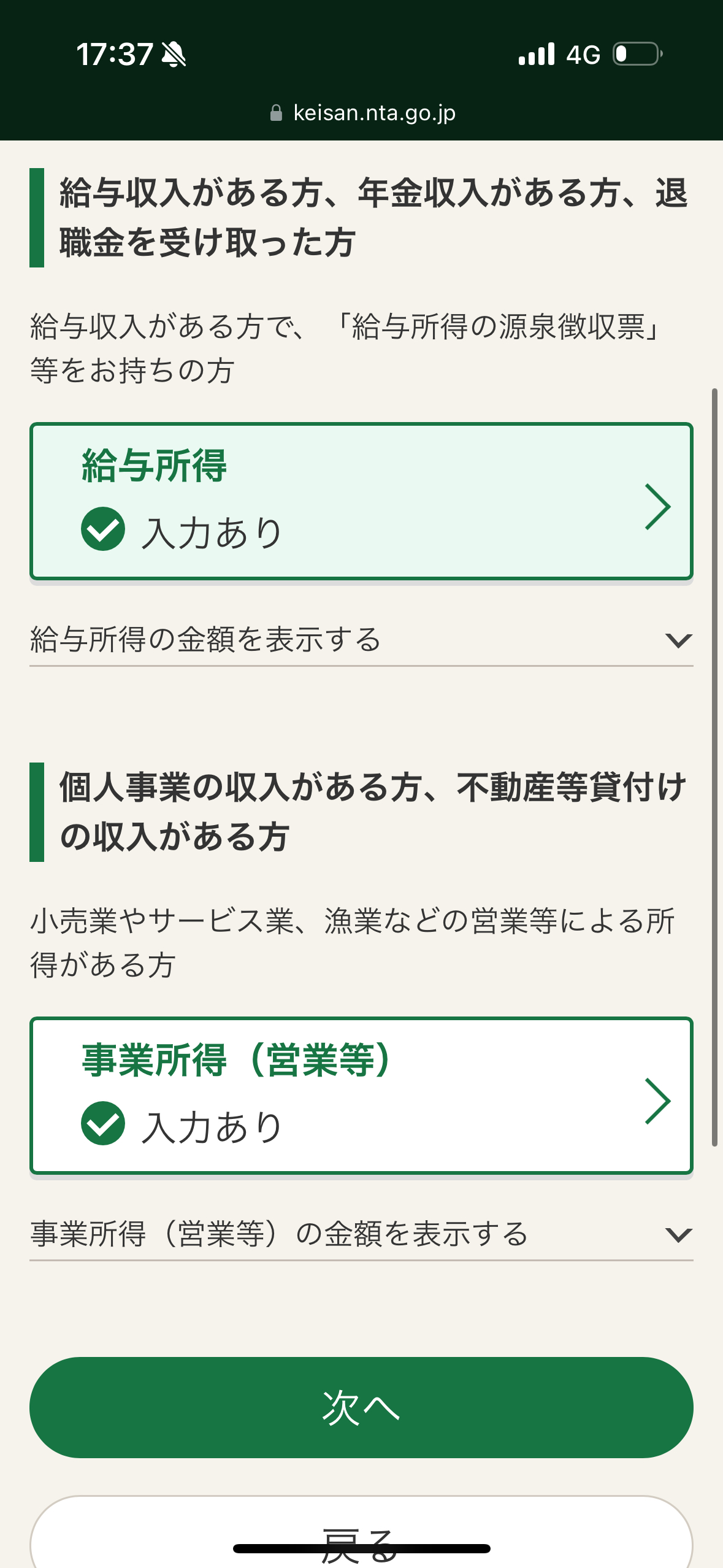
手動で数字を打ち込む手間が省け、ミスも防げるので非常に快適です。これで給与と事業、両方の所得が申告書に反映されました。
ふるさと納税
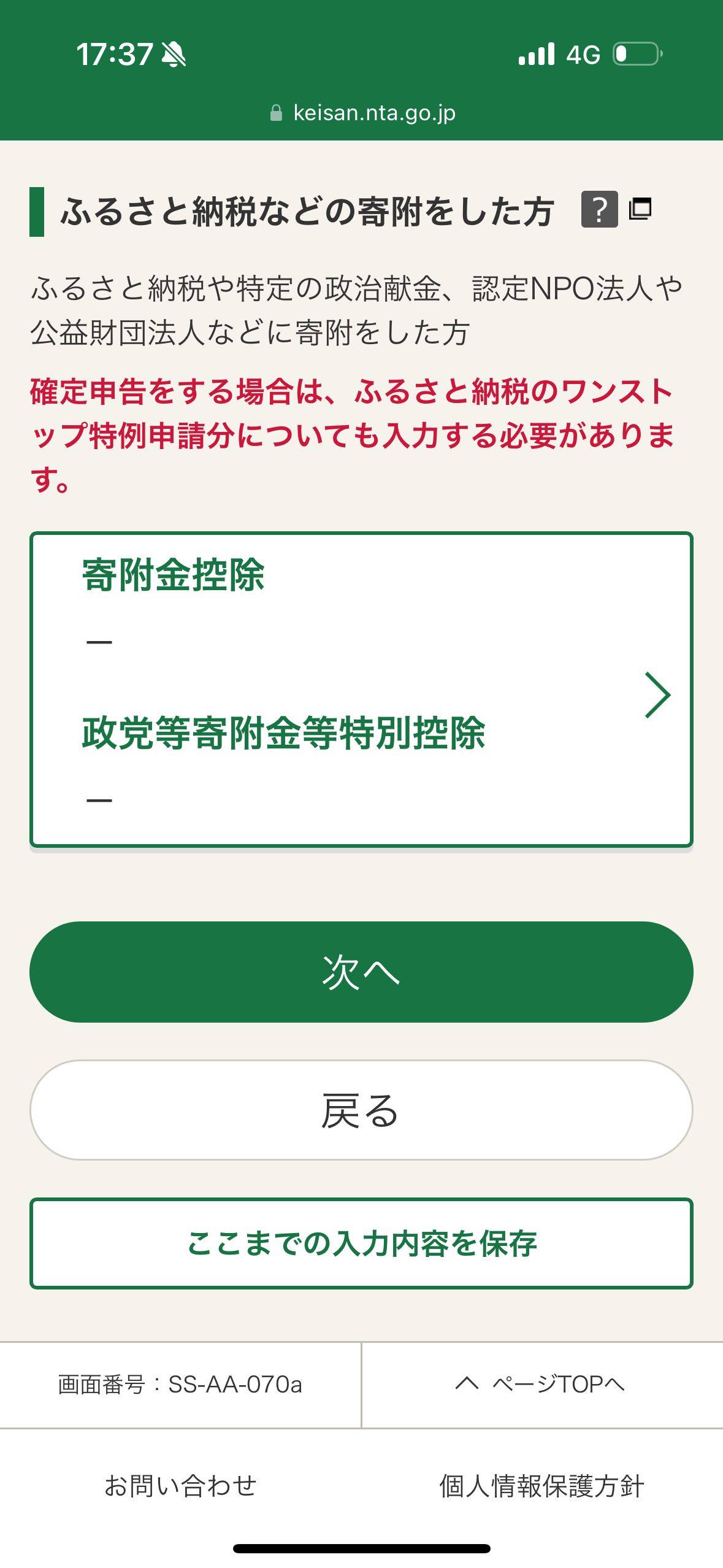
「税金はできるだけ払いたくない……!」という私の強い味方が、ふるさと納税です。
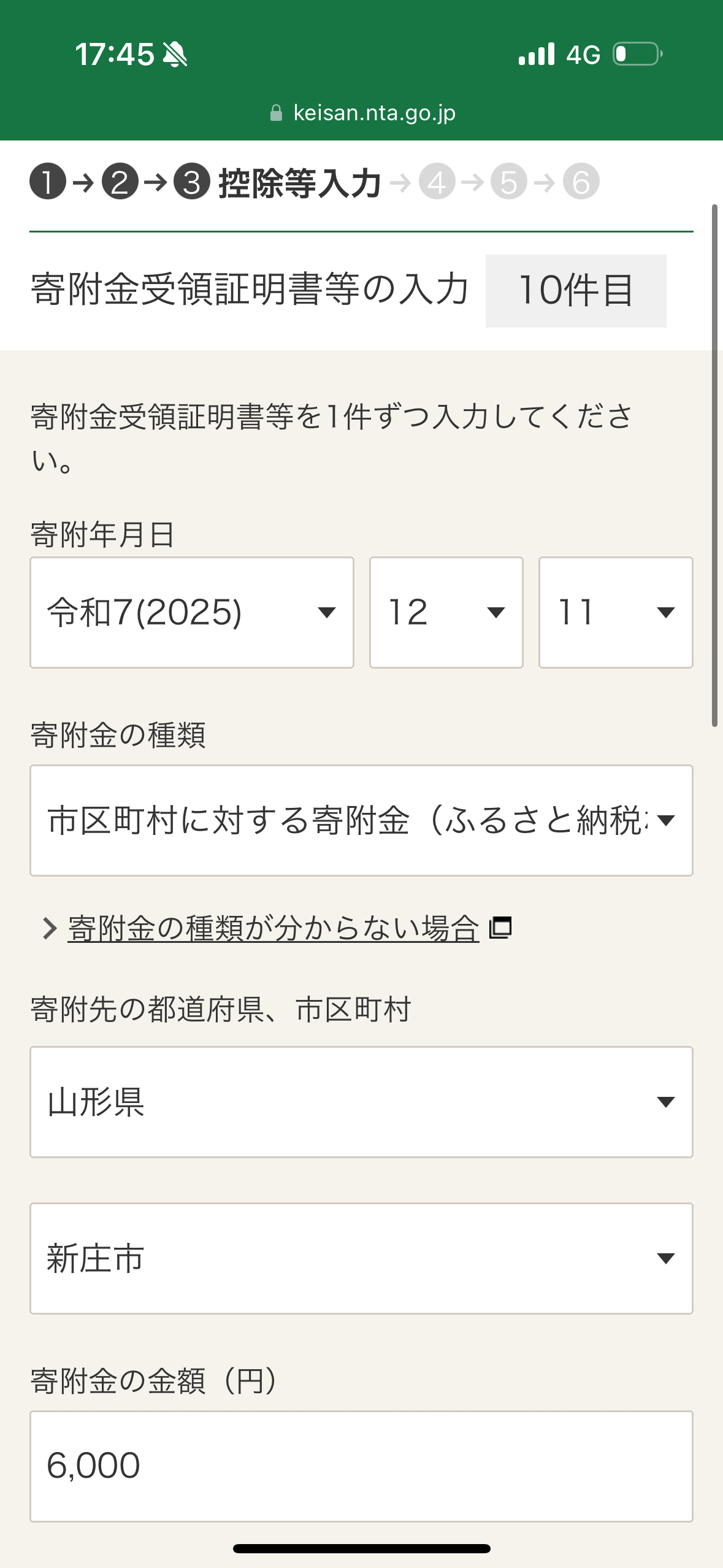
昨年は合計10件の寄付を行っていたので、手元の「寄付金控除証明書」を見ながら一件ずつ入力していきます。
全10件の入力。すべての情報を入力し終えると、いよいよ最終的な納税(または還付)額が算出されます。
申告・提出
いよいよ大詰め、申告書の提出です。ここで、副業をしている会社員にとって最も重要なポイントがあります。
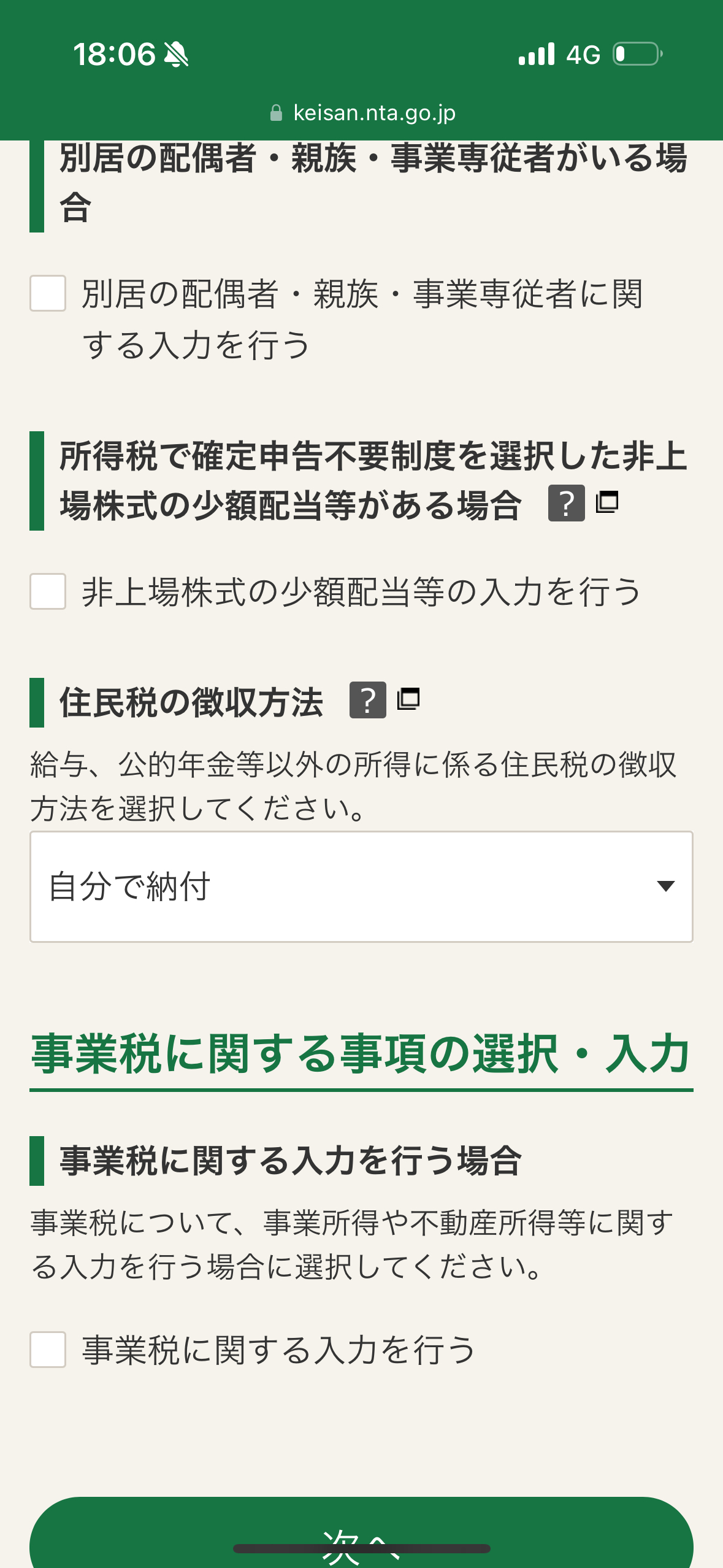
★最重要チェック項目:住民税の徴収方法
副業が勤務先に知られたくない場合は、住民税の徴収方法を必ず「自分で納付(普通徴収)」にチェックしましょう!
ここを「特別徴収」のままにしておくと、副業分の住民税が会社の給与から天引きされ、副業がバレる原因になります。
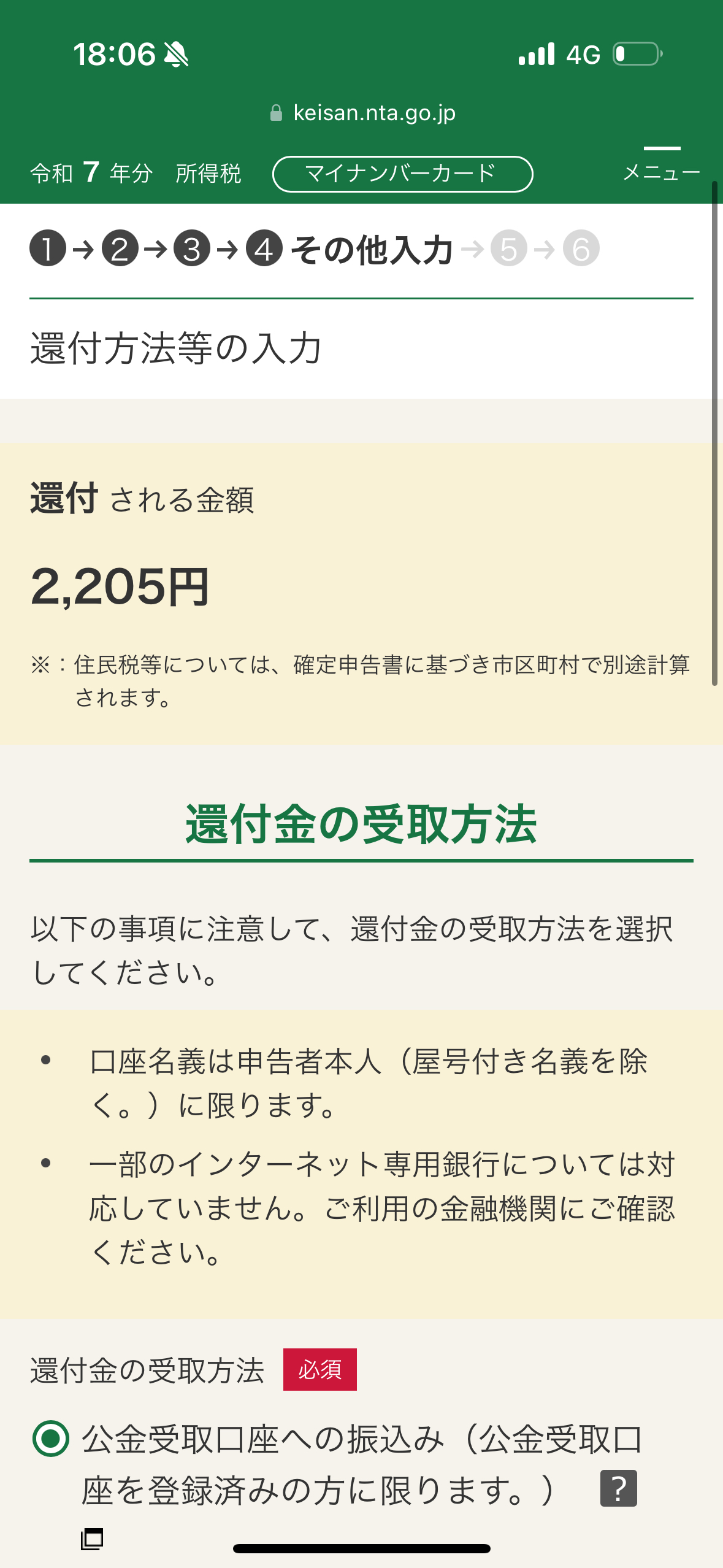
最終的な結果は、ふるさと納税の効果もあり「還付額 2,205円」となりました!
納税ではなくお金が戻ってくる結果になり、一安心です。
私はすでにマイナポータルで公金受取口座を紐付けていたので、振込先を指定して完了。入金まで約2週間ほど待ちたいと思います。
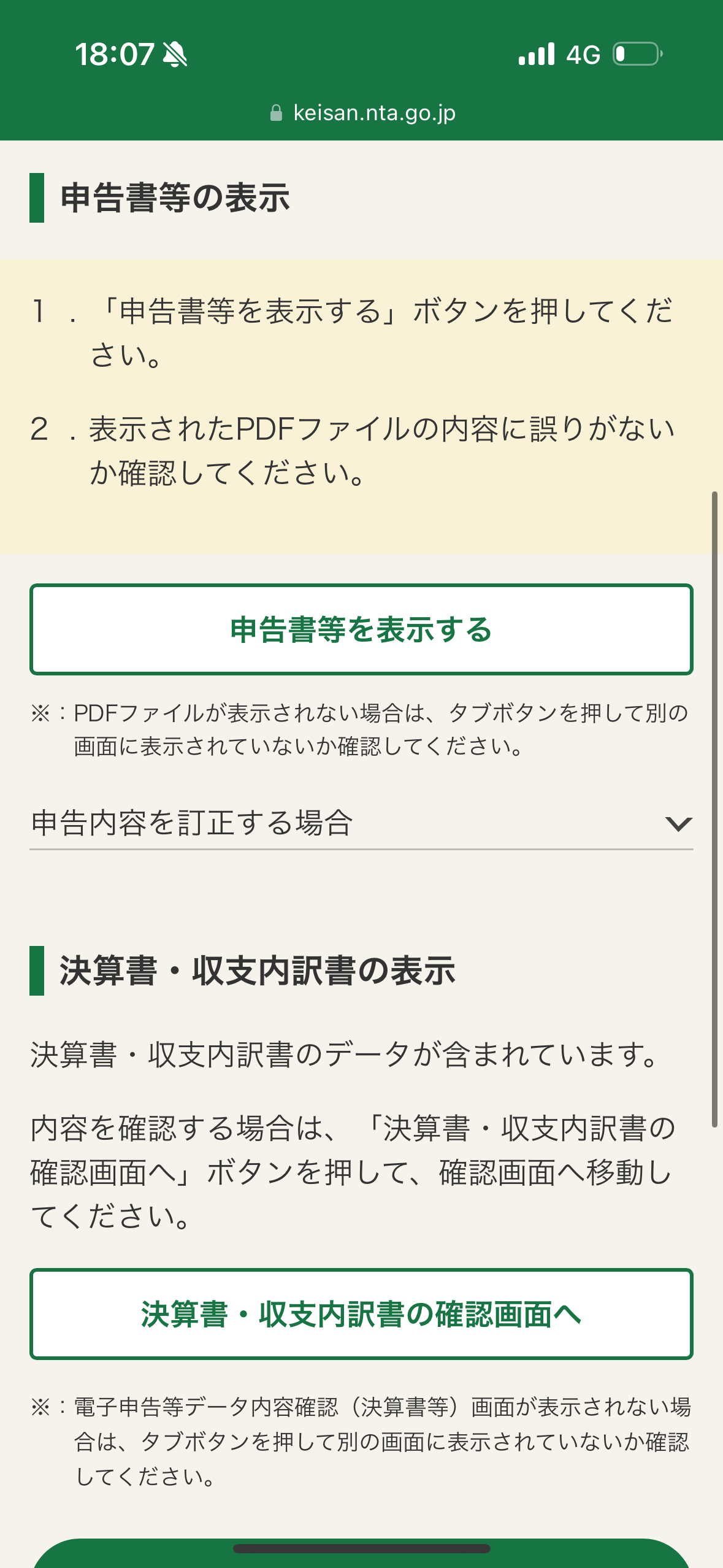
※重要: 申告書が完成したら、必ずPDFで保存しておきましょう。
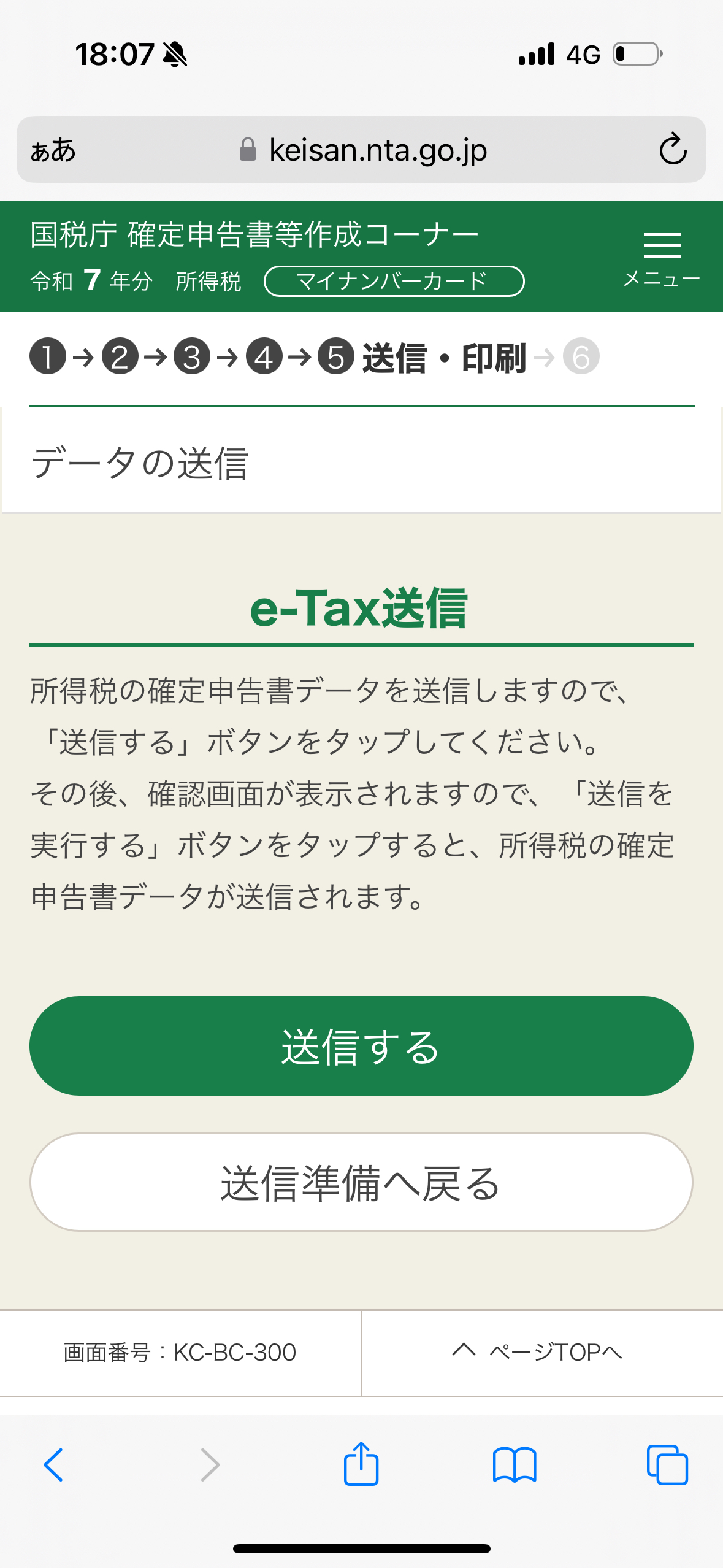
最後に「送信」ボタンを押せば、すべてのデータが管轄の税務署へオンラインで送信され、確定申告は無事に幕を閉じます。
最後に
最後までお読みいただき、ありがとうございました。
「確定申告」と聞くと、なんだか難しくて怖いイメージがあるかもしれません。でも、一歩踏み出して自分で数字を動かしてみると、自分の事業の成長が実感でき、税金の仕組みも驚くほどクリアに見えてきます。
特に、今回のように会計ソフトの更新を待たずにe-Taxで直接入力する方法を知っておくと、どんな状況でも柔軟に対応できる自信に繋がります。
この記事が、これから申告に挑むあなたの背中を少しでも押すことができれば、これ以上に嬉しいことはありません。
皆さんの確定申告が、スムーズに、そして納得のいくものになりますように!