会計ソフトで確定申告確定申告やってみた。

記事
マネー・副業
こんにちは。まっきー簿記です。
2026年が始まりましたね。

私は会社員として働きながら、ココナラとnoteで副業収入を得ています。
「早めに終わらせる!」と決めていたので、本日2026年1月10日、さっそく確定申告の作業を開始しました。

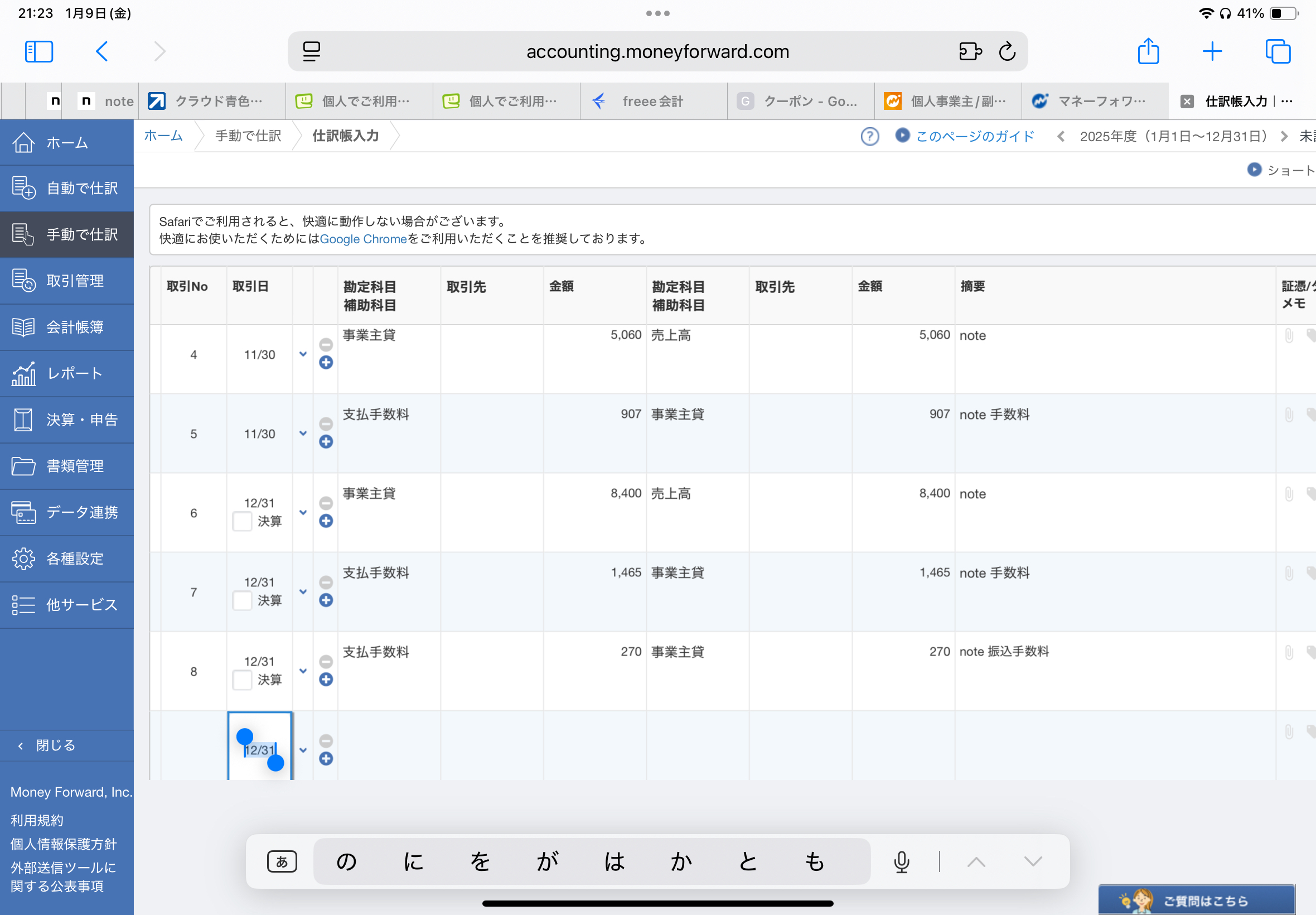
売上や経費の入力

まずは日々の売上や経費の入力です。
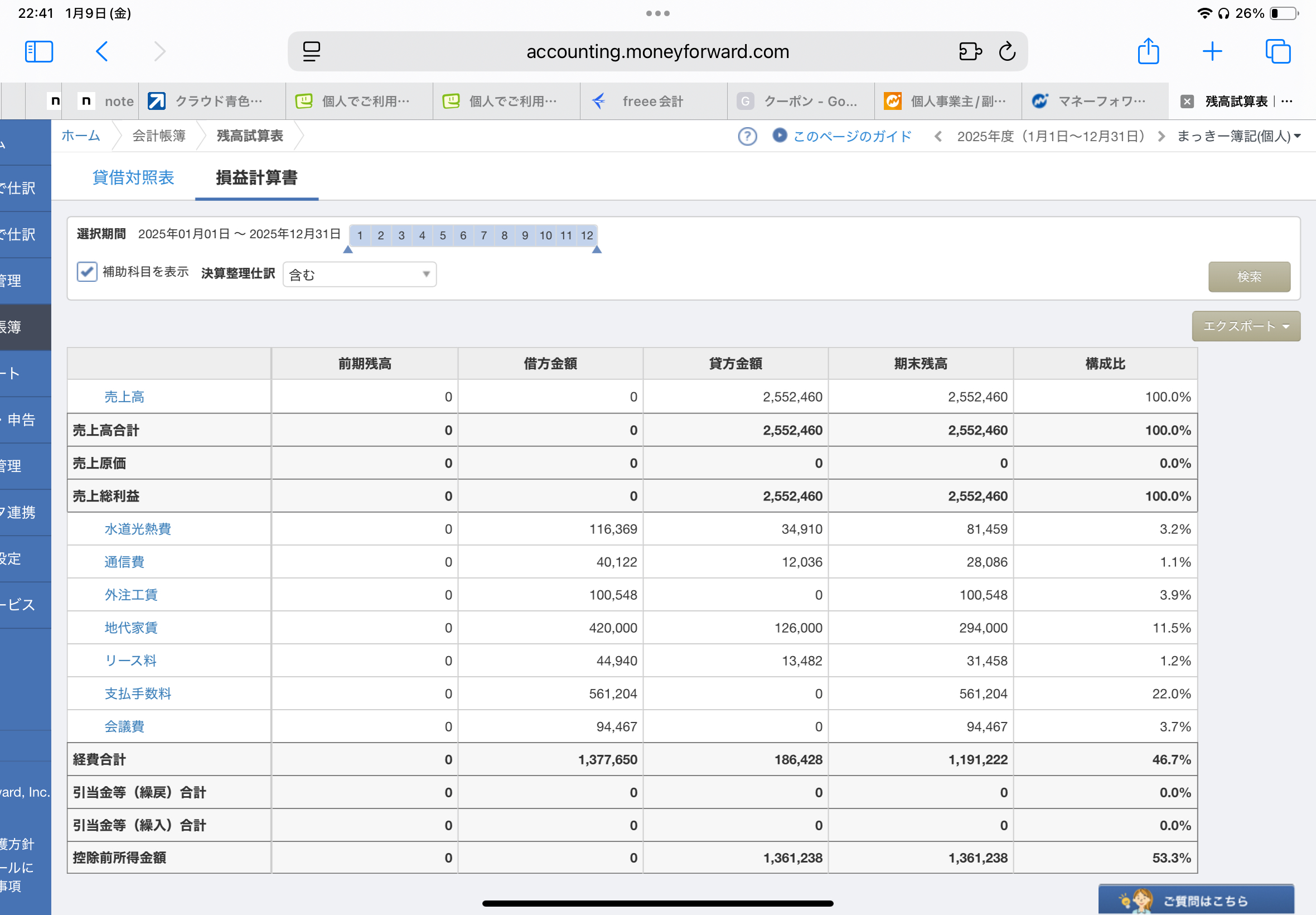
一通り入力し終えて、決算書のベースになる「試算表」を確認してみると……。

IMG_3104.png

控除前所得金額:1,361,238円

「お、結構利益が出たな」と思ったのですが、このままだと所得税もそれなりにかかりそう。もう一度領収書を引っ張り出し、漏れている経費がないかもう一度見直しました。

IMG_3105.png

そして完成したので、いよいよ確定申告へ進みます。

基本情報入力

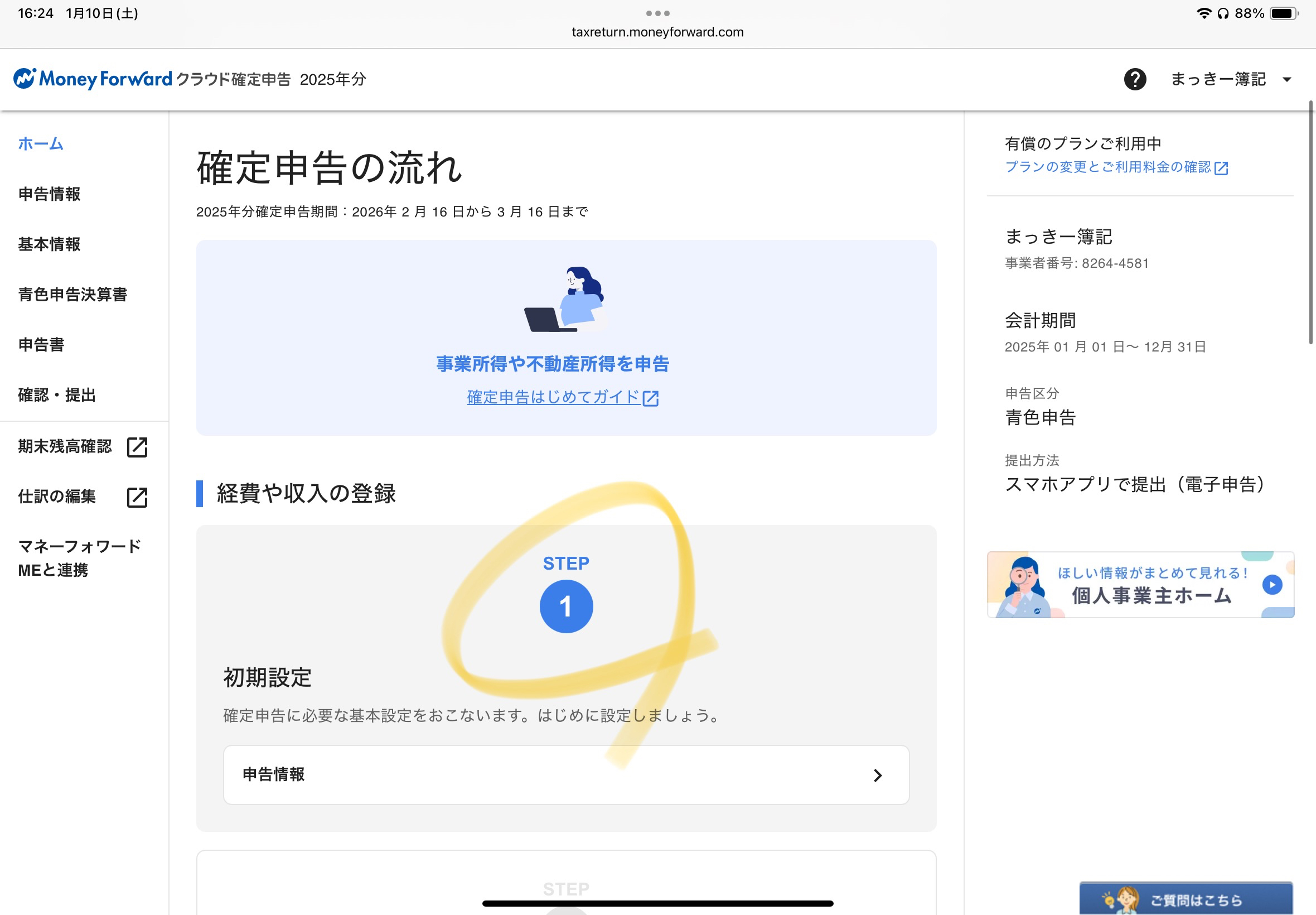
STEP1
申告情報の登録
IMG_3110.jpeg

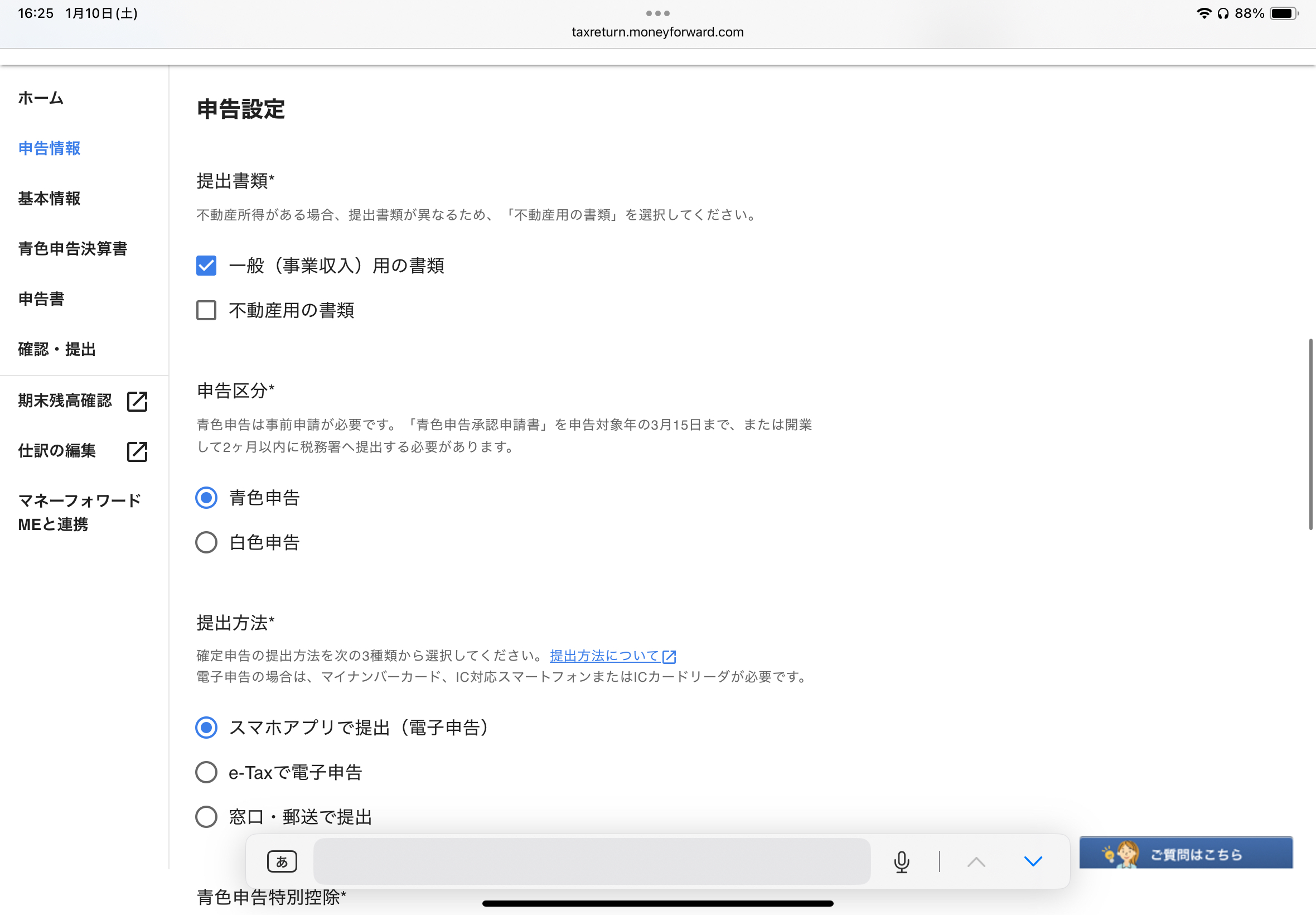
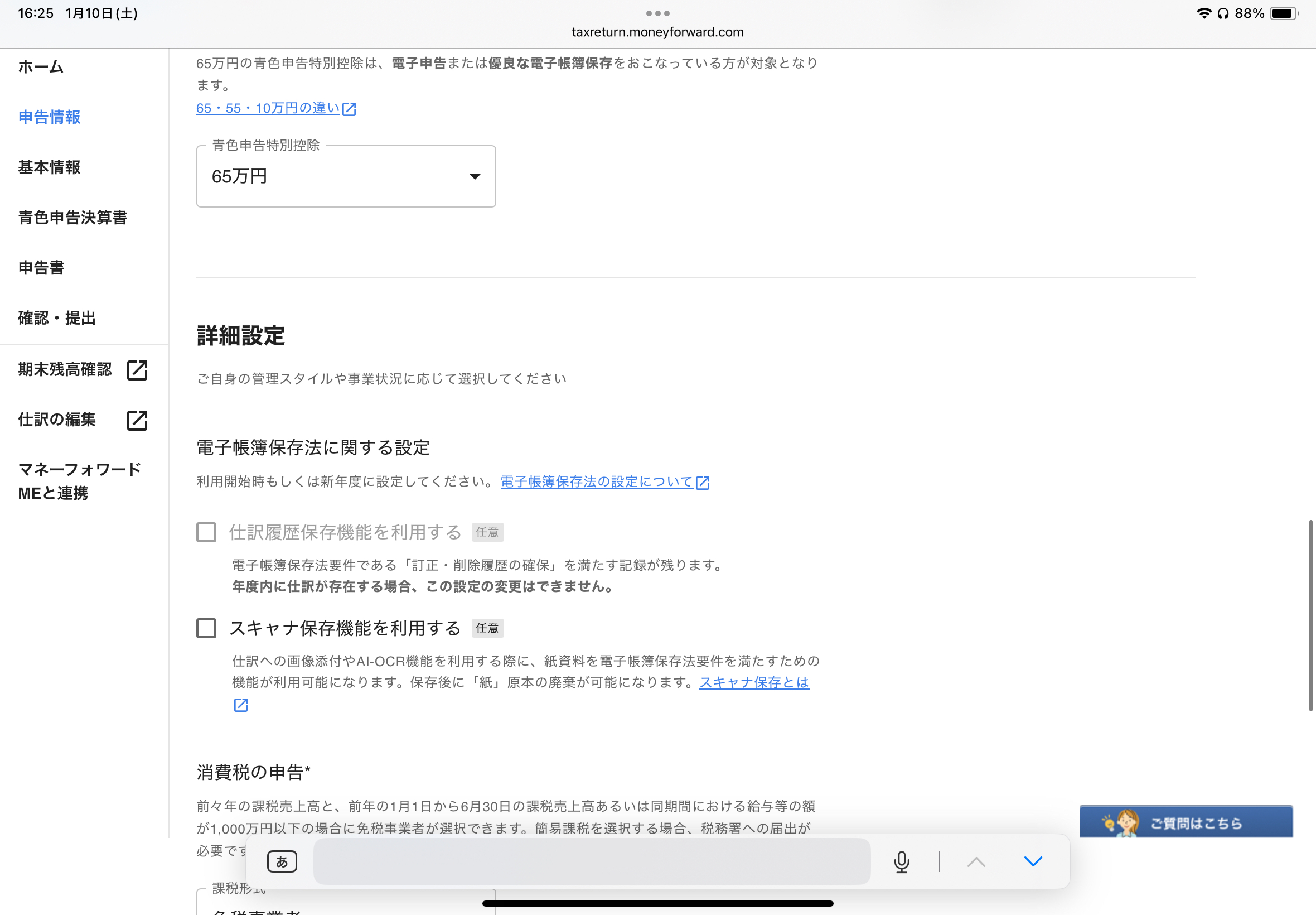
私は副業で「青色申告」を行っているので、65万円控除を選択。
e-Taxで悩みがちな「利用者ID」などは使わず、「マイナンバーカードをスマホで読み取る電子申告」を選びました。これが一番迷わなくて済む気がして、「e-Taxで電子申告」はいつも避けがちです。

IMG_3111.png
IMG_3112.png

STEP2
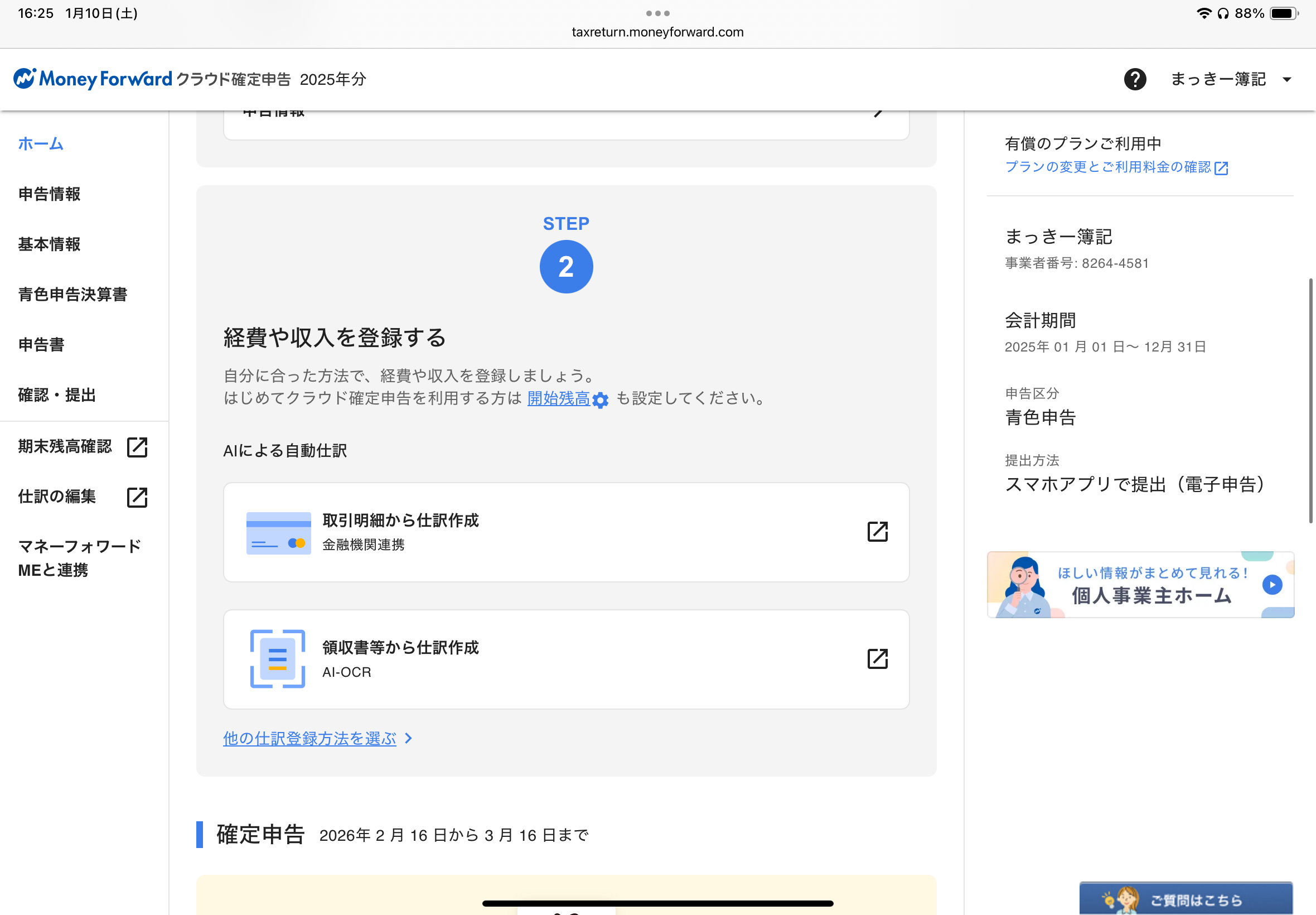
売上や経費の入力作業は済んでいるので、ここは飛ばします。
IMG_3113.png

STEP3
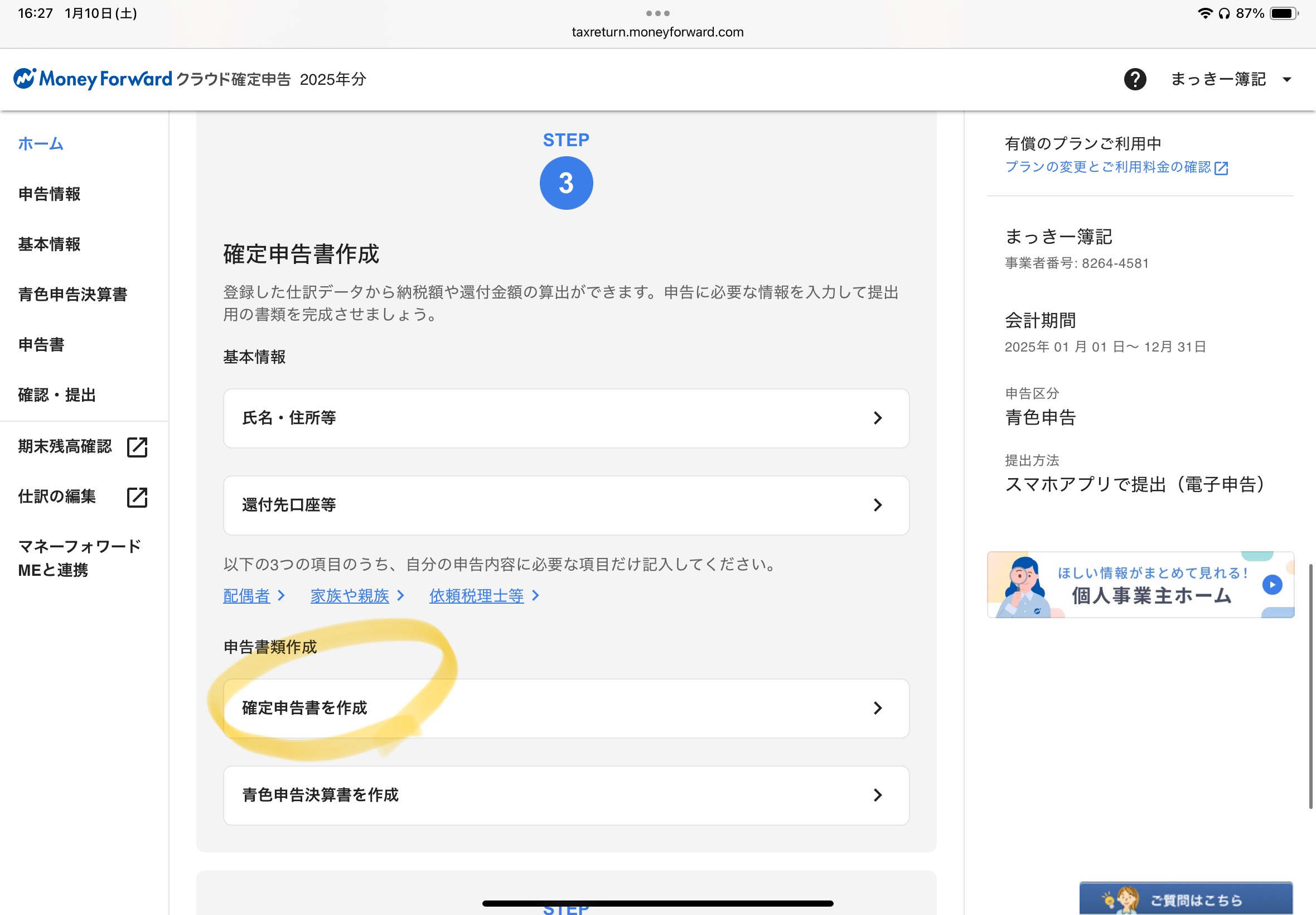
確定申告にあたって、必要情報を入力。
個人情報の入力などは行なっていたので確定申告書を作成へ進みます。
丁寧に作成したい方は青色申告決算書を作成へ進んで取引先情報を登録するのもオススメ。
IMG_3116.jpeg

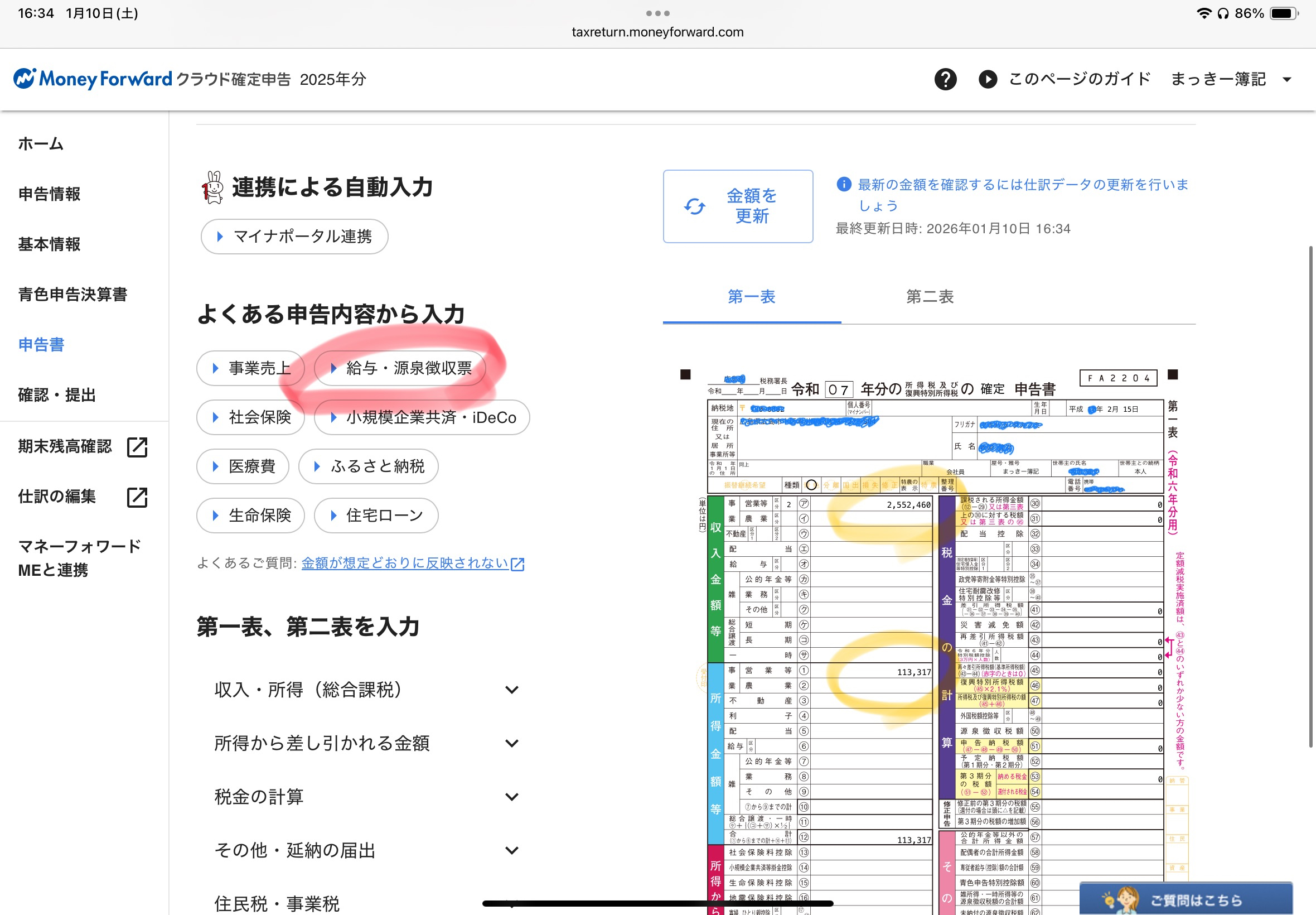
給与所得

会計ソフトの便利なところは、事業所得(副業分)が自動で反映される点です。
次は、給与所得を入力していきます。
IMG_3118.jpeg

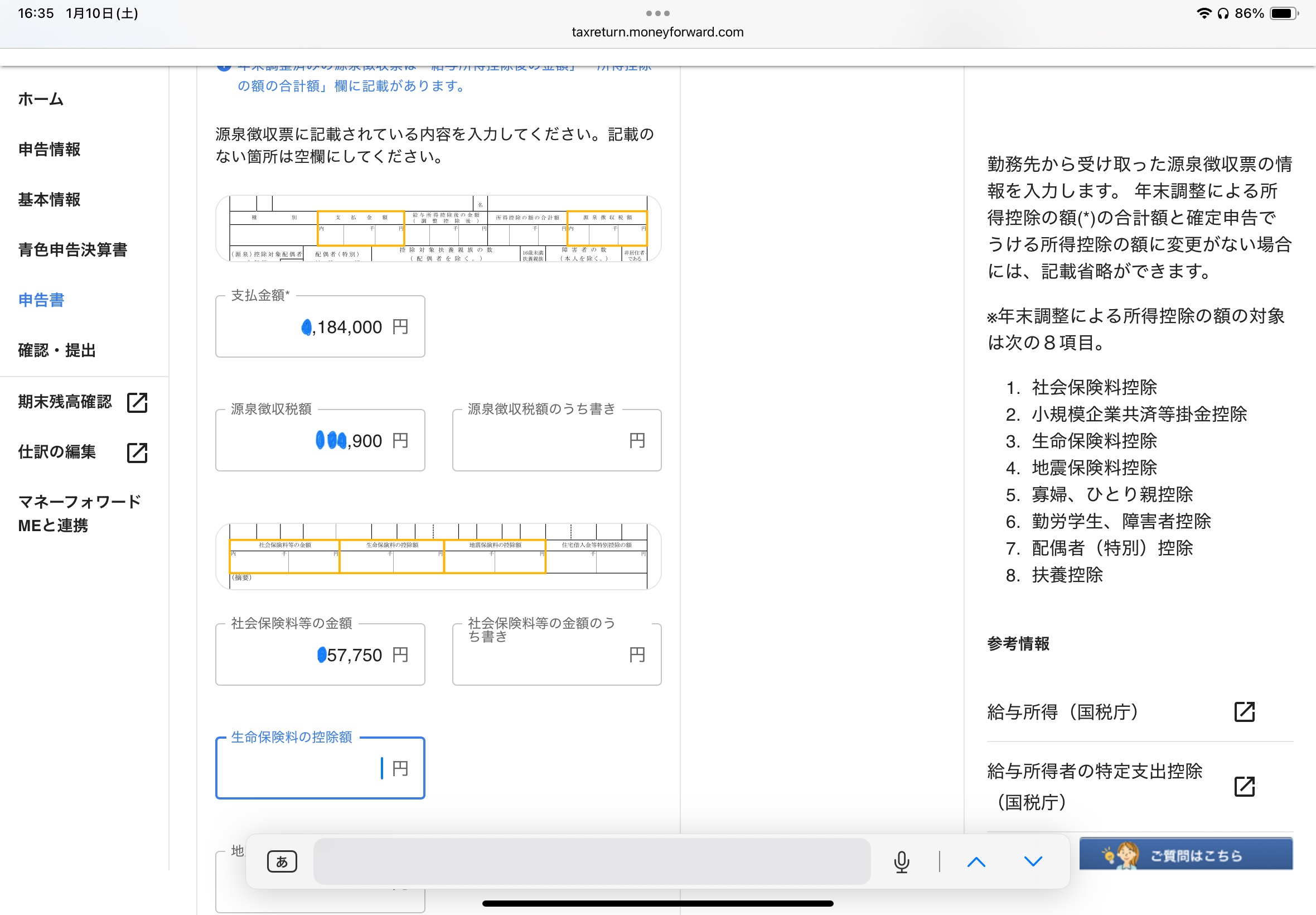
会社からもらった「年末調整済みの源泉徴収票」を見ながら、給与情報を手入力。

IMG_3120.jpeg

登録が完了すると、自動的に税額が再計算されていきます。

ふるさと納税登録

IMG_3121.jpeg

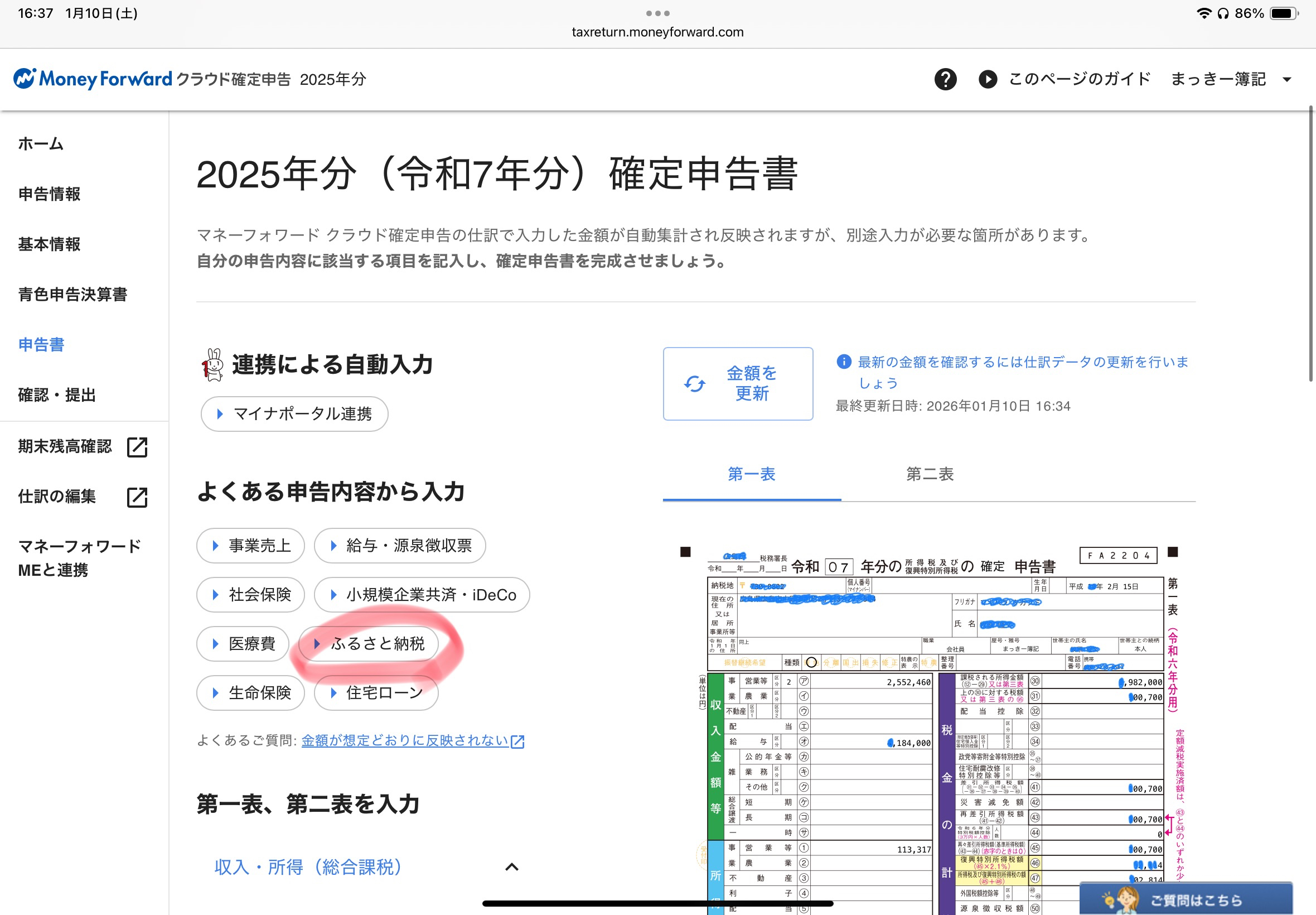
さらに、忘れちゃいけないのがふるさと納税。
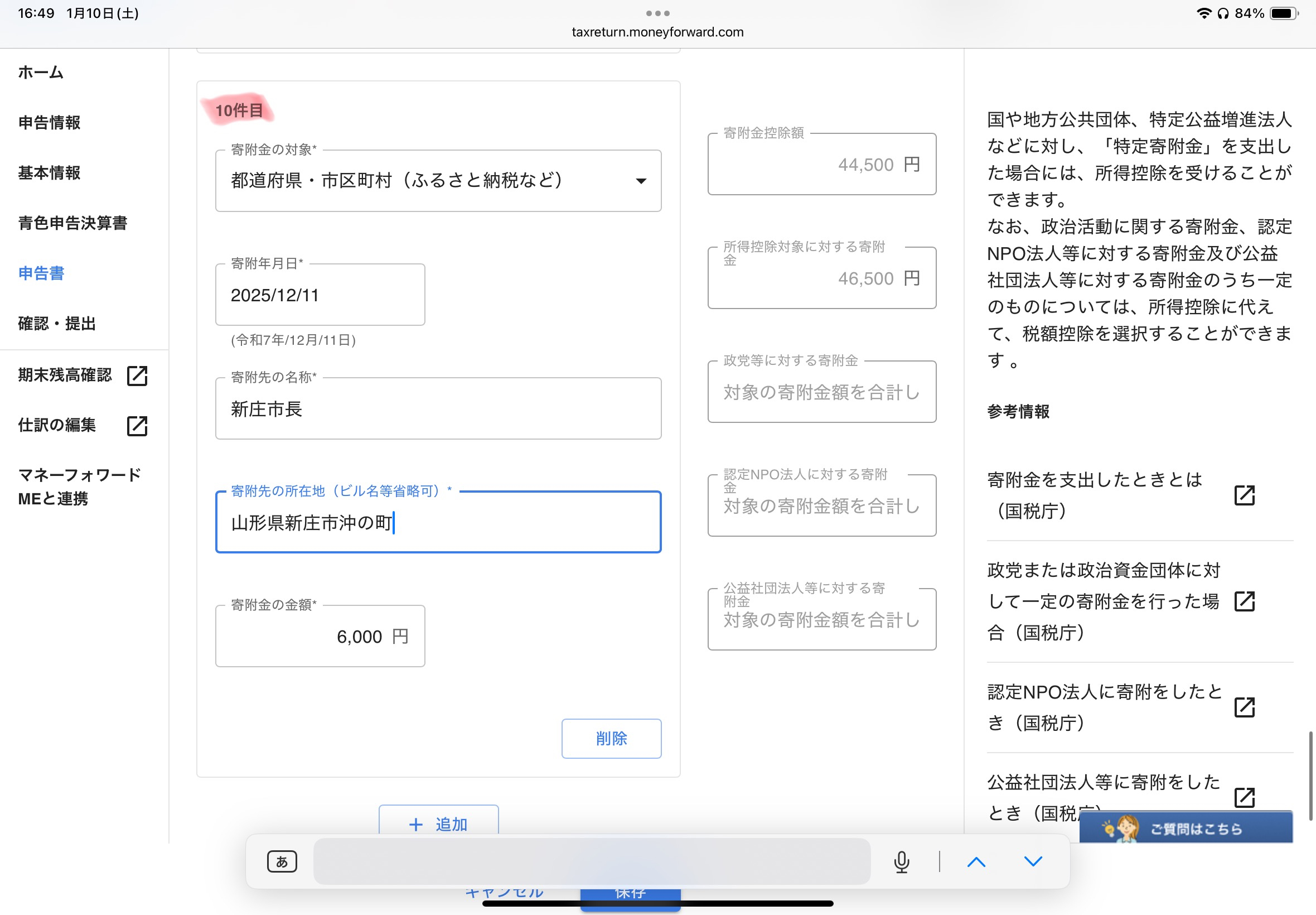
私は昨年10件寄付していたので、これらもすべて入力。少しずつ税金が還付される(または安くなる)のが目に見えるので、ここは楽しい作業です!

IMG_3124.jpeg

申告・提出

これで全て入力できたのでいよいよ確認・提出をクリックして申告していきます。
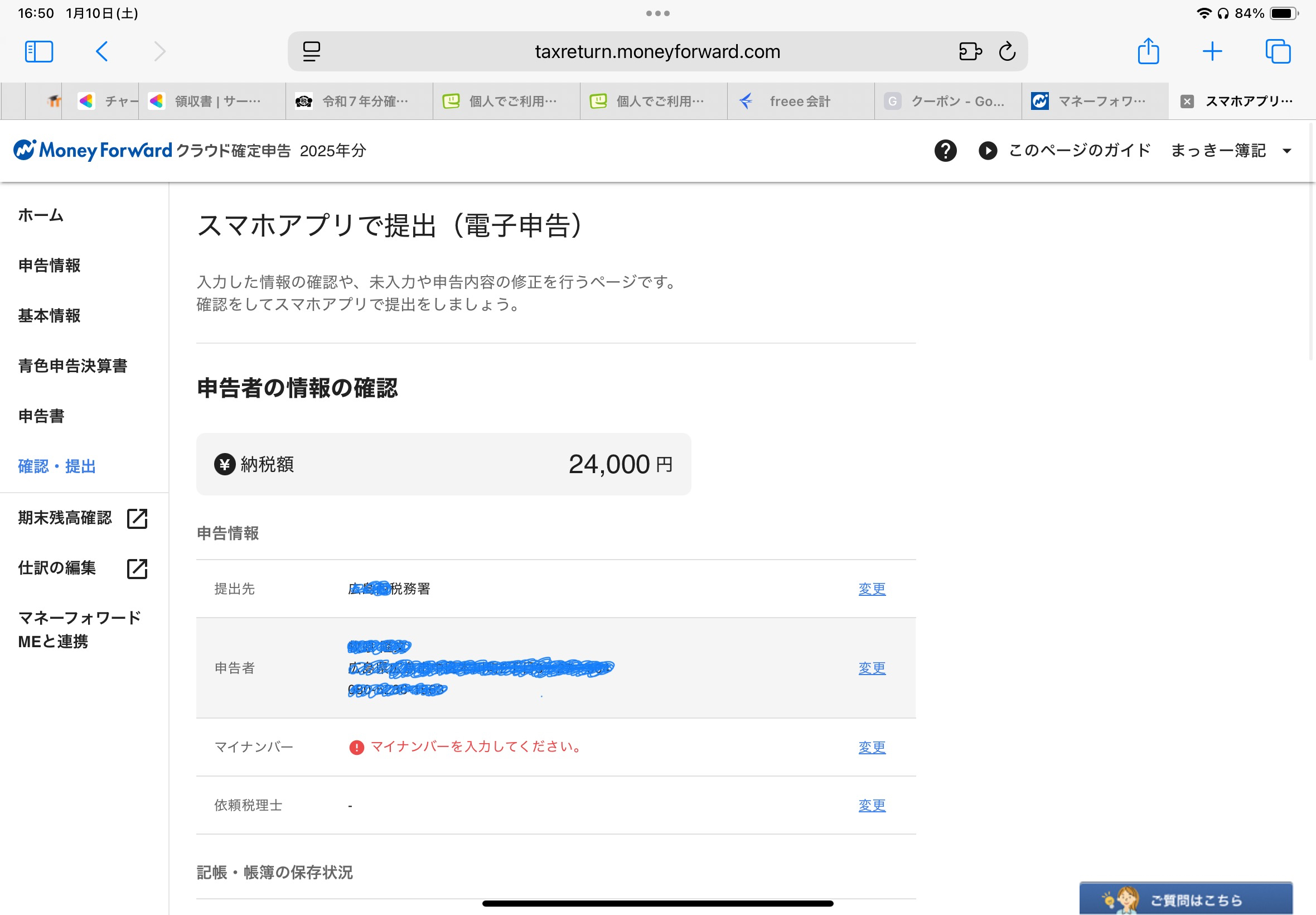
IMG_3125.jpeg

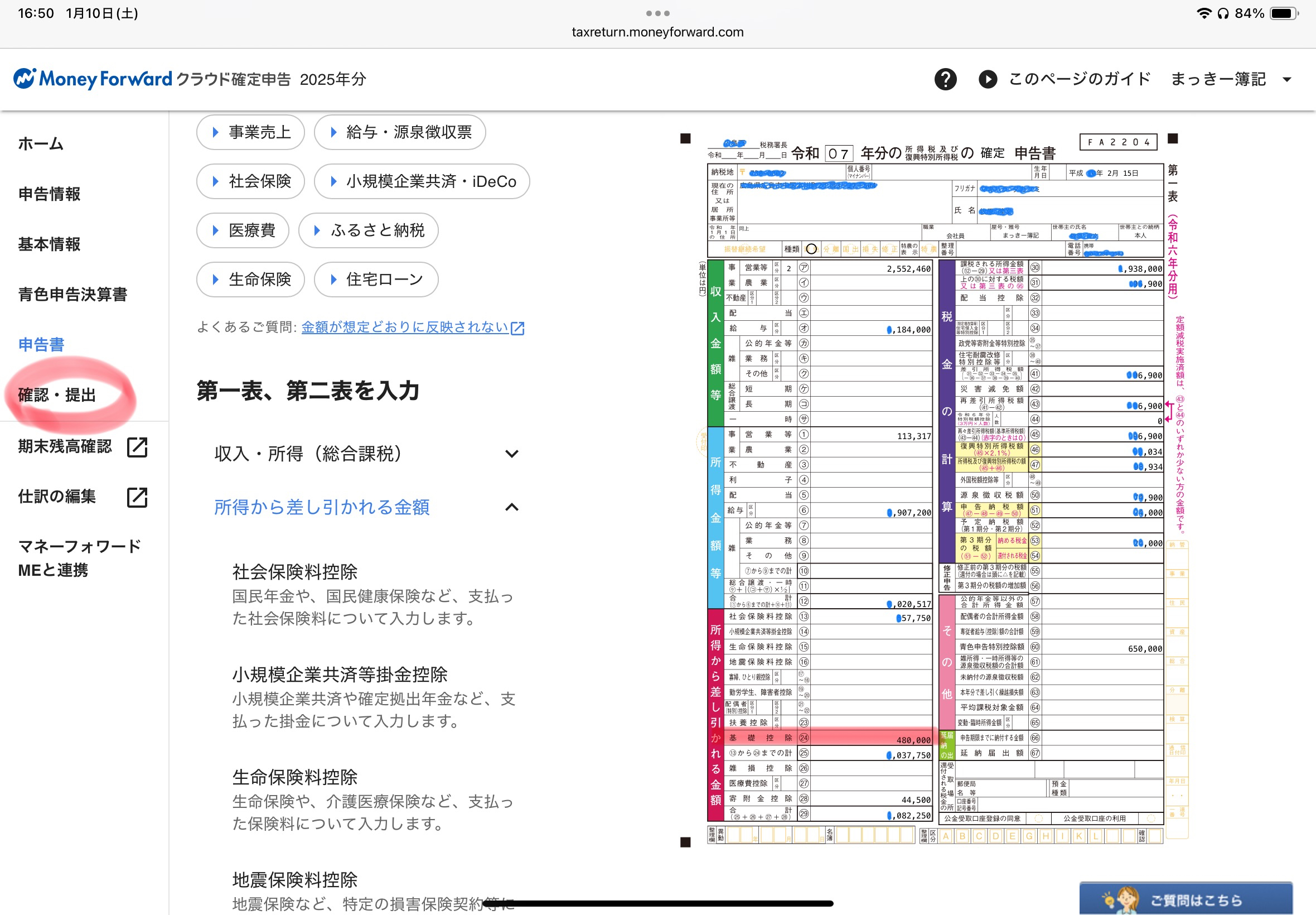
すべて入力し終えて「いざ提出!」と思ったら、少し異変が。
「あれ?納税額が思っていたより多い……?」
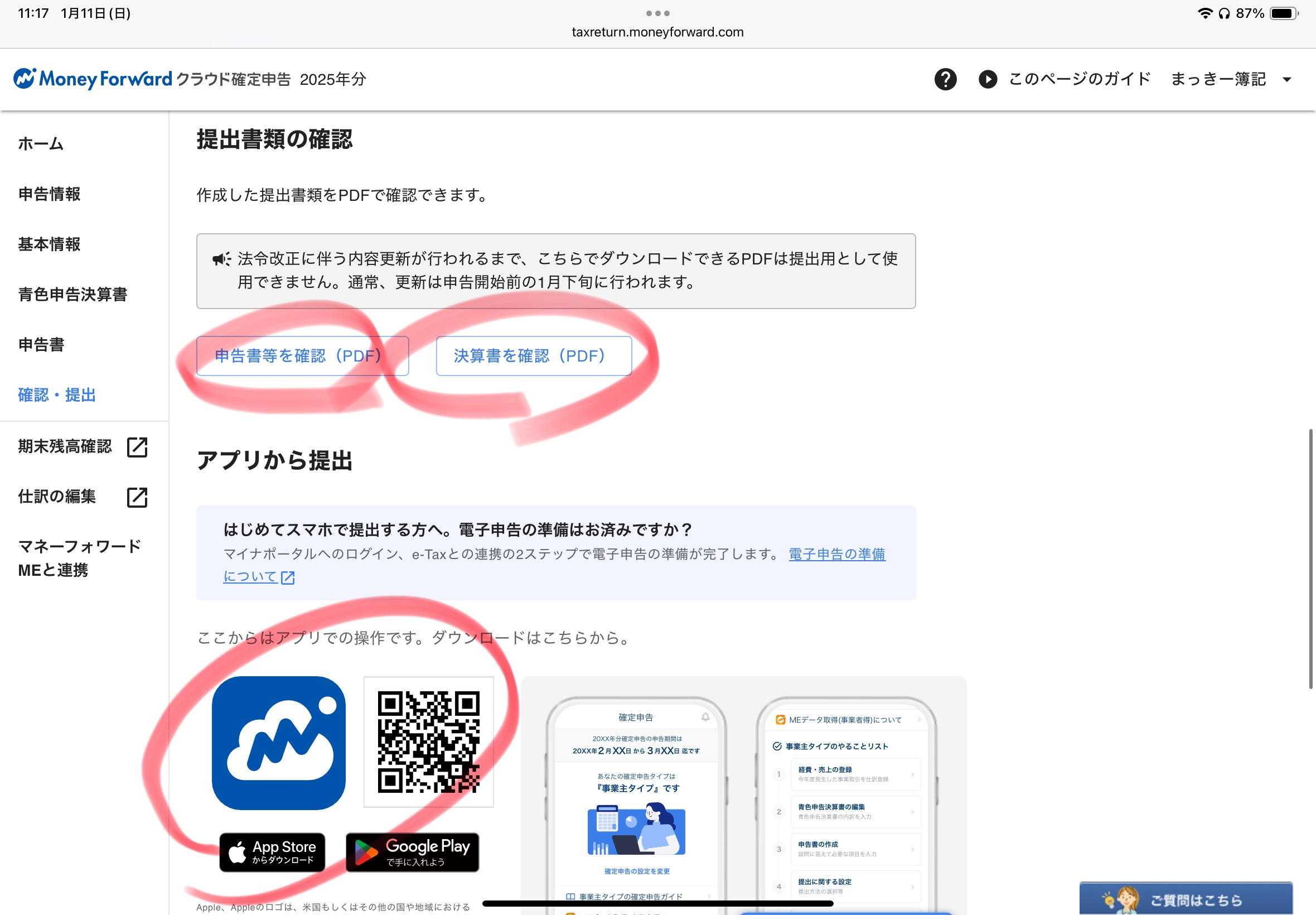
よく見ると、基礎控除が48万円のままになっている。など設定が最新(令和7年度分)に更新しきれていないようでした。どうやら、マネーフォワードの完全対応は1月下旬とのこと。

IMG_3126.jpeg

おそらく、このあとの流れはアプリをスマホでインストール。そしてアプリから税務署へ電子申告して確定申告完了。

IMG_3262.jpeg

最後に

ソフトの更新を待つのも手ですが、私は「早く終わらせて還付金を受け取りたい!」というタイプ。
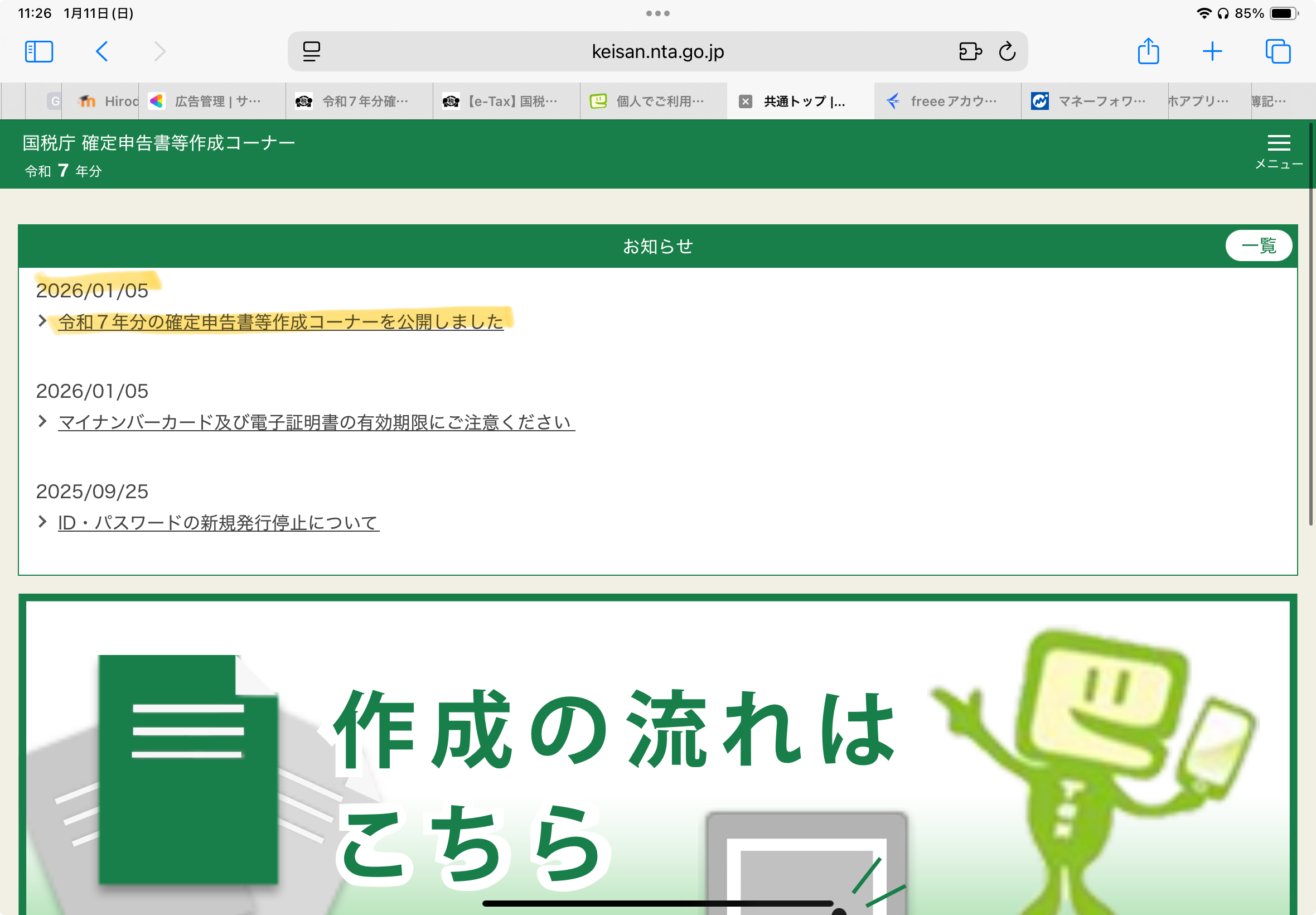
調べてみると、国税庁の「e-Tax 確定申告書等作成コーナー」は、すでに2026年1月5日から令和7年分に対応していました。
そこで、会計ソフトで計算した数字をもとに、国税庁のサイトから直接申告することに!
IMG_3263.jpeg

その具体的な手順については、こちらの記事にまとめました。

サービス数40万件のスキルマーケット、あなたにぴったりのサービスを探す