サービス
サービスを探す
プロ人材を探す
仕事を探す
ブログを探す
サービス
サービスを探す
プロ人材を探す
仕事を探す
ブログを探す
購入・発注したい方
サービスを探す
プロ人材を探す
コンテンツを探す
ブログを探す
仕事・求人を投稿して募集
エージェントに人材を紹介してもらう
受注・働きたい方
出品する
単発の仕事を探す
継続 (時給/月給) の仕事を探す
エージェントに仕事を紹介してもらう
カテゴリ一覧
イラスト作成・漫画制作
デザイン制作
Webサイト制作・Webデザイン
動画編集・映像制作
集客・マーケティング相談
ビジネス代行・事務代行
音楽制作・ナレーション
IT相談・システム開発
ライティング・翻訳
コンサルティング・士業
生成AI活用・開発・制作
占い
悩み相談・カウンセリング
学習指導・資格・キャリア相談
住まい・美容・生活相談
オンラインレッスン・習い事
ハンドメイド制作
出張撮影・出張サービス
マネー・副業・アフィリエイト
弁護士検索・法律Q&A(法律相談)
サポート
はじめての方へ
ご利用ガイド
お困りのときは
ログイン
会員登録
サービスを探す
イラスト作成・漫画制作
デザイン制作
Webサイト制作・Webデザイン
動画編集・映像制作
集客・マーケティング相談
ビジネス代行・事務代行
音楽制作・ナレーション
IT相談・システム開発
ライティング・翻訳
コンサルティング・士業
生成AI活用・開発・制作
占い
悩み相談・カウンセリング
学習指導・資格・キャリア相談
住まい・美容・生活相談
オンラインレッスン・習い事
ハンドメイド制作
出張撮影・出張サービス
マネー・副業・アフィリエイト
プロ人材を探す
コンテンツを探す
ブログを探す
求人募集を投稿する
人材を紹介してもらう
仕事を探す
出品する
仕事を探す
仕事を紹介してもらう
出品する
仕事を紹介してもらう
求人募集を投稿する
人材を紹介してもらう
ブログを投稿
会員登録で10%割引クーポンを獲得!
会員登録で10%割引クーポンを獲得!
ココナラブログ
ホーム
ブログトップ
ブログ
IT・テクノロジー
PowerAutomateDesktopでWebスクレイプ_1006
記事
IT・テクノロジー
トレBotG
2026/10/06 23:31
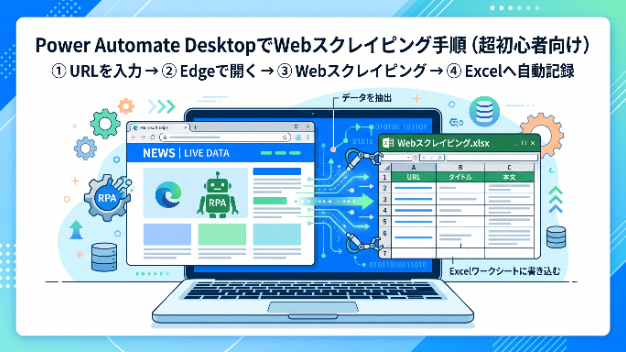
Power Automate DesktopでWebスクレイピング手順を
忘れてしまったので忘備録として整理してまとめた。
① URLを入力 → ② Edgeで開く → ③ Webスクレイピング
→ ④ Excelへ自動記録 までを、
初心者向けの 40工程にします。
「Webページのタイトル」と「ページ本文」を取得してExcelに
記録する形にします。
完成するPADの流れのフロー
① 入力ダイアログを表示
↓
② URLを入力
↓
③ 「OK」を押す
↓
④ Edgeを起動
↓
⑤ URLのWebページを表示
↓
⑥ Webページからデータを抽出
↓
⑦ Excelを起動
↓
⑧ データをExcelへ書き込む
↓
⑨ Excelを保存
↓
⑩ Edgeを閉じる
事前にExcelを1個作る。
デスクトップなどに、Webスクレイピング.xlsx
というExcelファイルを作って、
Excelの1行目を次のようにします。
A B C URL タイトル 本文
このExcelを、
C:\Users\ユーザー名\Desktop\Webスクレイピング.xlsx
に保存します。
【第1~10工程】PAD画面を利用する
① PADを起動
Power Automate Desktopを開きます。
② 今のフローを開く
画像にある、
Main
というサブフローを開きます。
1 コメント
2 入力ダイアログを表示
3 コメント
4 If ButtonPressed <> 'Cancel' then
5 コメント
6 新しい Microsoft Edge を起動
7 サブフローの実行
となっており、この構造をそのまま利用します。
③ 「入力ダイアログを表示」をクリック
画像の2番です。
ここをダブルクリックします。
④ タイトルを確認
タイトルを、
Get metadata of a web page
から、
Webスクレイピング
に変更してもOKです。
⑤ メッセージを変更
メッセージを、
取得したいWebページのURLを入力してください
にします。
⑥ 入力の種類を確認
入力欄は、
テキスト
にします。
⑦ 保存
右下の
保存
をクリックします。
⑧ URL変数を確認
画像右側に、
URL
という変数があります。
これが重要です。
ユーザーが入力したURLが、
%URL%
として保存されます。
⑨ 「If」を確認
現在、
If ButtonPressed <> 'Cancel' then
になっています。
これはそのままでOKです。
⑩ 「新しいMicrosoft Edgeを起動」を確認
画像6番の、
新しい Microsoft Edge を起動
をダブルクリックします。
以降の工程は手順の名称のみ。
⑪ 初期URLを確認
⑫ ブラウザー起動モード
⑬ 保存
⑭ Browser変数を確認
⑮ Edge拡張機能を確認
⑯ 一度テスト
⑰ URLを入力
⑱ 左側の検索欄をクリック
⑲ 「Webページからデータを抽出」と入力
⑳ 該当アクションを選択
㉑ Browserを指定
㉒ ライブWebヘルパーを起動
㉓ Webページを見る
㉔ 取得したい文字を選択
㉕ 「要素の値を抽出」
㉖ 2つ目のデータを選択
㉗ 完了
㉘ 抽出変数を確認
㉙ 「Excelを起動」を検索
㉚ 「Excelを起動」を追加
㉛ Excelファイルを指定
㉜ ExcelInstanceを確認
㉝ 「Excelワークシートに書き込む」を検索
㉞ アクションを追加
㉟ Excelインスタンス
㊱ 書き込む値
㊲ 書き込みモード
㊳ 列
㊴ 行
㊵ Excelを保存
これで完成です。
完成したPADフロー
最終的に、中央画面が次のようになります。
① コメント
↓
② 入力ダイアログを表示
↓
③ コメント
↓
④ If ButtonPressed <> Cancel
↓
⑤ 新しい Microsoft Edge を起動
↓
⑥ Webページからデータを抽出
↓
⑦ Excelを起動
↓
⑧ Excelワークシートに書き込む
↓
⑨ Excelを保存
↓
⑩ Excelを閉じる
#power
#Automate
#Desktop
ChatGPT Dotsについて_1002
一覧に戻る
Gemini 4 Argonに注目!_1015
このブログを見た人にオススメ
Power Automateのクラウド版とデスクトップ版の違いを理解する
記事
IT・テクノロジー
naoshi56|M365アドバイザー
2026/02/02 00:02
Power Automateのフロー、「自分しか読めない」状態はなぜ起きるのか
記事
IT・テクノロジー
会社でAIシステム導入コンサル
2026/10/06 08:31
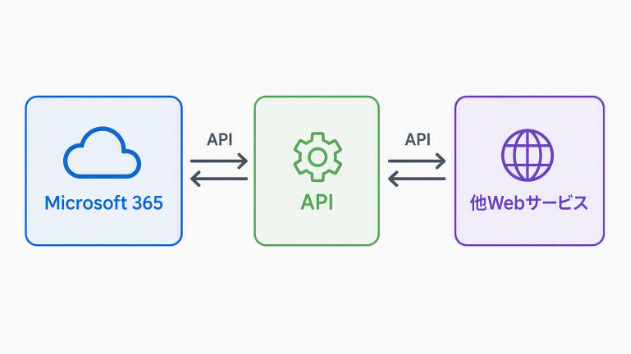
Microsoft 365と他サービスのAPI連携がDXを加速させる
記事
IT・テクノロジー
naoshi56|M365アドバイザー
2026/09/22 01:23
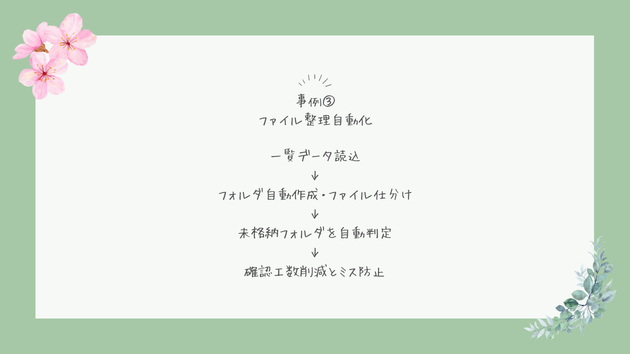
事例③一覧データを活用したファイル整理自動化
記事
ビジネス・マーケティング
life_wen
2026/09/18 16:31
アプリ開発における依頼側と受注側の認識のズレとは?
記事
IT・テクノロジー
naoshi56|M365アドバイザー
2026/03/03 00:29