ダウンロードしたPDFを開いて使い終わったら放置します。次の画像も開いて、zipも解凍して、また放置します。そうして溜まったダウンロードフォルダから、欲しいファイルを上から順に目で追って、見つからなくて、もう一度ダウンロードし直す。地味ですが毎回ちゃんと時間を取られますよね。
今日はそのダウンロードフォルダの片付けをClaude Codeに任せて、自分は「見るだけ」の一覧を確かめるだけにできる、という記事です。自分で試せる手順を全部書いていて、手間なら最後に頼める出品も案内しています。
仕分けるとダウンロードフォルダはこうなります
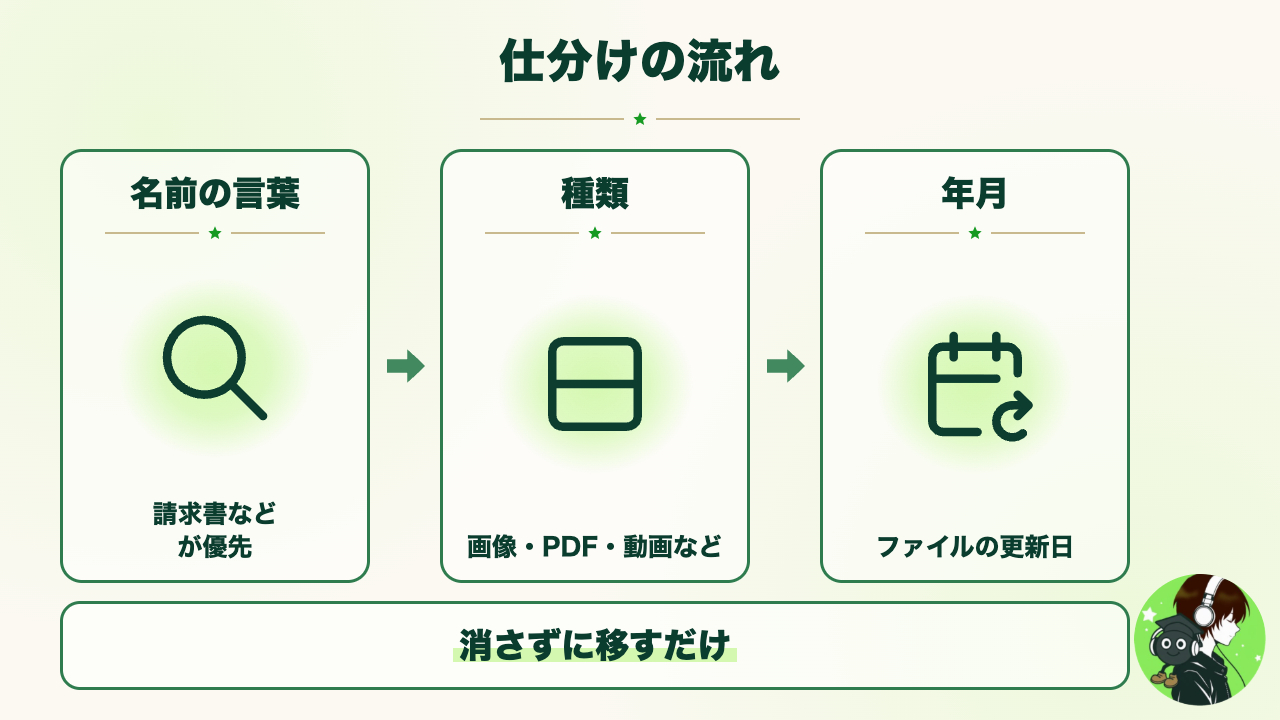
ダウンロードフォルダの直下に溜まったファイルを、種類と年月のフォルダに自動で移します。消さずに移すだけなので、いつでも元に戻せます。
仕上がりはこんな形です。
> Downloads/整理済み/画像/2026-10/写真.jpg
> Downloads/整理済み/PDF/2026-10/資料.pdf
> Downloads/整理済み/請求書/2026-10/請求書_10月.pdf
拡張子で「画像・PDF・文書・動画」などに分けて、その下をファイルの更新日の年月で区切ります。「請求書」のようにファイル名に含まれる言葉で行き先を決めることもでき、この場合は種類よりも先に優先されます。
自分がやるのは、最初に出てくる「何が動くか」の一覧を見て、OKを出すことだけです。あとは毎日、勝手に片付きます。
消さない仕組みにこだわりました
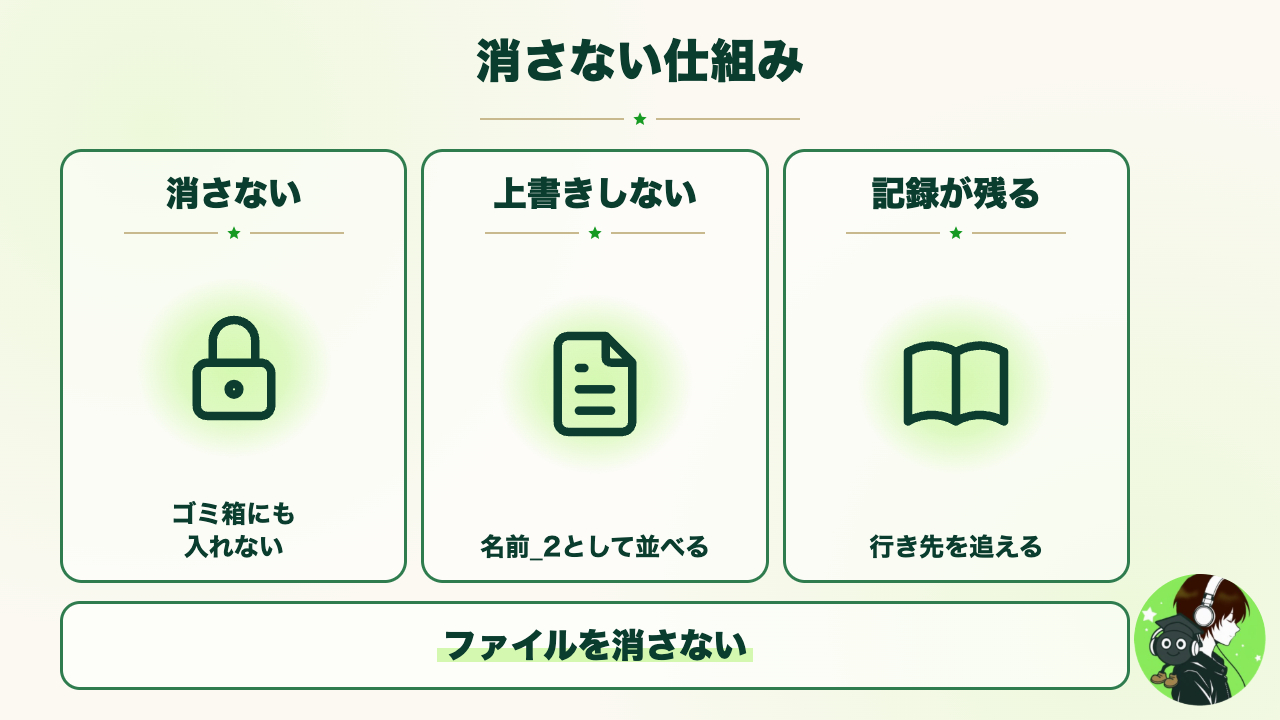
勝手にファイルを消されていたらたまったものではありません。なので、このキットはファイルを消さず、ゴミ箱に入れる操作もしていません。移した記録が残るので、「あのファイルどこに行った?」となっても追えます。
触らないものも決めてあります。
・ダウンロード直下のフォルダ(新しく増えても動かさず、一覧に出すだけです)
・ダウンロード途中のファイル
・更新から2時間たっていないファイル
・隠しファイル
・スクリプトやアプリの類
同じ名前のファイルが移し先にあっても、上書きはしません。`名前_2` として並べます。
受け取って使う手順
必要なのはMacと、標準で入っているPython(3.8以上)だけです。追加のインストールはありません。ネットにもつながらず、ファイルを外に送信することもありません。
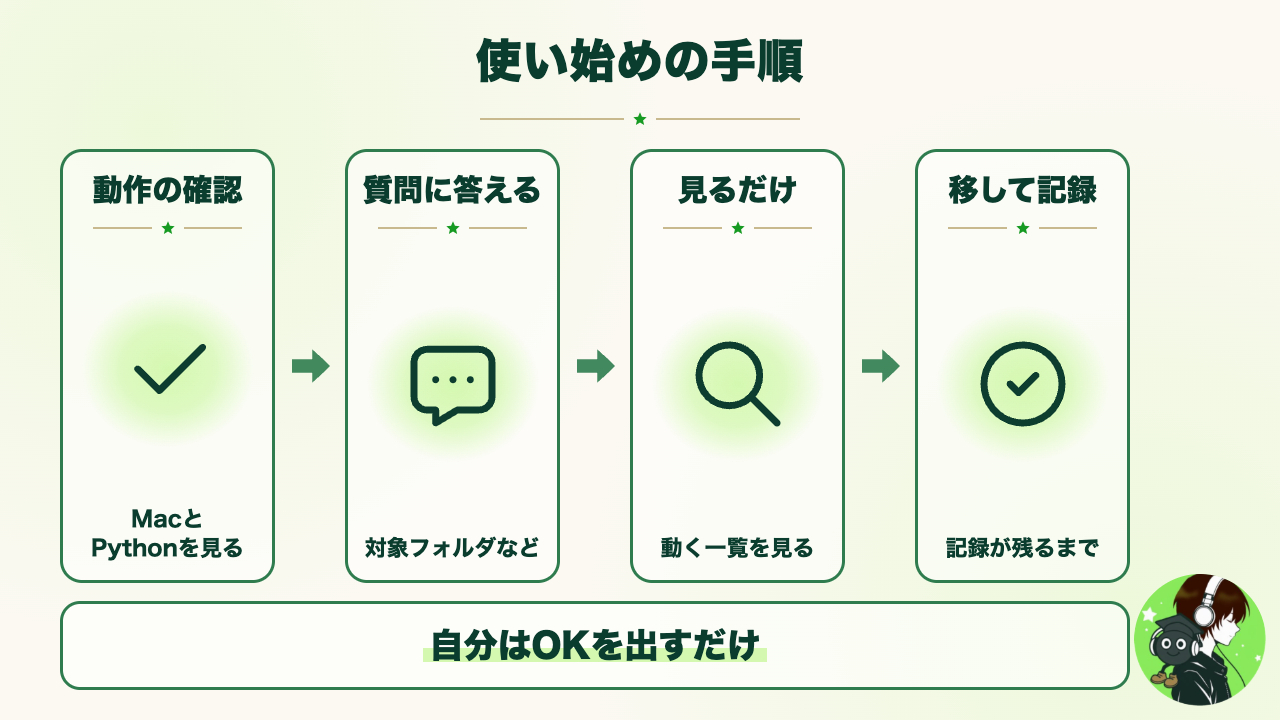
受け取ったフォルダをClaude Codeで開いて、仕分けを始めたいと頼むと、次の順で進めてくれます。
・動くMacか、Pythonのバージョンは足りているかを確かめる
・設定ファイルを作って、いくつか質問する(仕分け対象のフォルダ、名前で別の行き先にしたいもの、日付フォルダの形)
・まず「見るだけ」で、何が動くかの一覧を見せる
・OKを出したら、実際に移して、記録が残ったことまで見せる
自分でやることは、一覧を見て「いいよ」と言うことだけです。
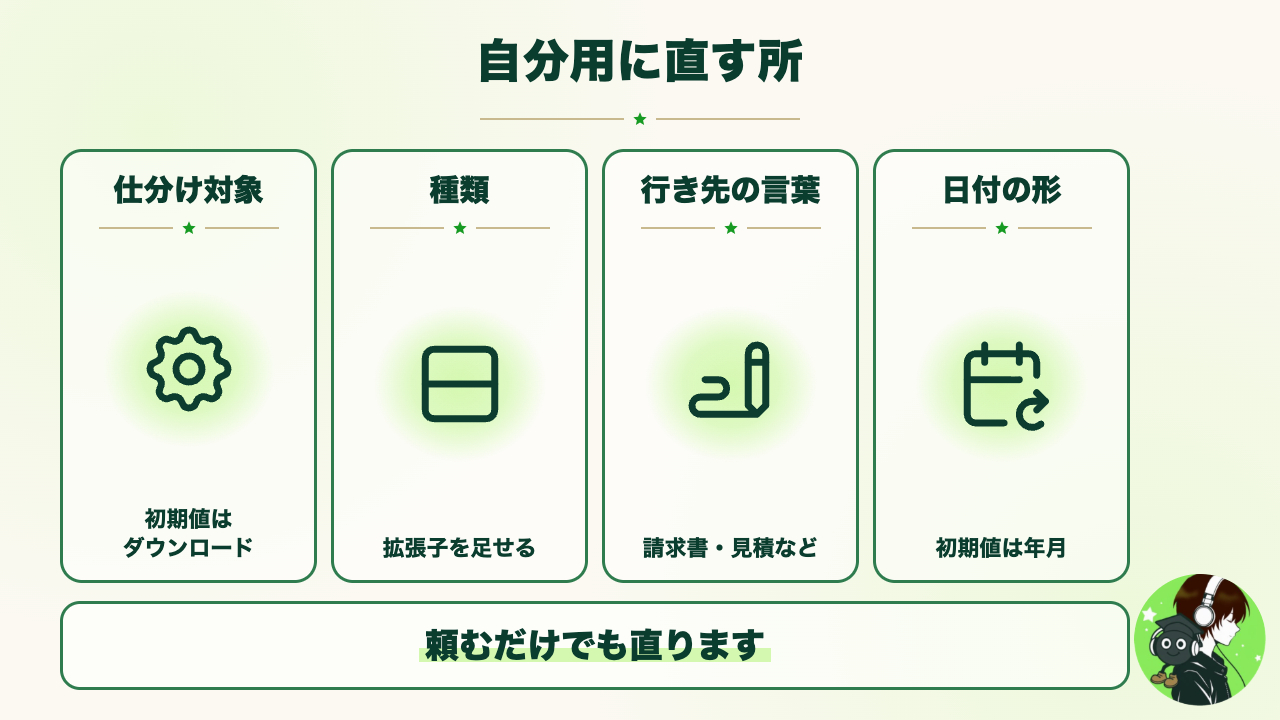
自分用に直す手順
・仕分け対象を決める。初期値はダウンロードフォルダです。別のフォルダにしたければ、設定ファイルの `root` を書き換えます。Claude Codeに「デスクトップにして」と頼むだけでも直ります。
・種類を足す・変える。「動画」に使う拡張子を増やす、「音声」の枠を作る、といったことは設定の `categories` で自由にできます。
・自分の言葉で行き先を決める。「請求書」「見積」「納品」など、仕事でよく出る言葉を足してください。上から順に当てはめます。
・日付フォルダの形を選ぶ。年月(`2026-10`)が初期値です。ファイルが少なければ年だけ、多ければ日ごとにもできます。日付はダウンロードした日ではなく、ファイルの更新日です。
・毎日自動で動かす。時刻を決めて登録すると、macOSの定期実行(launchd)で毎日動きます。ここだけ、自分でやる操作が1つあります。
macOSは、定期実行から動くPythonがダウンロードフォルダやデスクトップを触るのを、初期設定では黙って拒否します。自分で動かした時は通るので、登録して初めて気づきがちです。
対処はシステム設定のプライバシーとセキュリティにあるフルディスクアクセスに、登録時に表示されるPythonを追加してオンにすることです。これは本人にしかできない操作なので、Claude Codeは代わりにやりません。
付けたくない場合は、すでにダウンロードフォルダを触れる道具の起動時に、前回から20時間たつまで何もしない形で呼ぶ方法もあります。これも頼めば設定してくれます。
翌日、ログに「移した…件」と出ているか、`整理済み` の中に記録のファイルが増えているかを見てください。権限が足りない時は「読めません」と出て止まるので、成功した顔をして何もしない、ということにはなりません。
使う前に知っておくこと
・最初は「見るだけ」で一覧を確かめてから実行してください。何も指定しなければ移動しません
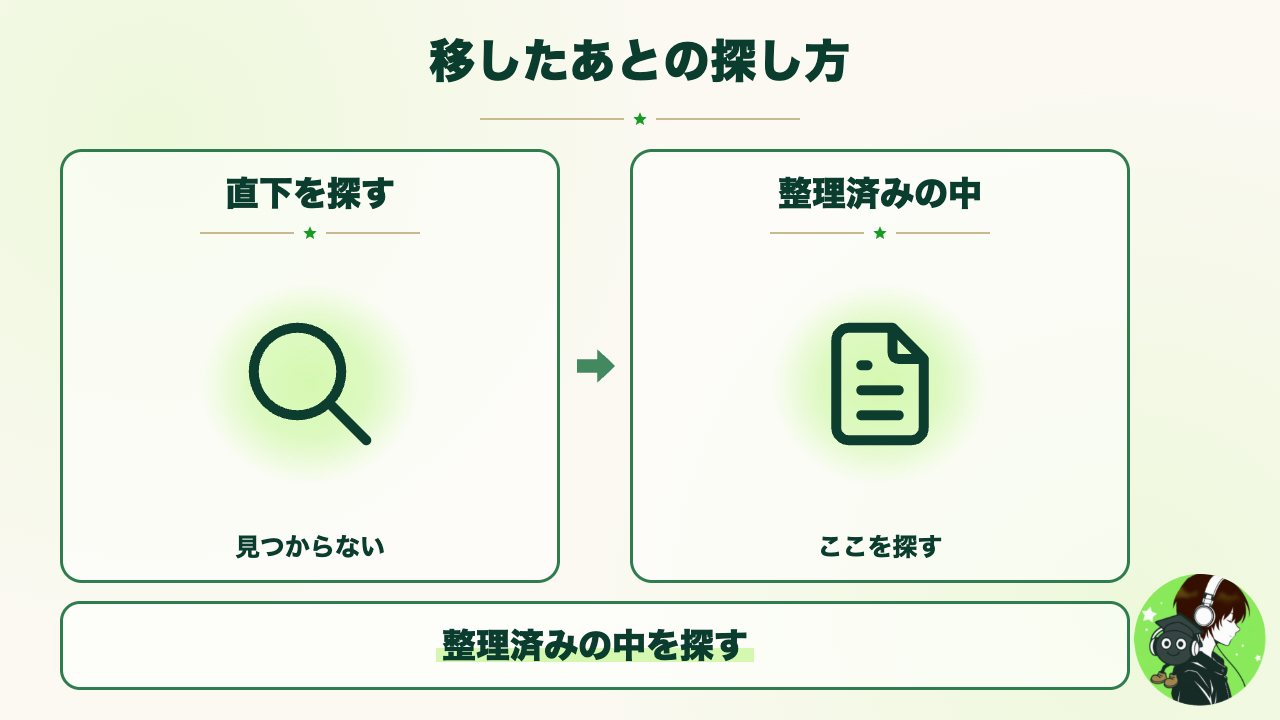
・移したあと、他のアプリが「ダウンロード直下のファイル」を探していると、見つからなくなります。`整理済み` の中を探してください
・戻したくなったら、日付を指定してまとめて戻せます。「11月4日に移した物を戻して」と頼めば、戻す予定の一覧を見せてから戻します
・日付は更新日なので、ダウンロードした日と違うことがあります
・毎日の自動実行は、フルディスクアクセスを付けた上で動きます。この経路を他のMacで通した確認はまだできていません。登録した翌日にログを見てください
・止める時はこのキットが作った設定だけを外せます。移した物はそのままです
設定がむずかしい時は頼めます
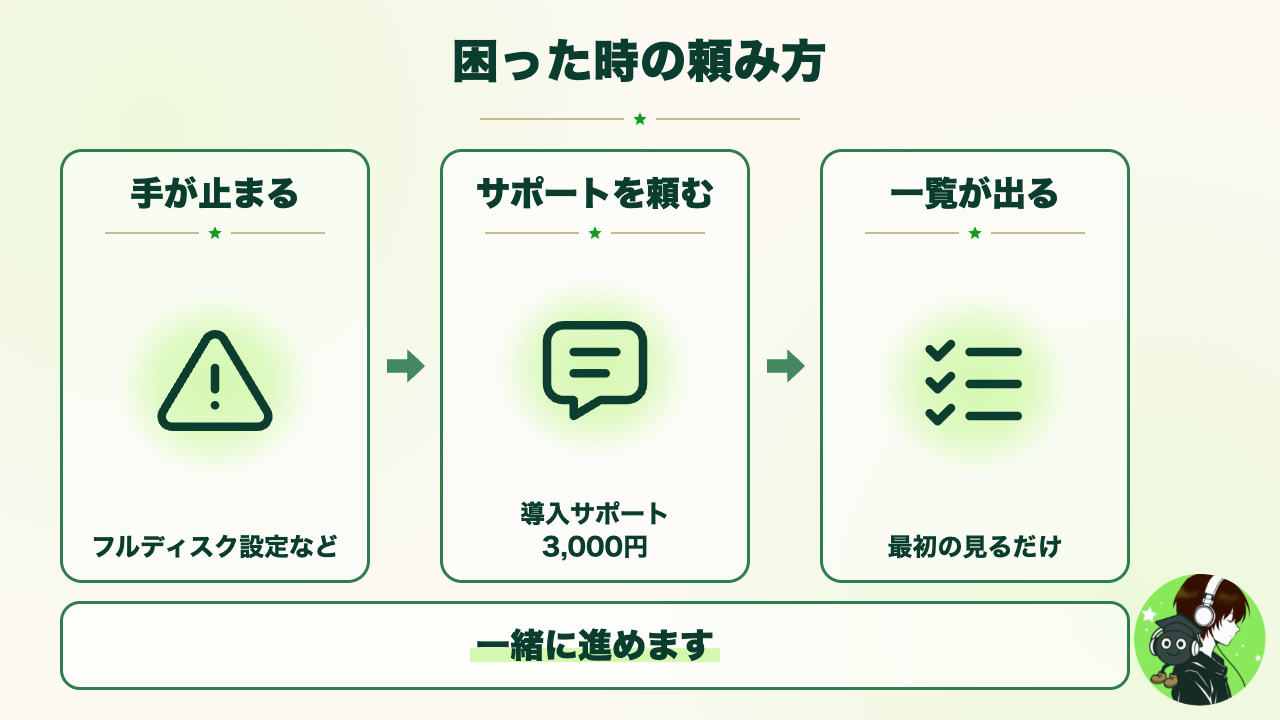
フルディスクアクセスの設定や、自分の仕事に合わせた行き先の決め方で手が止まる時は、Claude Codeの導入サポートを頼めます。準備から最初の「見るだけ」の一覧が出るところまで、一緒に進めます。
ダウンロードフォルダを目で追って探す作業は、もう要りません。一覧を見てOKを出して、あとは任せてみてください😌