動画編集の仕事を受けていると、素材はファイル転送サービスで届くことが多いです。zipをダウンロードするたびに、案件ごとのフォルダを作って解凍し、中身を種類別に分ける。この作業を毎回手でやっていませんか?
気づけばダウンロードフォルダが散らかって、どれがどの案件の素材か分からなくなる。地味ですが毎回ちゃんと時間を取られますよね。
ここではその仕分けをClaude Codeに任せて、自分は案件名を確かめるだけにする方法を書きます。自分で試す手順も全部載せています。
届いた素材がダウンロードフォルダに散らかる
リンクを開いて落とすと、zipや動画がそのままダウンロードフォルダに入ります。そこから案件ごとのフォルダを作って解凍して、中身を種類別に分ける。僕はこれを毎回手でやっていました。
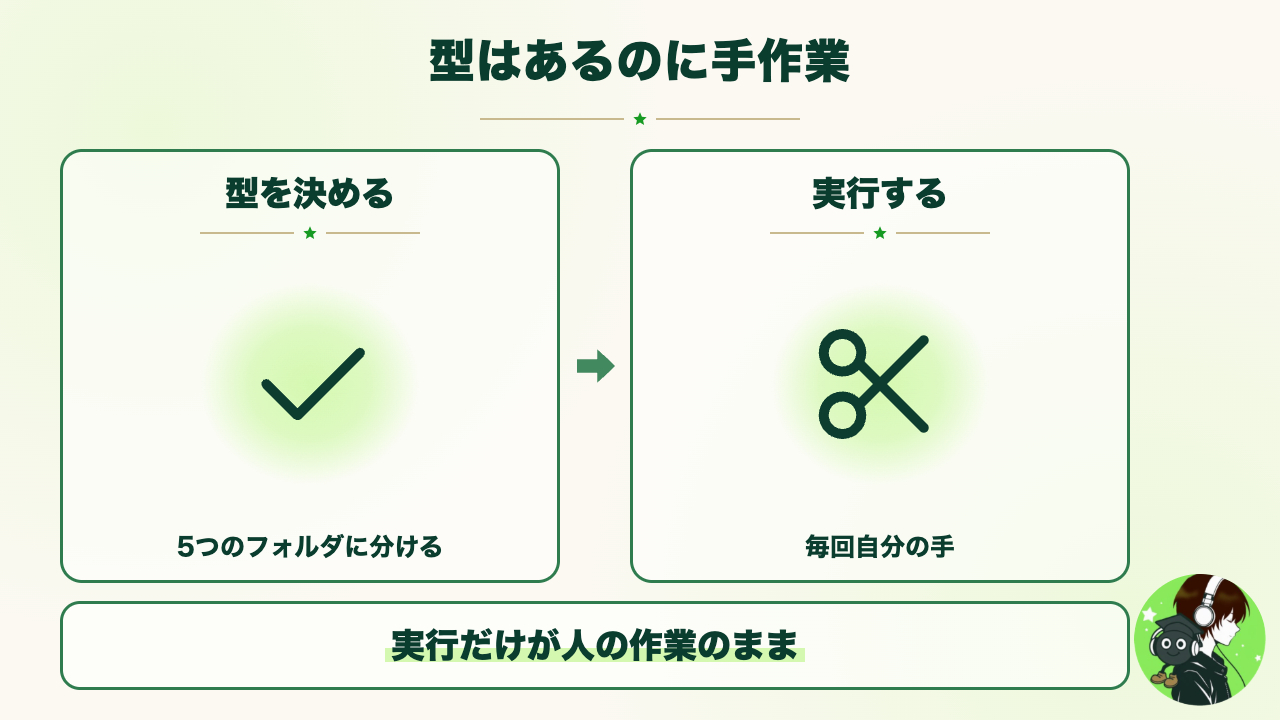
仕分けの型は決めていました。動画は元素材、画像は画像・映像に入れます。音源はBGM・SE、編集ソフトのプロジェクトはプロジェクト、完成品は書き出しです。この5つのフォルダに分けます。
ただ、決まった型があるのに、届いた直後にそれを当てはめるのは毎回自分の手でした。型を決めるところまでは終わっているのに、実行だけが人の作業として残っていたわけです。
zipを日付_案件名の5フォルダへ振り分ける
先に、何が自動になるかを書きます。出来上がるフォルダは次の形です。
・01_元素材: 動画(判別できない物もここ)
・02_画像・映像: 画像
・03_BGM・SE: 音源
・04_プロジェクト: 編集ソフトのプロジェクト
・05_書き出し: 完成品の置き場(空で作る)
これが「日付_案件名」というフォルダの中に並びます。
流れは2段階です。
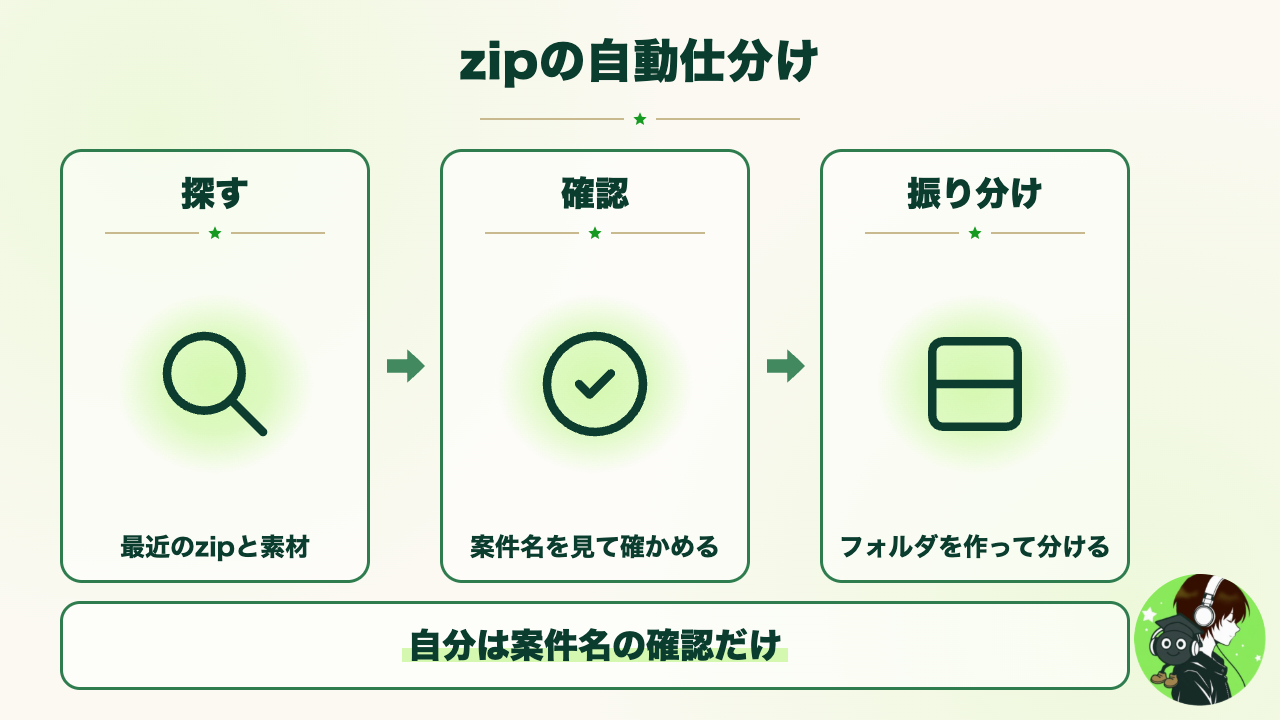
・最近ダウンロードした大きい素材とzipを探して、ファイル名から「まとめ名」と案件名を推定する
・案件名が確定したら、フォルダを作って振り分け、Finderで開く
まとめ名というのは、チャンネルや取引先のように、案件をひとまとめにする単位のことです。推定は設定に書いたキーワードがファイル名に含まれるかどうかで判定します。
自分がやることは、推定された案件名を見て「これで合っている」と確かめる作業だけです。
キーワードが当たらない時や、案件名がカメラの連番のままの時は、勝手に作らずに先に確認が来る運用にしています。推定は当て物なので、人間が一度確かめてから作る。ここは最初から決めている決まりです。
探す条件は直近48時間以内の100MB以上のメディアと、大きさを問わないzipです。安全側の作りにもしていて、既定はコピーなので元のファイルは残ります。容量が大きい時だけ移動を選べて、移動した時に限り、解凍し終えたzipを消します。
自分で試すならキットを受け取ってセットアップを頼む
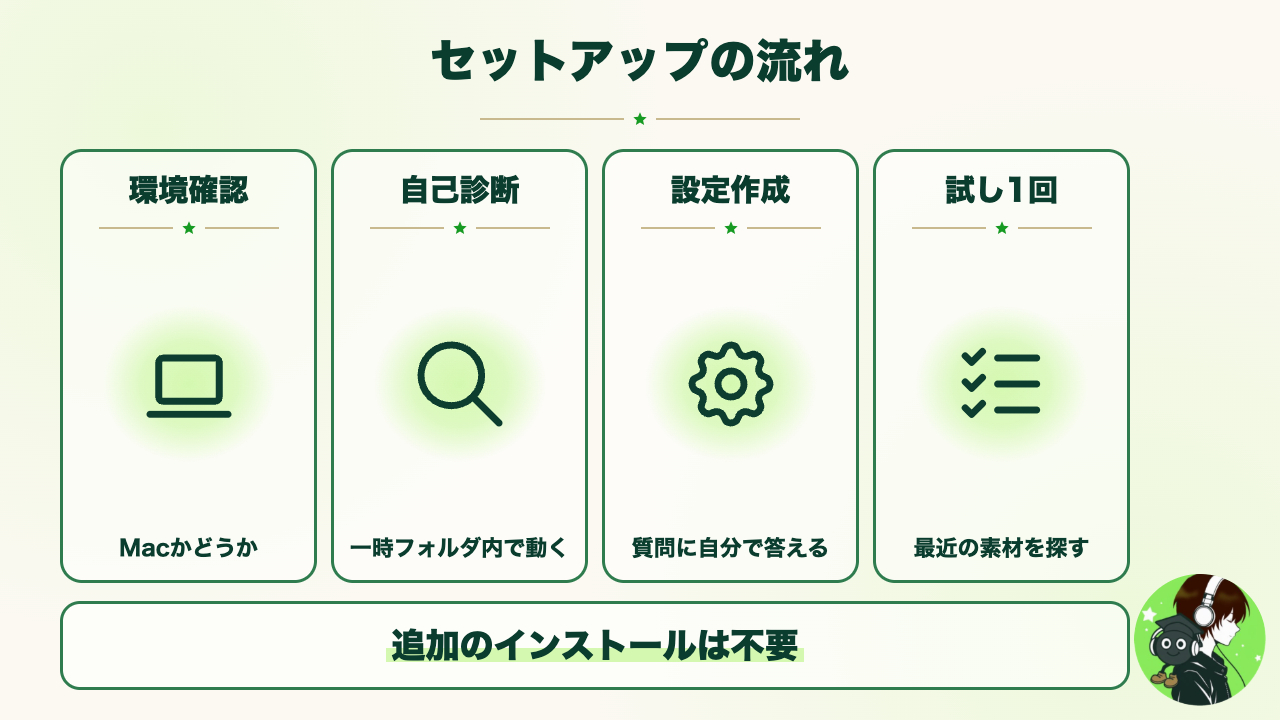
「素材フォルダ自動仕分けキット」は、MacとClaude Codeで使います。追加のインストールは要りません。常駐するものも無いので、要らなくなったらフォルダごと捨てれば終わりです。作った案件フォルダは、そのまま残ります。
キットのフォルダをClaude Codeで開いて、セットアップを頼んでください。あとはキットに入っている手順書のとおりに、Claude Codeが進めます。各段階の結果を日本語で伝えてくれて、失敗したらエラーを読んで直してから次へ進みます。
・動く環境かを確かめる。Macかどうかも見ます。Mac以外でも仕分けは動きますが、Finderで開く部分だけは使えません
・自己診断を走らせる。一時フォルダの中だけで動くので、自分のファイルには触れません
・設定を作る。ここで聞かれる質問に、自分で答えます
・試しに1回、最近の素材を探して見せてくれる
自分でやることは、設定の質問に答えることです。聞かれるのは次の2つです。
・素材はどこに落ちるか(既定はダウンロードフォルダ)
・素材をどの単位でまとめるか(チャンネルや取引先など)と、そのファイル名に出やすい言葉
取引先名などをAI側で想像して書かないよう、手順書にも書いてあります。分からなければ、分からないと答えてください。
セットアップが終わったら、次からは「最近の素材を仕分けて」と頼むだけです。まず探して案件名を確認し、予定を見せてから作ります。初回はコピーだけで、移動は了承してからです。
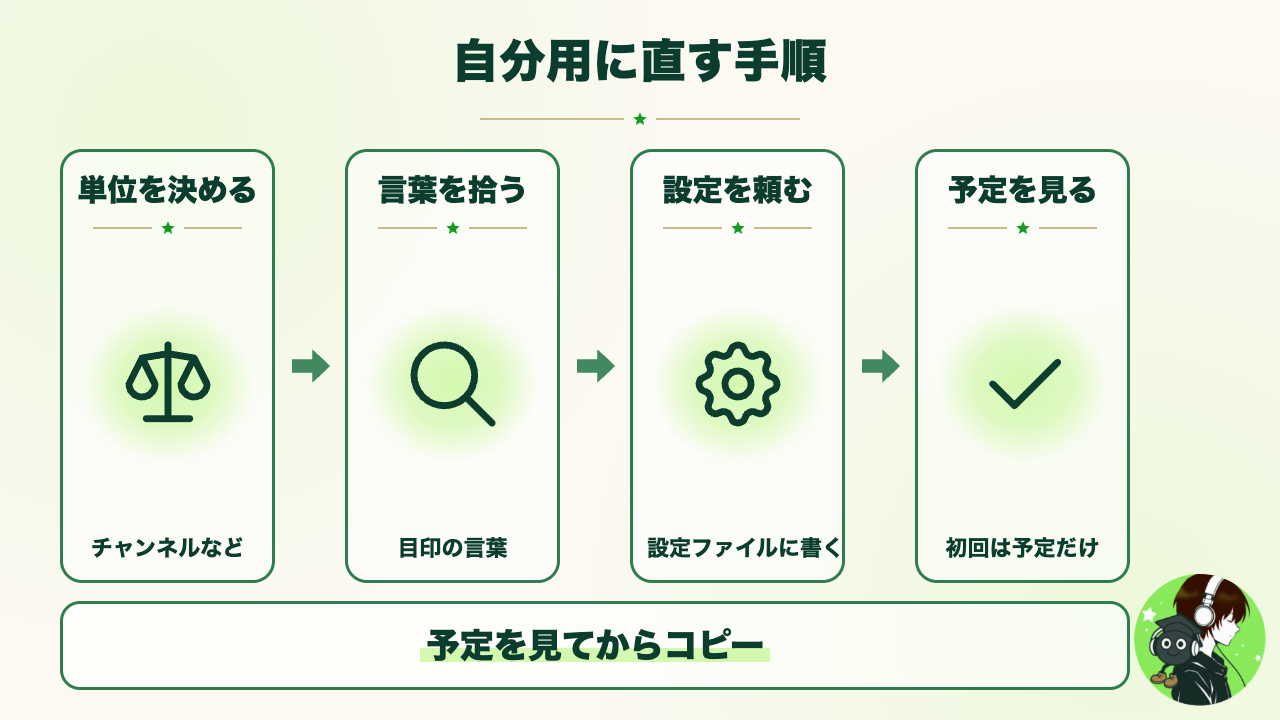
自分用に直す5つの手順
自分の仕事に合わせて直すのは、次の5手順です。
・まとめ名の単位を決める。チャンネルや取引先、月ごとなど、案件をひとまとめにしたい単位を決めます。思いつかなければ「未分類」のままで動きます
・ファイル名に出やすい言葉を書き出す。直近に届いたzipの名前を見て、まとめ名ごとに目印になる言葉を拾います。大文字小文字や、ひらがなとカタカナの違いも並べておくと当たりやすくなります
・Claude Codeに設定してもらう。「まとめ名はA、キーワードはこれとこれ」と伝えれば、設定ファイルに書いてくれます
・予定だけ見てから、コピーで作る。初回は作らずに予定だけ表示する確認を先に頼みます
・取引先が増えたら足す。新しいまとめ名が出てきたら、同じ頼み方で設定に足します。移動すると元のファイルとzipが消えるので、対象を見せてもらってからにしてください
案件名がカメラの連番のままの時は、自分で決めて伝えます。ここは自動にしていません。
止めたこととまだ分からないこと
元の仕組みでは、特定のチャンネル名をそのまま登録していました。配布用は使う人が自分でまとめ名とキーワードを設定する形に変えています。
作りながら、次のことは意図して止めたり割り切ったりしています。
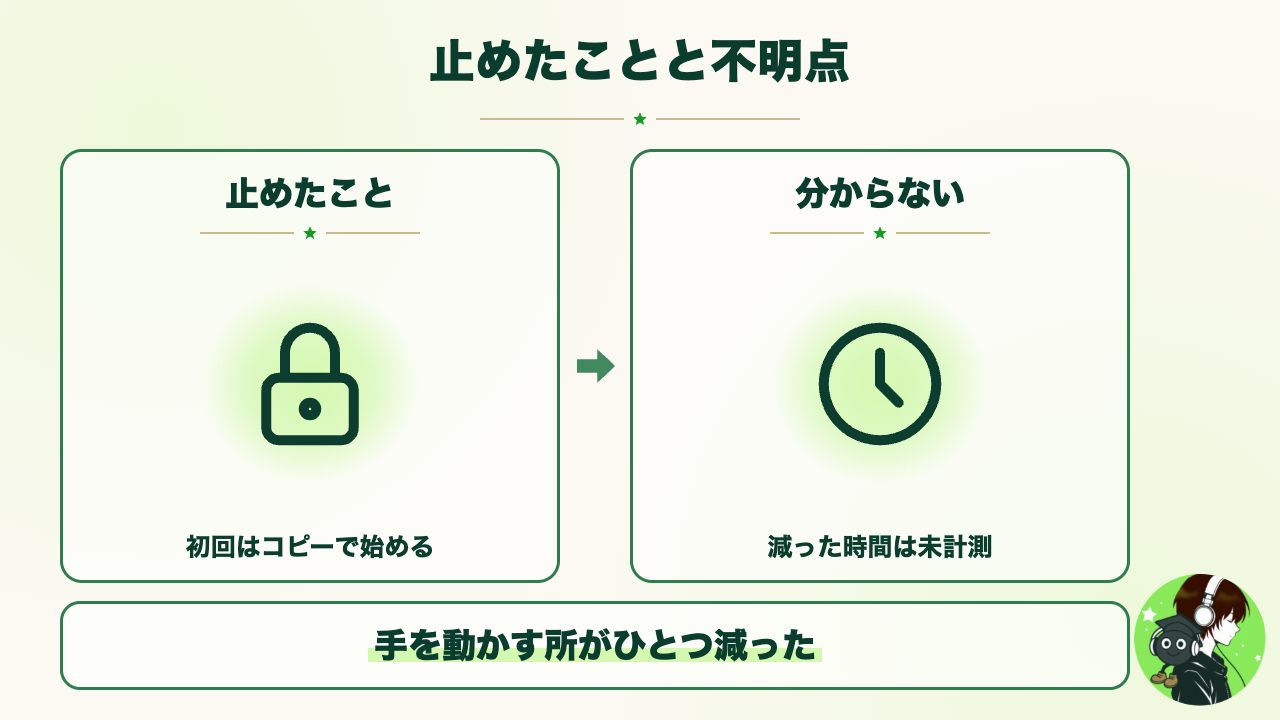
・初回は最初からコピーで始めます。素材を消す操作は、対象を見せて了承をもらってからです
・rarと7zは解凍しません。案内を出して止まるだけで、元のファイルは残ります。先に解凍して、フォルダを渡してください
・文字化けの補正は完全ではありません。日本語名のzipが解凍で化けることがあり、文字コードを推測して直す処理を入れましたが、直らない時はあります
・判別できない物は元素材に入れる。迷ったものは、まず元素材に置いておきます
・中身の確認や書き出しはしません。振り分けまでです
1件あたり何分短くなったかや、手で分けていた頃に取り違えが何回あったかは、数えていません。なので、時間が何分減ると言い切ることはできません。ただ、手を動かす所がひとつ減り、確認が中心になりました。減った分はジムや本に回しています。
設定や仕分けが手間ならClaude Codeの導入から頼めます
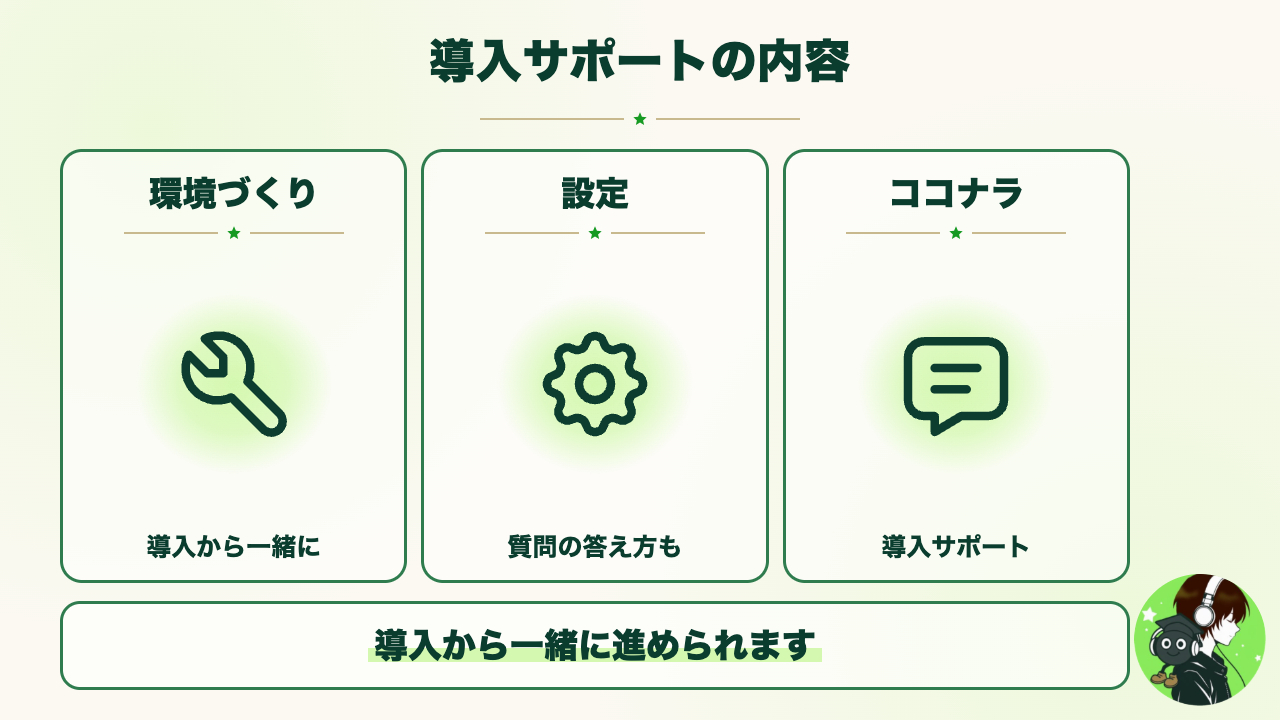
ここまでの手順は、自分でClaude Codeを使える前提で書いています。「そもそもClaude Codeを入れるところで止まりそう」「設定の質問に何と答えればいいか不安」という場合は、ココナラの「Claude Code導入サポート」で、環境づくりから一緒に進められます。
読んでくださって、ありがとうございました☺️