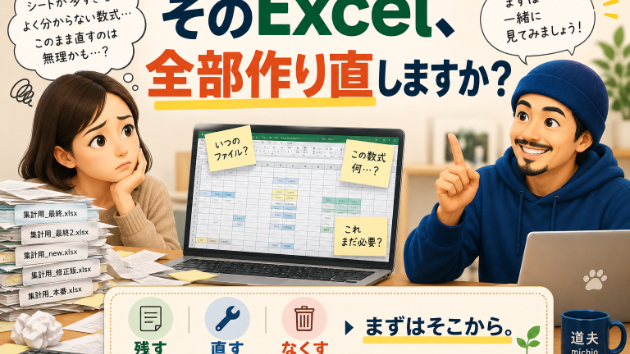
題名の通り、ショートカットキーについて、説明していきます。
ショートカットキーとは・・・?
このままいきなりショートカットキーについて話しても、
「そもそもショートカットキーってなんやねん!!!」
というするどい突っ込みが聞こえてきそうなので、ここの説明から行きます!
ショートカットキーとは、ざっくりいうと
マウス操作して、使うExcelの機能をキーボードの特定のキーを押すことで、素早くその機能を使うことです。
全然ざっくりしてないなぁ・・・
要はコピーとか貼り付けとか太字にするとかをマウスに触れずにできる魔法の呪文です!(笑)
便利なショートカットキーがたくさんありますので、少しずつ学んでいきましょう!
コピーを素早く簡単に!
さあ、それでは早速始めていきましょう!
まずはExcelの機能でもっとも使われているであろう最強の機能「コピー」です。
もう、これ使わない人いないんじゃないのってくらい、コピーってつかいますよね!
でもこれ、初心者だと、
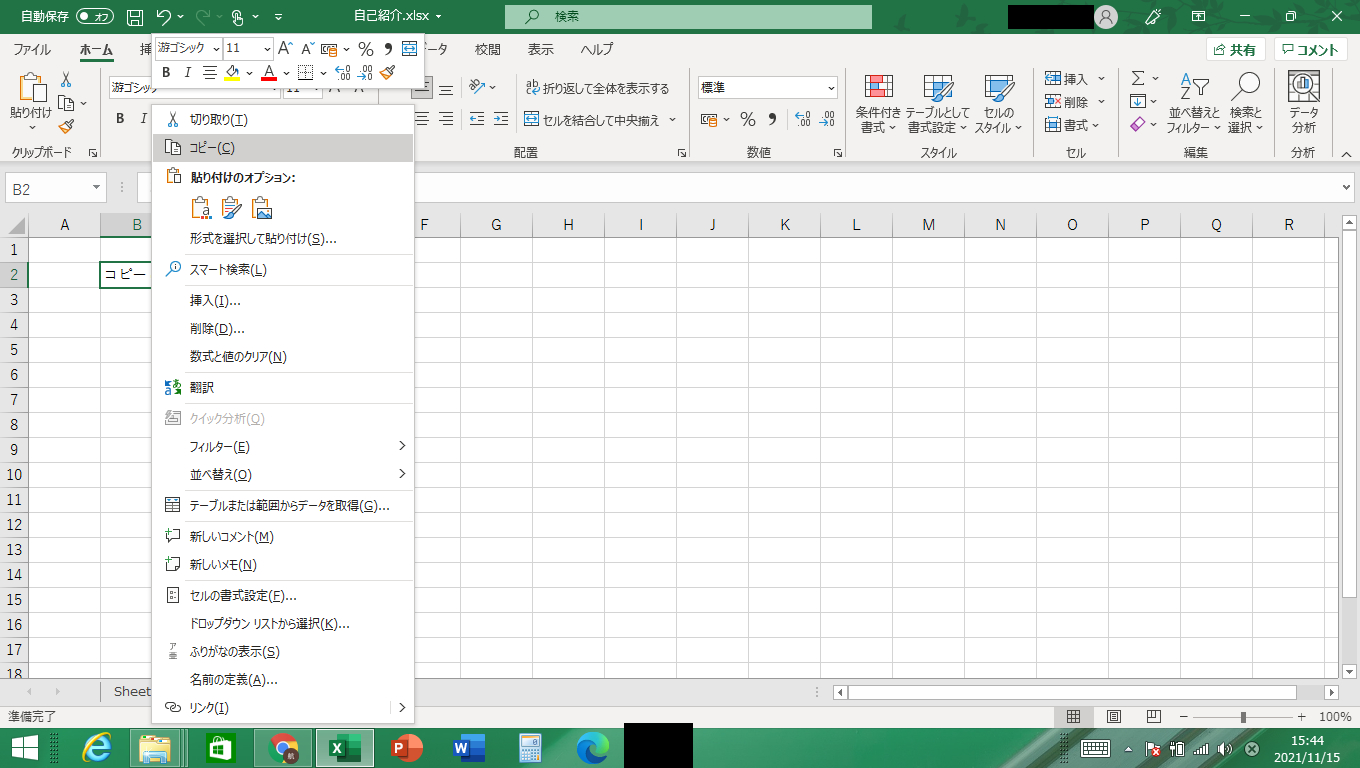
セル(Excelの文字を入力する四角い部分)を右クリックしてコピーを選択しちゃうんです。
気持ちわかります!だって明らかにそこに書いてあるんだもん絶対それ使えば確実じゃん!
でもコピーするところが多いと、マウス動かして右クリックして、コピー押して・・・って意外と時間使うんですよねぇ。
それを解決する呪文が・・・あるんです!!!
それがこちら!!!!
Ctrlキー + Cキー
めちゃくちゃ簡単です!
Ctrlキー(コントロールキー)はキーボードの左下か右下についてます!
この二つを同時押しするだけで、コピーが簡単にできちゃいますよ!
切り取り機能もコピーと同じように!
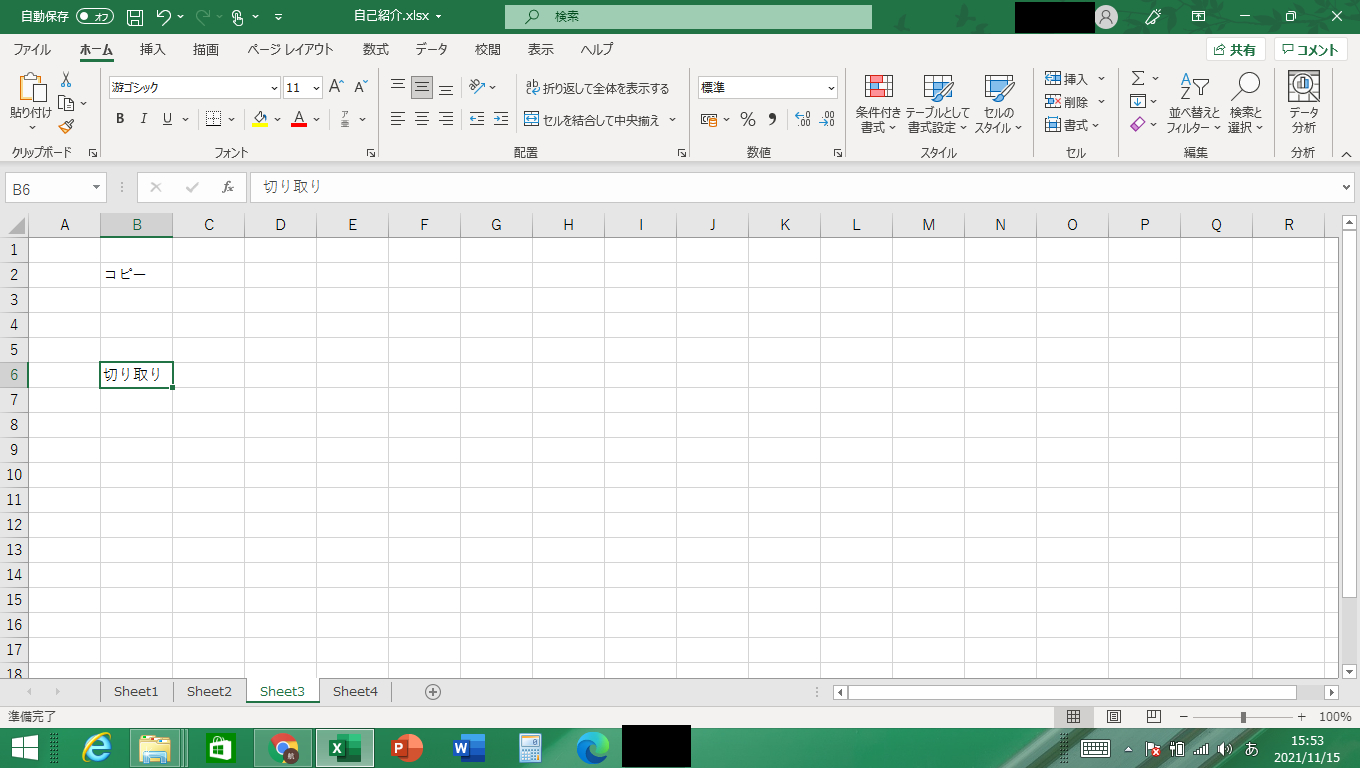
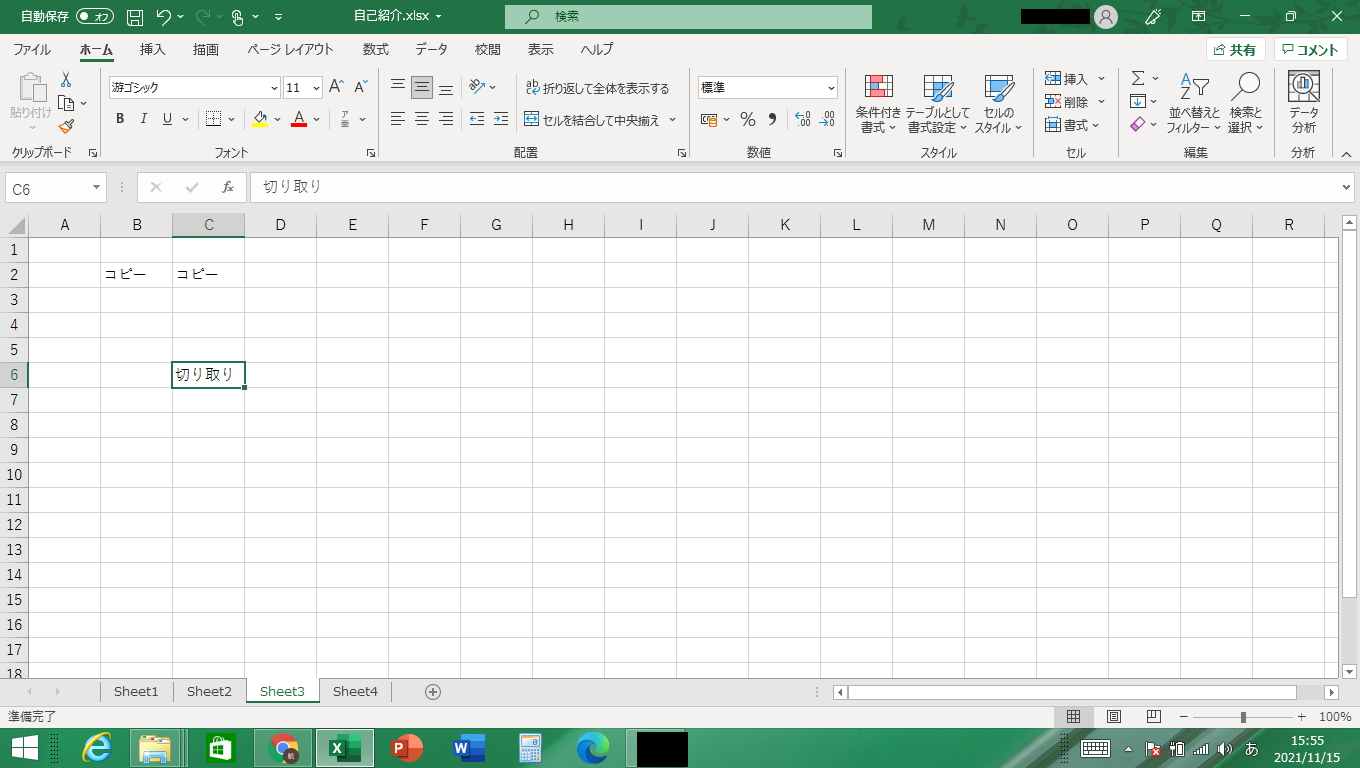
コピーと同じような機能として切り取りがありますね!
コピーがコピーしたもとの部分もしっかり残るのに対し、
切り取りはその名の通り、もとの部分がなくなります!
Before
After
この切り取り機能も、コピーの時同様、右クリックからの~切り取りクリック!!!でやってる人よりも
ショートカットキー使ったほうが断然早いです!
それではその呪文を授けましょう・・・
Ctrlキー + Xキー
こんなに簡単なんです!こちらも同時押しでやってくださいね!
コピー・切り取りしたデータを貼り付け!
さあ!それでは今回の最後の呪文です!(笑)
貼り付け機能を使っていきましょう!
例によって、貼り付け機能も右クリックからの~貼り付けボタンクリック!!!
ではなくショートカットキー大魔法が存在しています。
MPは消費しません。⇒わからない人、無視してください。(笑)
それでは唱えます・・・。大魔法、貼・り・付・け~~~~~~!!!!!
Ctrlキー + Vキー
はあ、はあ・・・・。
どうですか?MP消費もなく、貼り付けができたでしょう・・・。
【まとめ】今回は基本中の基本!
ということで、今回は終了です!
妙なテンションでいろいろ書いてましたが、どうでしょう?
少しでもこういったことを覚えて、実践していくと体が勝手にショートカットキー使いたくなってきますよ、ふふふ(怖い)
ただ今回は結構知っている人も多いであろう、超基礎編でした。
今後も便利なショートカットキーとか、関数とか紹介していきます!
また、お仕事のサービスもココナラで出品しています!もし興味あればご連絡ください!
それではまた~(^^)