「手順どおりに設定したのに、友だち追加してもメッセージが届かない」
「保存を押したらエラーが出る」
UTAGE(ウタゲ)とLINE公式アカウントの連携は、手順自体は公式マニュアルどおりに進めれば終わります。
ただ、詰まる場所はだいたい決まっているんです。
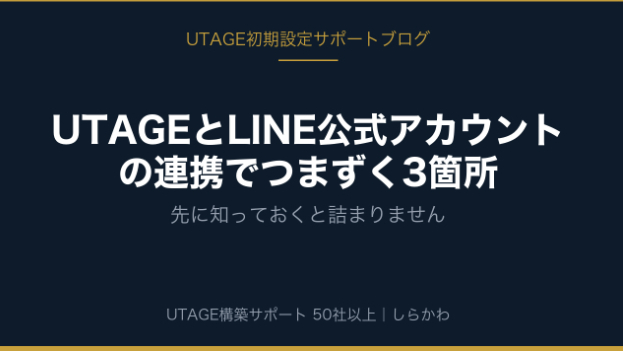
私はUTAGE構築サポートを50社以上でお手伝いしてきましたが、相談の内容はほぼこの3箇所に集中しています。
先に知っておくだけで、無駄に何時間も溶かさずに済みます。
■ つまずき①:Messaging APIとLINEログインの値を取り違える
UTAGEのLINE連携では、4つの値を貼り付けます。
・Messaging API設定の【Channel ID】
・Messaging API設定の【Channel secret】
・LINEログインチャネル設定の【チャネルID】
・LINEログインチャネル設定の【チャネルシークレット】
名前が似ているので、上2つと下2つに同じ値を入れてしまう方がとても多いんです。
この2組はまったく別物で、取得場所も違います。
上2つはLINE公式アカウントの管理画面から、下2つはLINE Developers(LINEの開発者向け管理画面)で作ったLINEログインチャネルから取ります。
4か所すべてに違う値が入っていれば正解です。
もし上下で同じ値が入っていたら、LINEログインチャネルの作成手順から戻ってやり直してください。
なお、値をコピーするときは手入力せず、コピーボタンを使ってください。
余計なスペースが1つ混ざるだけで動かなくなります。
■ つまずき②:Webhookがオフのまま/先にオンにしてしまっている
Webhook(LINE側からUTAGEへ通知を飛ばす仕組み)がオフだと、友だち追加してもシナリオに登録されません。
登録直後のメッセージも届きません。
設定場所は、LINE公式アカウントの管理画面の【応答設定】です。
ここでWebhookを「オン」にします。
やっかいなのは、すでにオンになっているのに動かないケースです。
これは、UTAGEとの連携作業より前にオンにしていたか、以前ほかのLINE配信ツールをつないでいた場合に起きます。
対処はシンプルで、一度「オフ」にしてから、もう一度「オン」に戻してください。
これでUTAGE側と接続し直されます。
■ つまずき③:プロバイダーが分かれている
プロバイダーとは、LINE Developers上でチャネルをまとめる入れ物のことです。
Messaging APIのチャネルとLINEログインのチャネルが別々のプロバイダーに入っていると、LINE関連の機能が正しく動きません。
LINEログインチャネルを新規作成するときに、プロバイダー名をよく見ずに進めてしまうと起きます。
作成後は、左メニューからプロバイダー名を開いて、「Messaging API」と「LINEログイン」の2つのチャネルが同じ場所に並んでいるかを見てください。
並んでいれば大丈夫です。
■ 設定が終わったら、テスト登録まで
連携できたつもりで運用を始めて、実は一部が動いていなかった、という報告は公式マニュアルにも載っています。
テスト用のシナリオを1本作り、「登録直後」に届くメッセージを設定して、LINE登録ページのQRコードを自分のスマホで読み取ってください。
友だち追加してメッセージが届き、スマホから送ったメッセージがUTAGEの1to1トーク画面に表示されれば、正しくつながっている状態です。
■ まとめ
・4つの値は、上2つと下2つで取得場所が違う。すべて違う値になるのが正解
・Webhookはオン。すでにオンなら、一度オフにしてオンに戻す
・Messaging APIとLINEログインは、同じプロバイダー内にそろえる
・最後にテスト登録まで通す
ここまで読んで「自分でやるのは不安だな」と感じた方へ。
初期設定だけでなく、UTAGEの構築をLINE連携まで2週間でまるごと代行するサービスをやっています。設定でつまずく時間をなくして、売上の自動化を早く形にしたい方はこちらをどうぞ。
▼詳しくはこちら