「StudioでWebサイトのリニューアルや修正、SEO対策案件を受注したけど、何から手を付ければいいかわからない…」
そんな経験をしたことがある人も多いと思います。
Studio制作以外の案件で戸惑ってしまうのは当然のこと。
でも大丈夫!この記事を読めば、Studioでの作業をスムーズに進め、お客様の期待に応えるWebサイト制作ができるようになります。
今回は、Studioでリニューアル・修正・SEO対策案件を受注した際に、必ずチェックしておきたい重要な4つのポイントを厳選してご紹介します。
これらのポイントを押さえておくことで、手戻りを防ぎ、効率的に作業を進められるだけでなく、お客様からの信頼獲得、そしてあなたの出品サービスへのお問い合わせ向上にも繋がります。
1.見出しタグは適切に使われているか?SEOの基本にして最重要項目
Webサイトの構造を明確にし、検索エンジンに内容を正しく伝えるために、見出しタグの適切な使用は非常に重要です。特に以下の2点を確認しましょう。
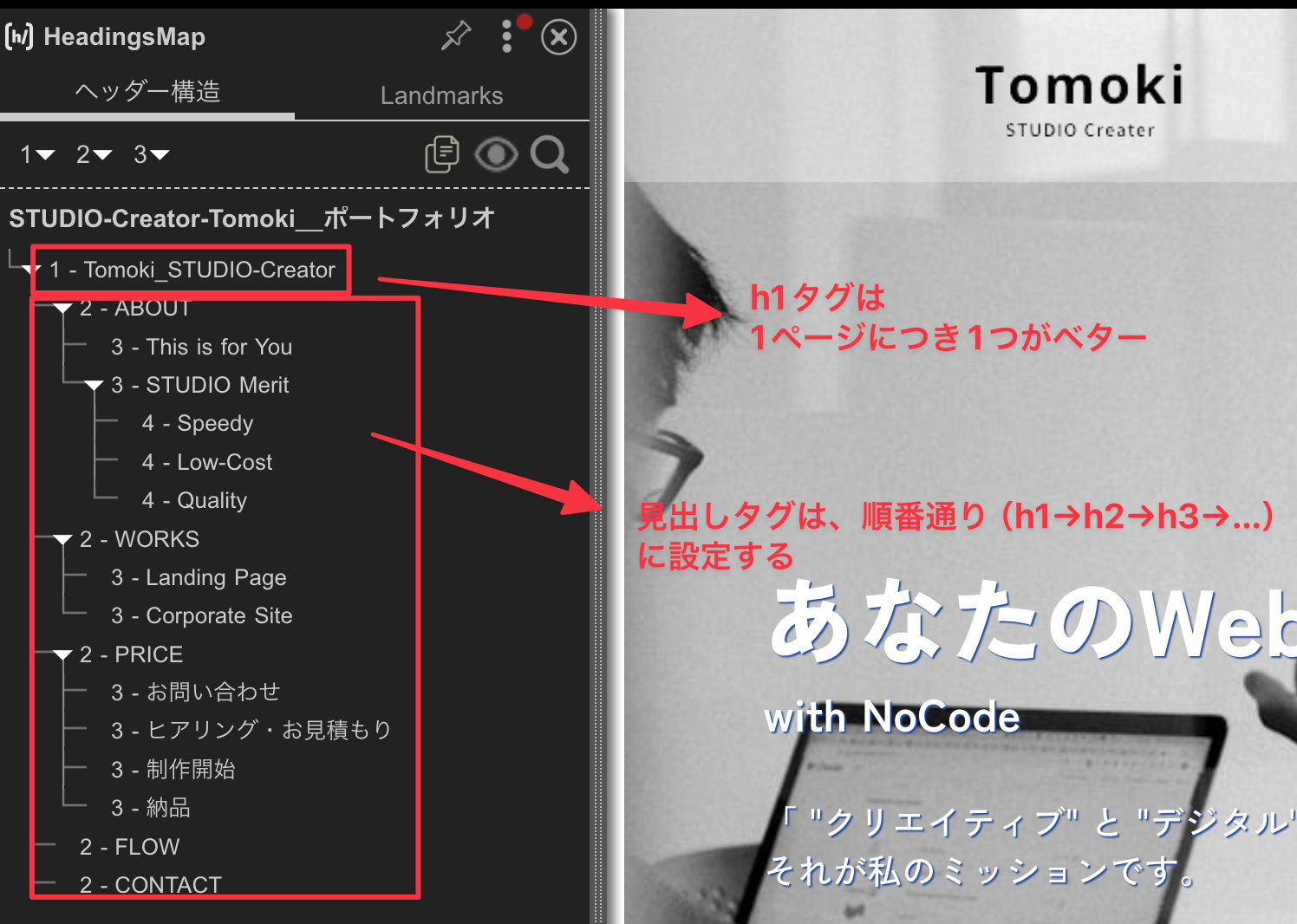
h1タグは1ページに1つだけか?
h1タグはそのページの最も重要なタイトルを示すタグです。1つのページに複数存在すると、検索エンジンが内容を理解しづらくなります。
【確認方法】
Google Chrome拡張機能「headingsMap」を活用しましょう。
インストール後、該当ページを開いて拡張機能をクリックするだけで、ページ内の見出しタグ構成が一目でわかります。h1タグが複数ないか確認しましょう。
h1〜h6タグは順番通りに使われているか?
見出しタグは、h1からh6へ順番に使用するのが基本です。例えば、h1の次にh3が使われているような不適切な使い方は避けましょう。
【確認方法】
同様に「headingsMap」で確認できます。タグの順番が数字通りになっているかチェックしましょう。
2.全てのデバイスで整った表示を!5つのブレイクポイントだけでは不十分
Studioのレスポンシブ設定は便利ですが、「5つのブレイクポイントで調整したからOK」とは限りません。実際に様々なデバイスで閲覧した際に、レイアウトが崩れてしまうケースは少なくありません。
【ありがちな落とし穴】
編集画面では綺麗に表示されていても、実際に自分のパソコンやスマートフォンで確認すると、要素が重なっていたり、意図しない余白ができていたりする場合があります。
【効果的な確認方法】
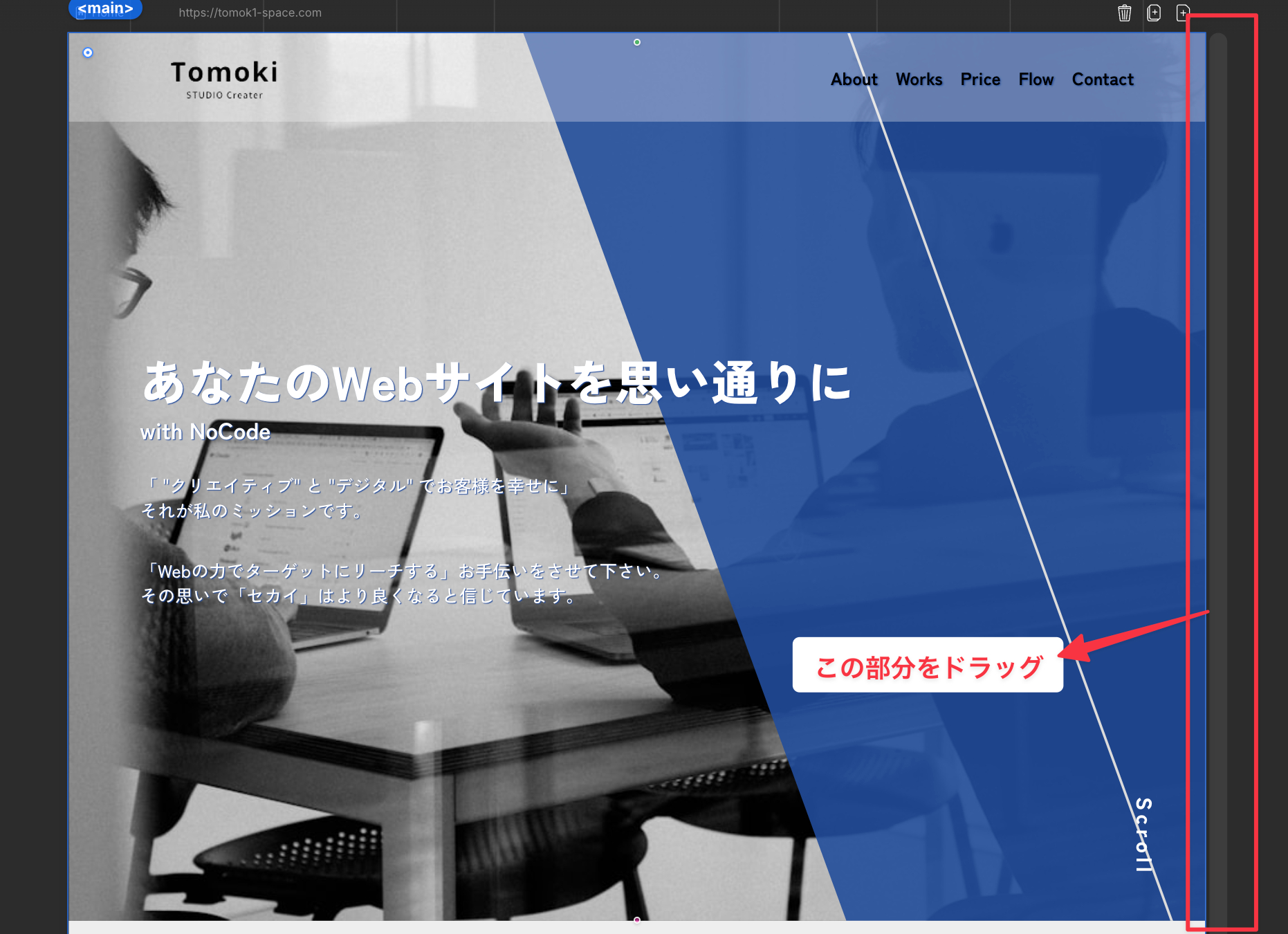
Studioの編集画面で、画面端をドラッグしながら表示幅を細かく変更してみてください。これにより、5つのブレイクポイントの中間のサイズでどのように表示されるかを確認できます。
この一手間を加えるだけで、より多くのユーザーにとって快適なWebサイトを提供できるようになり、ユーザビリティの向上、ひいてはSEO評価の向上にも貢献します。
3.ページの表示速度は適切か?ユーザー体験とSEOに直結
Webページの表示速度は、ユーザーの離脱率に大きく影響します。表示が遅いWebサイトはユーザーにストレスを与え、すぐに離れてしまう可能性があります。また、Googleも表示速度をSEOの評価基準の一つとしています。
【現状の確認】
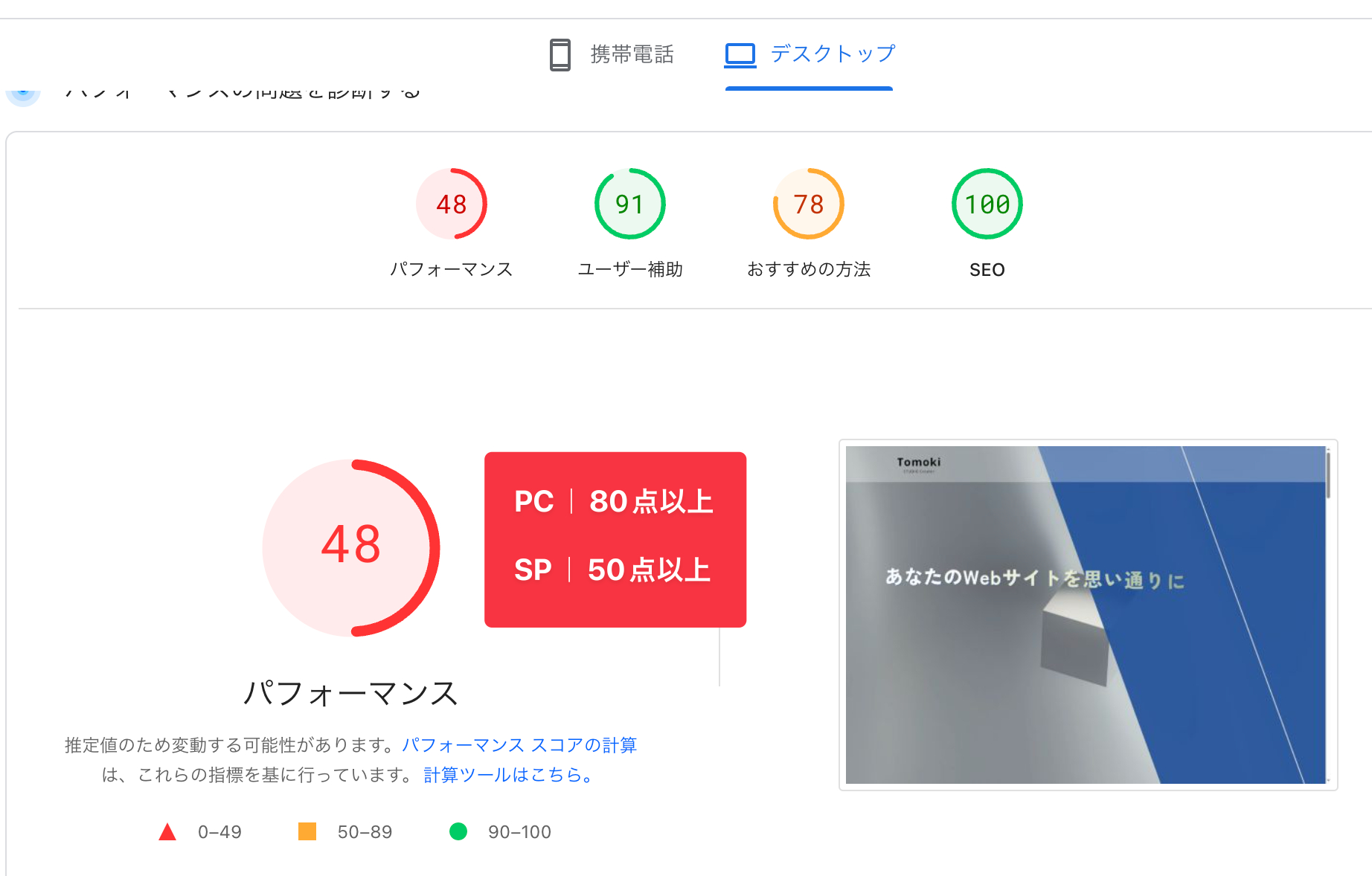
Googleが提供している無料ツール「PageSpeed Insights」を活用しましょう。URLを入力するだけで、PCとスマートフォンそれぞれの表示速度に関するスコアと改善提案が表示されます。
【改善の目安】
一般的に、PC版で80点以上、スマートフォン版で50点以上を目指すと良いでしょう。
【速度改善のヒント】
スコアが低い場合は、以下のような点を見直してみましょう。
不要なアニメーションや装飾を削除
→過度なアニメーションは読み込みに時間がかかることがあります。
最適化されていない画像
→ファイルサイズが大きすぎる画像は表示速度を遅くする原因になります。適切なサイズに圧縮したり、WebP形式の利用を検討しましょう。
不要な埋め込み要素や外部スクリプト
→使用していない要素は削除しましょう。
ページの表示速度を改善することは、ユーザー体験の向上だけでなく、SEO対策としても非常に重要です。
4.画像にはAlt属性を設定!検索からの流入も逃さない
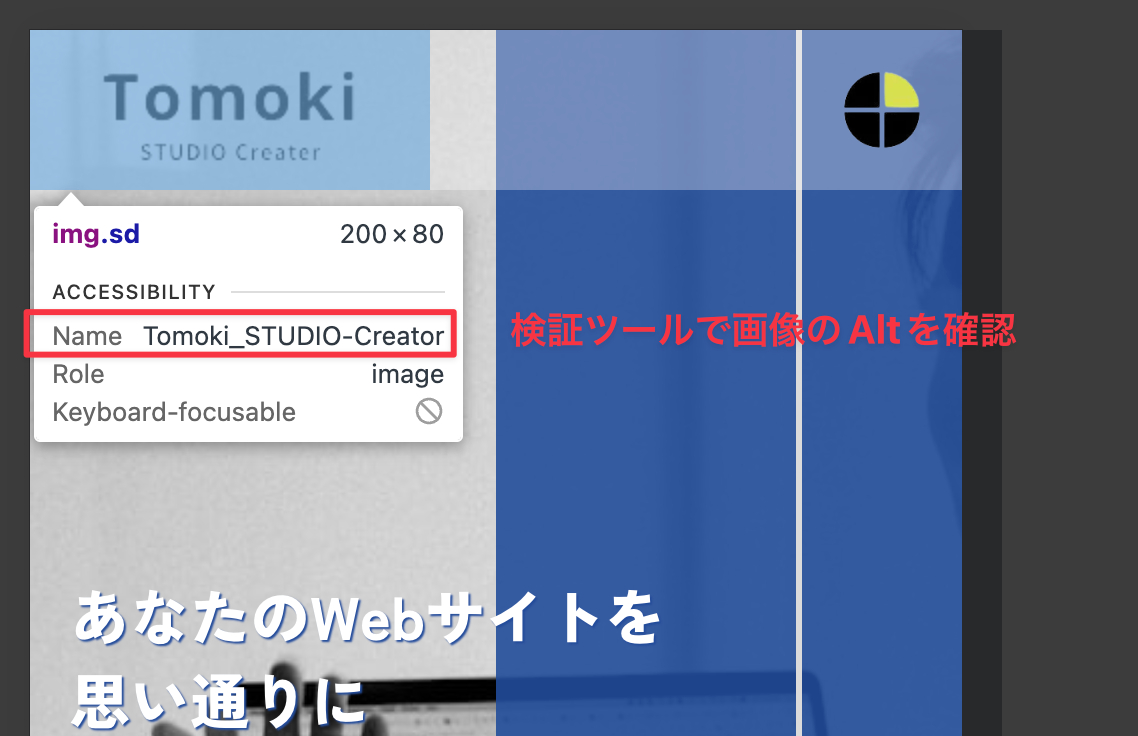
Webサイトに掲載する画像は、単なる装飾ではありません。情報を持つ画像には、必ずAlt(オルト)属性を設定しましょう。
【Alt属性の役割】
検索エンジンへの情報伝達
→画像の内容をテキストで説明することで、検索エンジンが画像を理解しやすくなります。
アクセシビリティの向上
→画像が表示されない環境や、スクリーンリーダーを使用しているユーザーに対して、画像の内容を伝えることができます。
【設定のポイント】
情報を持つ画像(imgモード)
→写真やイラストなど、内容を説明できる画像には必ず設定しましょう。
具体的な説明
→どのような画像なのかを具体的に記述します。(例:「Studioのロゴ」「東京の街並み」など)
SEOキーワードの意識
→関連性の高いキーワードを含めることも有効ですが、不自然な詰め込みは避けましょう。
Alt属性を設定することで、Googleなどの検索エンジンの画像検索結果に表示される可能性が高まり、Webサイトへの新たな流入経路を作ることができます。
まとめ
Studioでのリニューアル・修正・SEO対策案件で必ずチェックするべき4つのポイントをご紹介しました。
1.見出しタグの適切な使用(h1タグは1つ、h1〜h6は順番通りに)
2.全てのデバイスで表示確認(ブレイクポイントだけでなく、細かくチェック)
3.ページの表示速度の最適化(PageSpeed Insightsで現状把握と改善)
4.情報を持つ画像へのAlt属性の設定
これらのポイントを意識して作業に取り組むことで、お客様に高品質なWebサイトを提供できるだけでなく、あなた自身のスキルアップ、そして出品サービスへのお問い合わせ向上に繋がるはずです。
ぜひ、次回のStudio案件からこのチェックリストを活用してみてください。








.png)