この講座でできること
この講座では、3D設計が初めての方でも約30分で丸いクッキー型を作ることを目標に進めます。画像と動画で説明していますので、初心者でもわかりやすく仕上げています^^
まずは設計ソフト(無料ソフト)のインストールから始め、画面の見方や基本操作を覚えながら、実際に丸いクッキー型を作っていきます。
「難しそう…」と思っている方でも大丈夫。
まずは一緒に、最初の一歩を踏み出しましょう。
こんな人におすすめ
・クッキー型を自分で作ってみたい
・パソコンで設計したことがない
・何から始めればいいか分からない
・オリジナルのクッキー型を作ってみたい
この講座で完成すること
・Fusion360のインストール
・基本的な画面操作
・基本的なマウス操作
・丸いクッキー型の完成
・STLデータの保存方法
このシリーズで目指すこと
この無料講座はシリーズの第一歩です!
最終的には、
・好きな形のクッキー型
・オリジナルの枠型
・イラストから作るスタンプ型
・枠付きスタンプクッキー型
まで作れるようになることを目指します。
一歩ずつ進めていくので、3D設計が初めての方でも大丈夫です。一緒に「作れる楽しさ」を増やしていきましょう。
STEP1 Autodesk Fusionをインストールしよう
これからクッキー型作りに使うのは、Autodesk Fusion という3D設計ソフトです。
以前は「Fusion 360」という名前だったので、ネットや動画では今でも「Fusion 360」と書かれていることがあります。
この講座では、現在の名前に合わせて「Fusion」と呼んでいきます。
Fusionは有料のソフトですが、個人で学習したり趣味で使ったりする場合は、無料で利用できます。
「まずは自分用にクッキー型を作ってみたい」「3D設計を試してみたい」
という方は、まず無料で使える範囲から始めてみるのがおすすめです。
このステップでは、Fusionをインストールして、実際に起動できるところまで進めていきます。
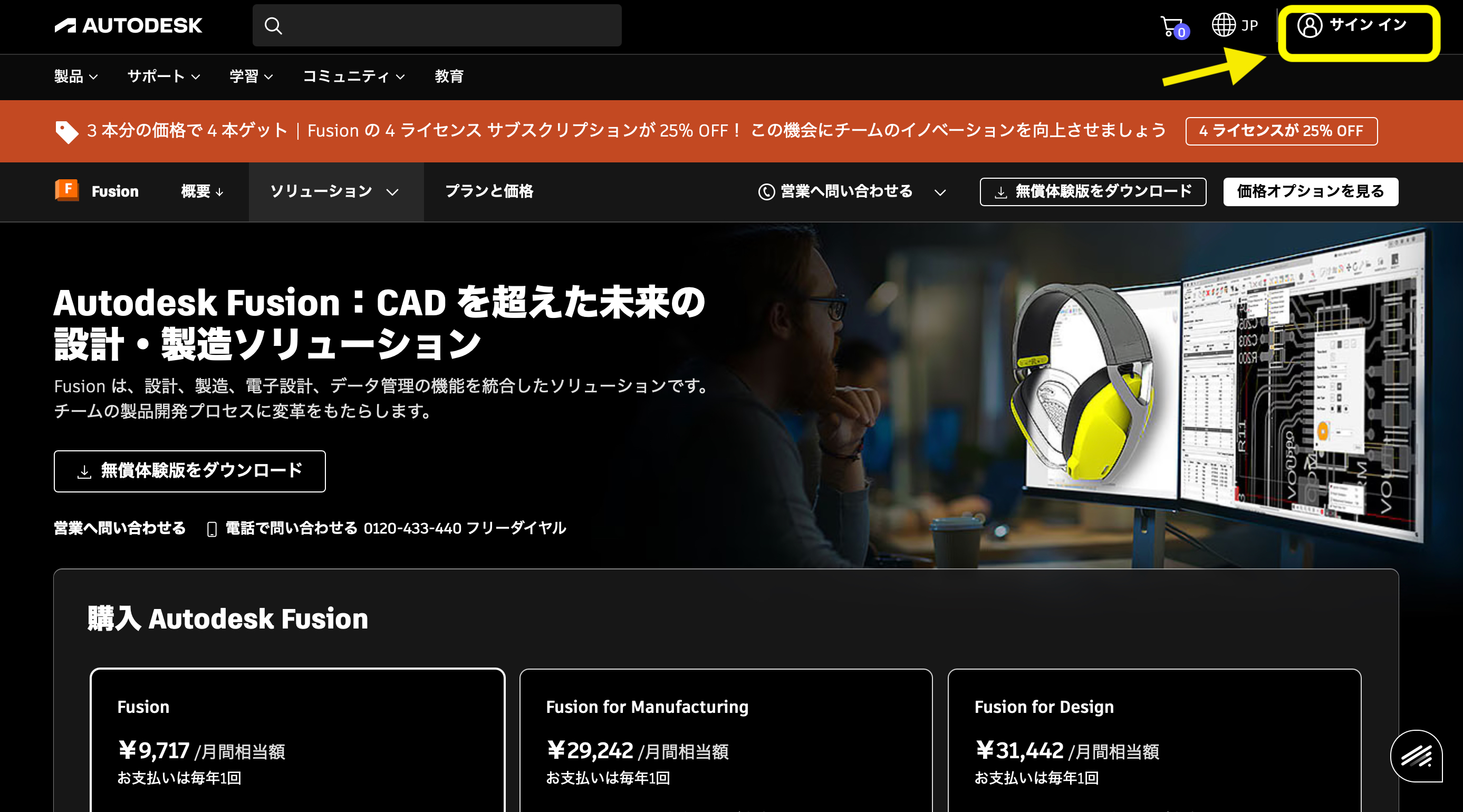
① Autodeskアカウントを作成しよう
Fusionを使うには、Autodeskアカウントが必要です。
すでにアカウントをお持ちの方は、そのままログインしてください。
初めての方は、メールアドレスを使って無料でアカウントを作成できます。
右上のサインインから登録
② Fusionをダウンロードしよう
Autodeskの公式サイトからFusionをダウンロードします。
個人利用のダウンロードはHPの下の方にあるので、スクロールして探してみてください。
個人用と書いてある方になります。
あとは、画面の案内に沿って進めれば大丈夫です。
③ Fusionをインストールしよう
ダウンロードしたインストーラーを開き、画面の案内に沿ってインストールします。
数分で完了しますので、終わるまで待ちましょう。
インストールが終わったら、Fusionを起動してみましょう!
④Fusionを起動してみよう
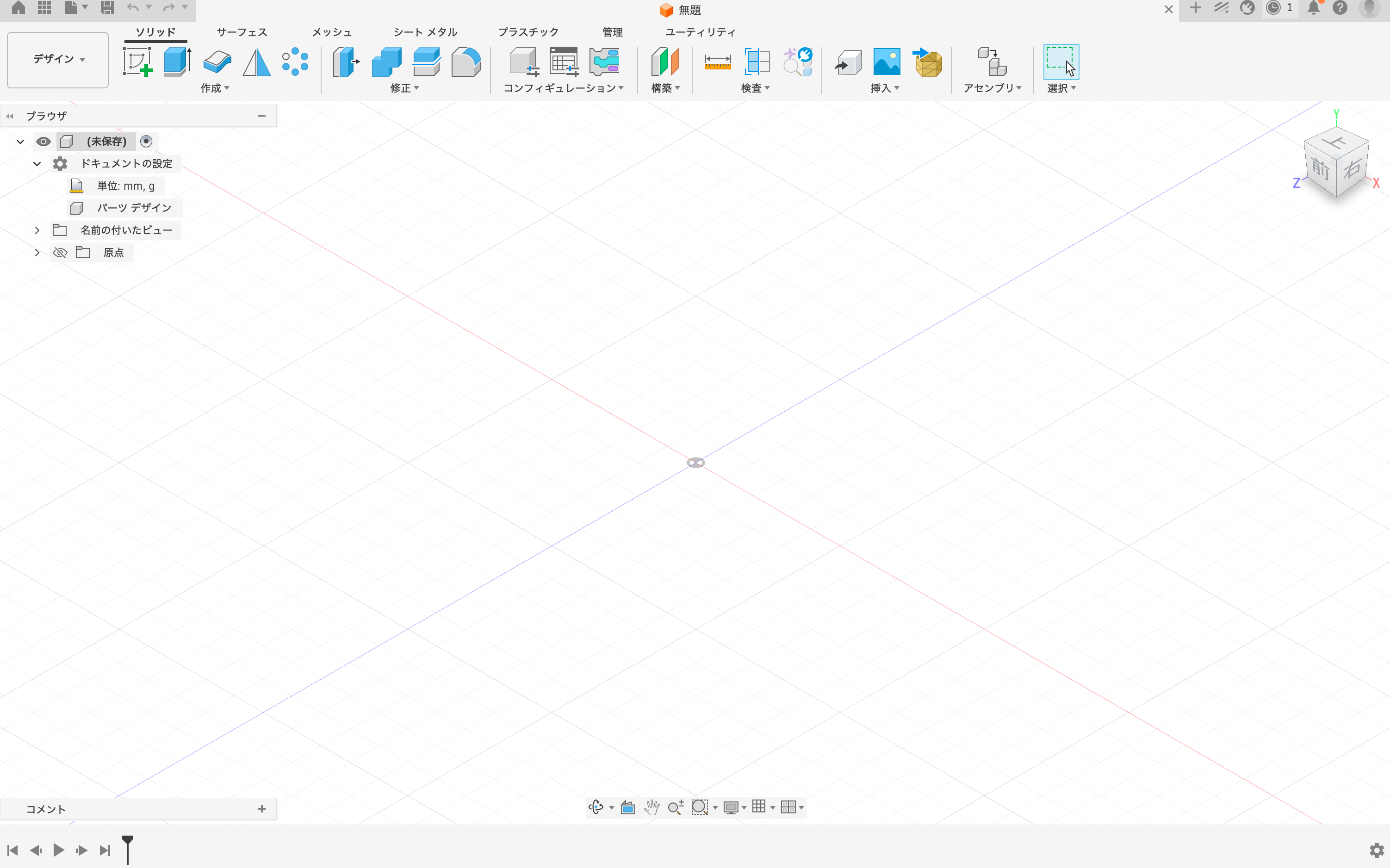
Fusionが起動すると、たくさんのボタンが並んだ画面が表示されます。
fusion起動後画面
初めて見ると、「難しそう…」と感じるかもしれません。
でも、大丈夫です。
私も最初は超初心者で同じ状態でした。
Fusionにはたくさんの機能がありますが、この講座では、クッキー型作りに必要な機能だけを使っていくので、全部のボタンを覚える必要はありません。使うのは一部だけです!安心してくださいね。
⑤インストール完了!
お疲れさまでした。
ここまでできたら、クッキー型作りの準備は完了です。
次のステップでは、Fusionの画面を一緒に見ながら、「どこを使うのか」を覚えていきます。
最初は画面全体を理解しようとしなくても大丈夫。
必要な場所だけ覚えながら、少しずつ慣れていきましょう。
STEP2 Fusionの画面を見てみよう
このステップで覚えること
Fusionを開くと、たくさんのボタンやメニューが表示されます。
私も初めて開いたときは、「こんなに覚えられない…」と思いました。
でも安心してください。
クッキー型を作るために最初に使う場所は、本当に限られています。
今回は、「よく使う場所はここなんだな」くらいの気持ちで見ていきましょう。
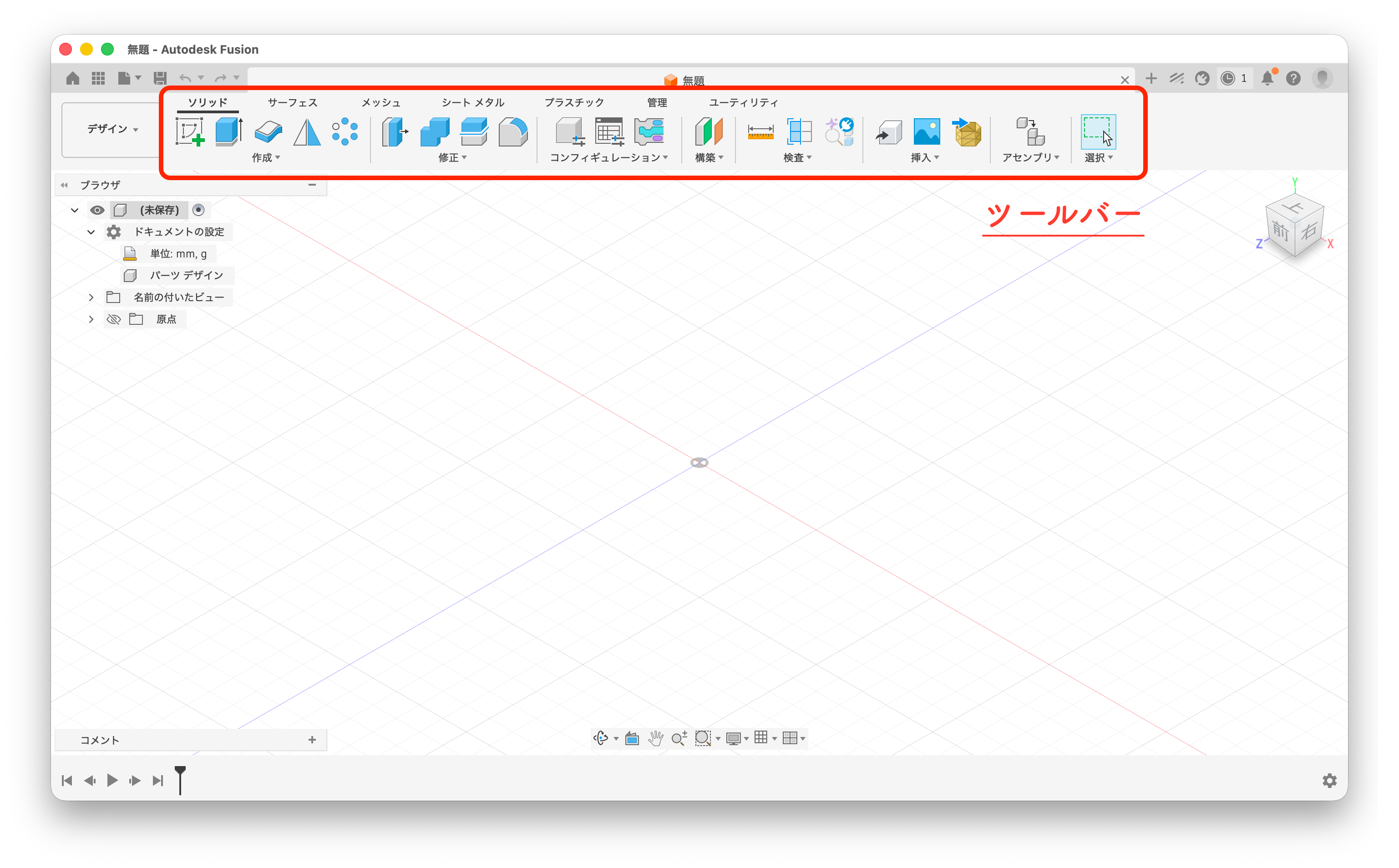
① ツールバー
ツールバー
画面上部にあるメニューです。
スケッチを描いたり、立体にしたりするときに使います。
この講座で一番よく使う場所になります。
表示されるコマンドは、カスタマイズできるようになっているので、みなさんの画面と少し違うかもしれません。慣れてきたら、自分用にカスタマイズしましょう!(カスタマイズ方法はまた別の機会に)
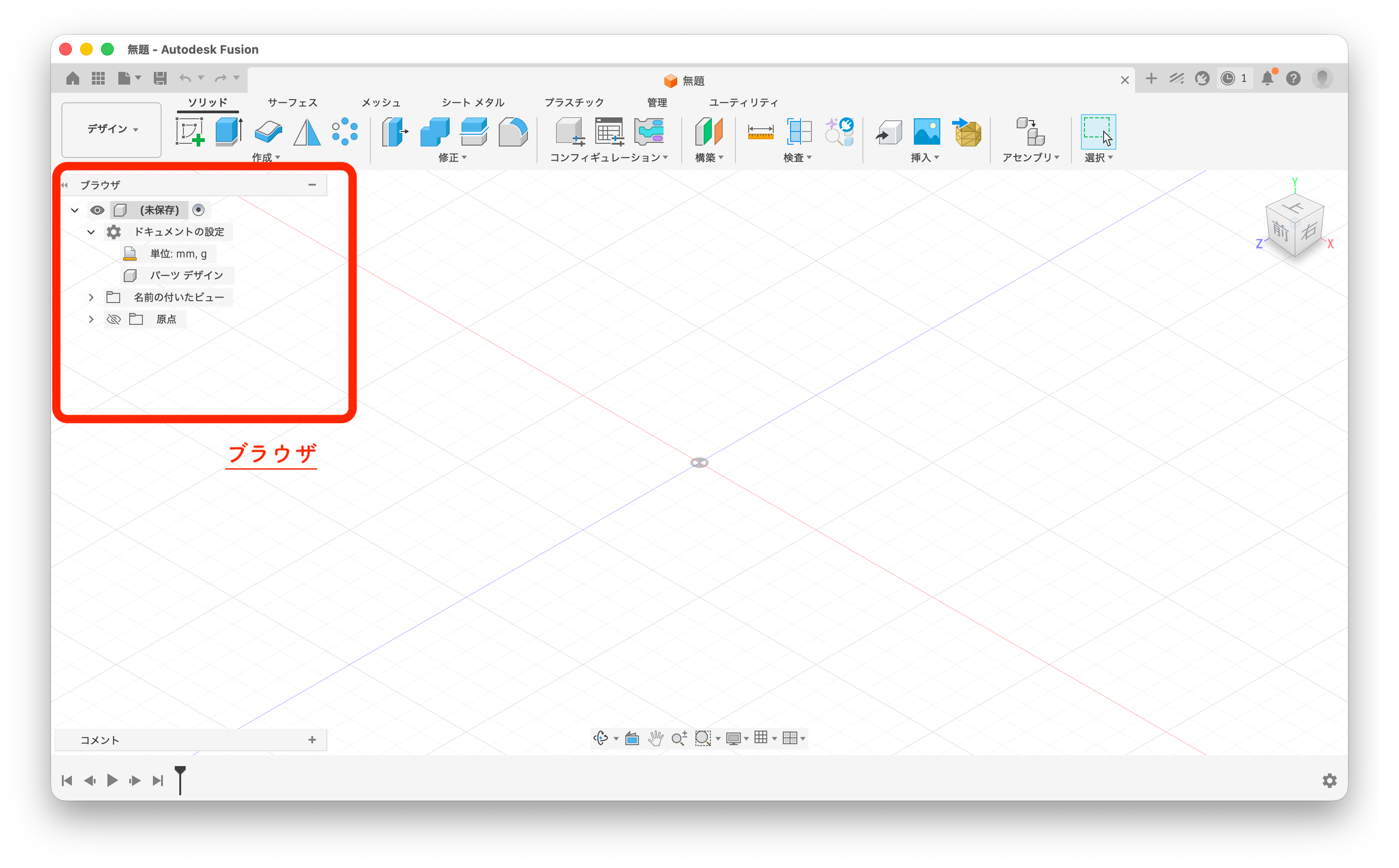
② ブラウザ
ブラウザ
画面左側にある一覧です。
作成したスケッチや立体物(ボディ)が一覧で表示されます。
物体を表示させたり非表示にしたり、画面上にどんなものがあるのか、などがわかるようになっています。
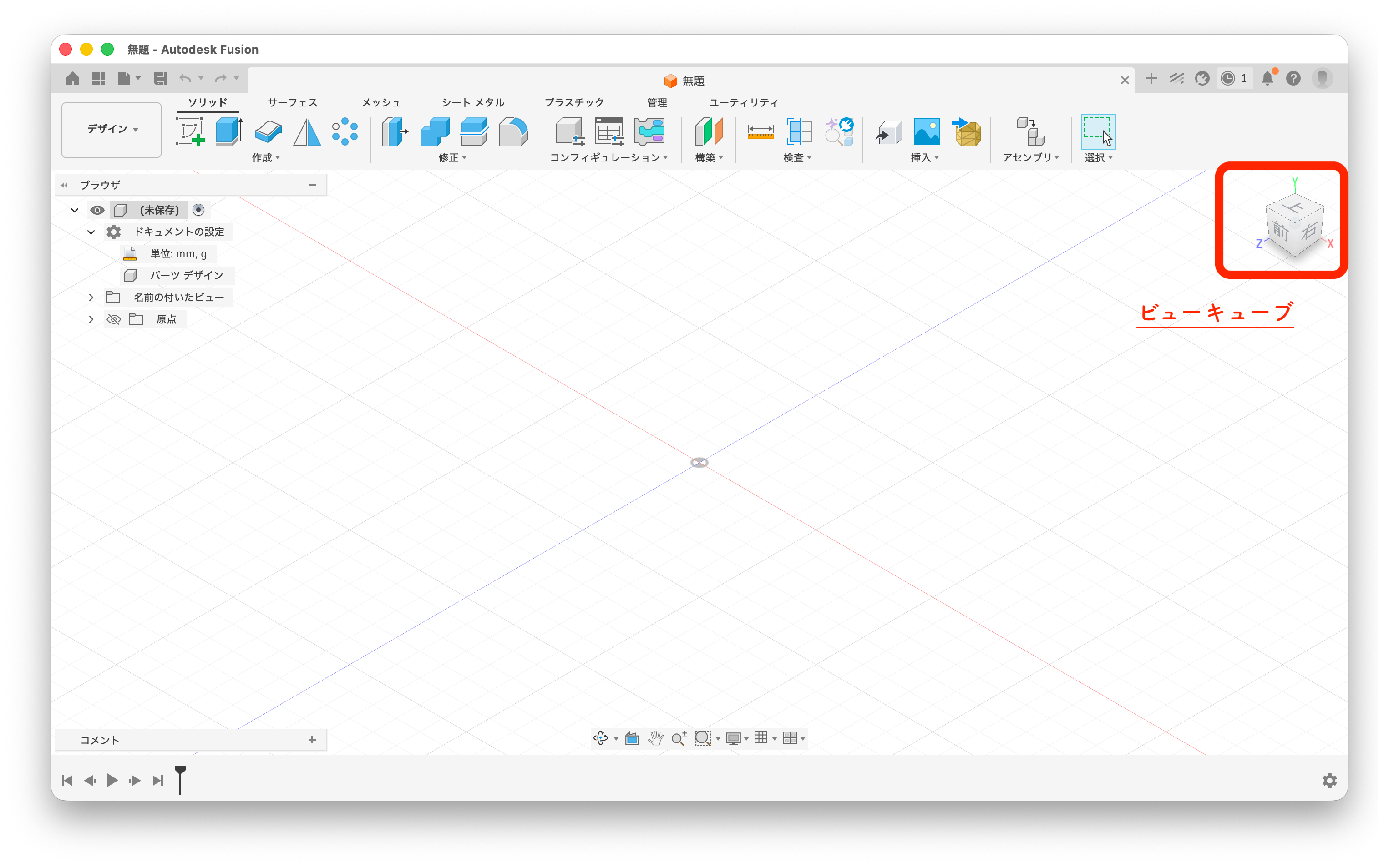
③ ビューキューブ
ビューキューブ
画面右上にある立方体です。
モデルを正面・上・横など、好きな方向から見ることができます。マウスで画面を動かすこともできますが、ビューキューブを使うと、真横や真下など、ピンポイントで見たい角度に動かすことができます。
画面の向きが分からなくなったときにも便利です。
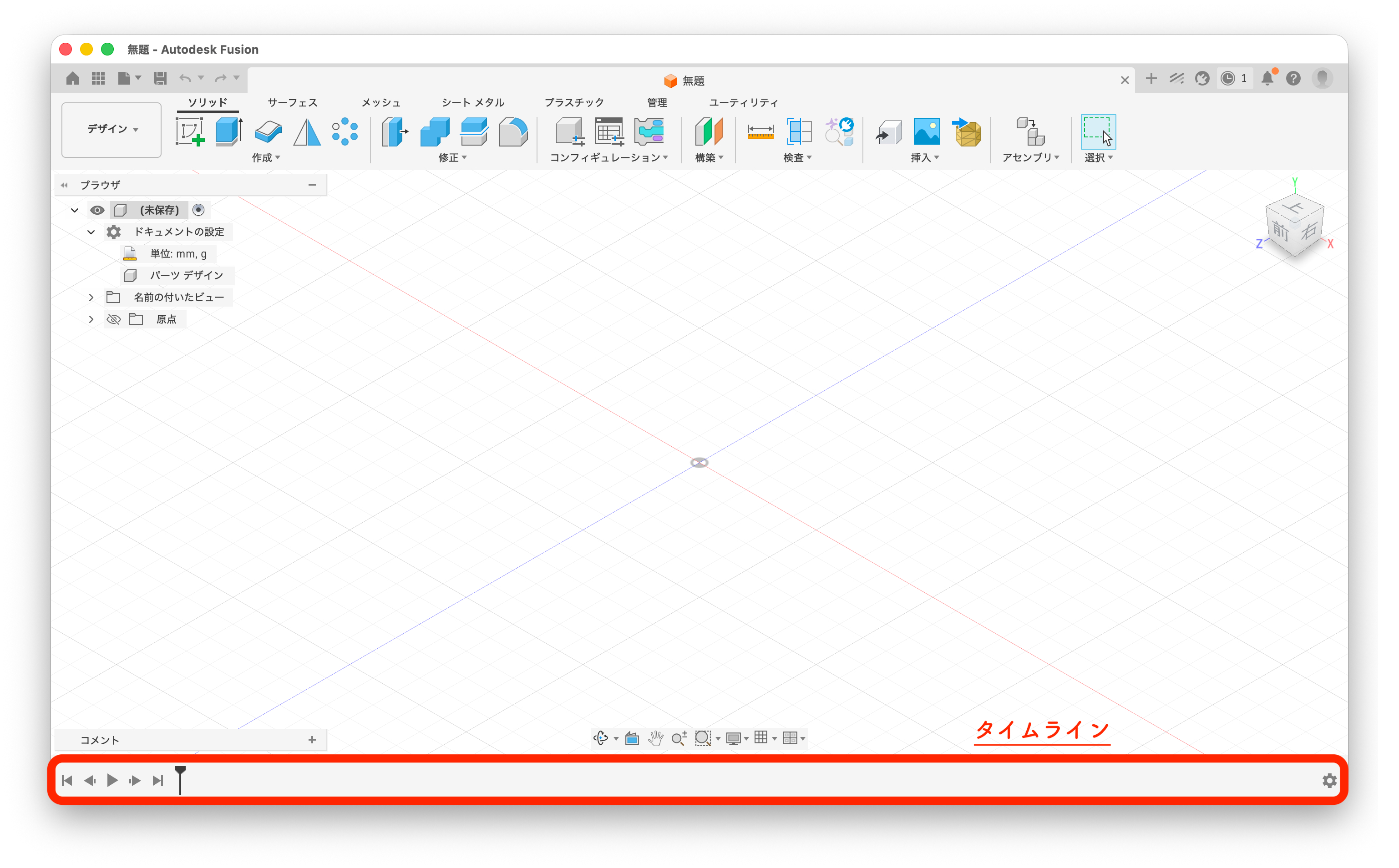
④ タイムライン
タイムライン
画面下にある履歴です。
今はなにも作業していないので記録がありませんが、作業した内容が順番にひとつずつ記録されます。
後から修正するときに、その時に遡って修正できるという優れものです。今は「作業の履歴が残る場所」と覚えておけば十分です。
今回覚えてほしいのは、この4つだけ!
Fusionにはたくさんの機能がありますが、今回使うのはこの4つが中心です。
最初から全部覚える必要はありません。
実際にクッキー型を作りながら、少しずつ慣れていきましょう。
STEP3 まずは画面を動かしてみよう
このステップで覚えること
クッキー型を作り始める前に、まずはFusionの画面を自由に動かせるようになりましょう。
最初は思った方向に画面が動かず、「あれ?どこにいった?」となることもあります。
でも安心してください。
覚える操作は3つだけです。
はじめに マウスについて
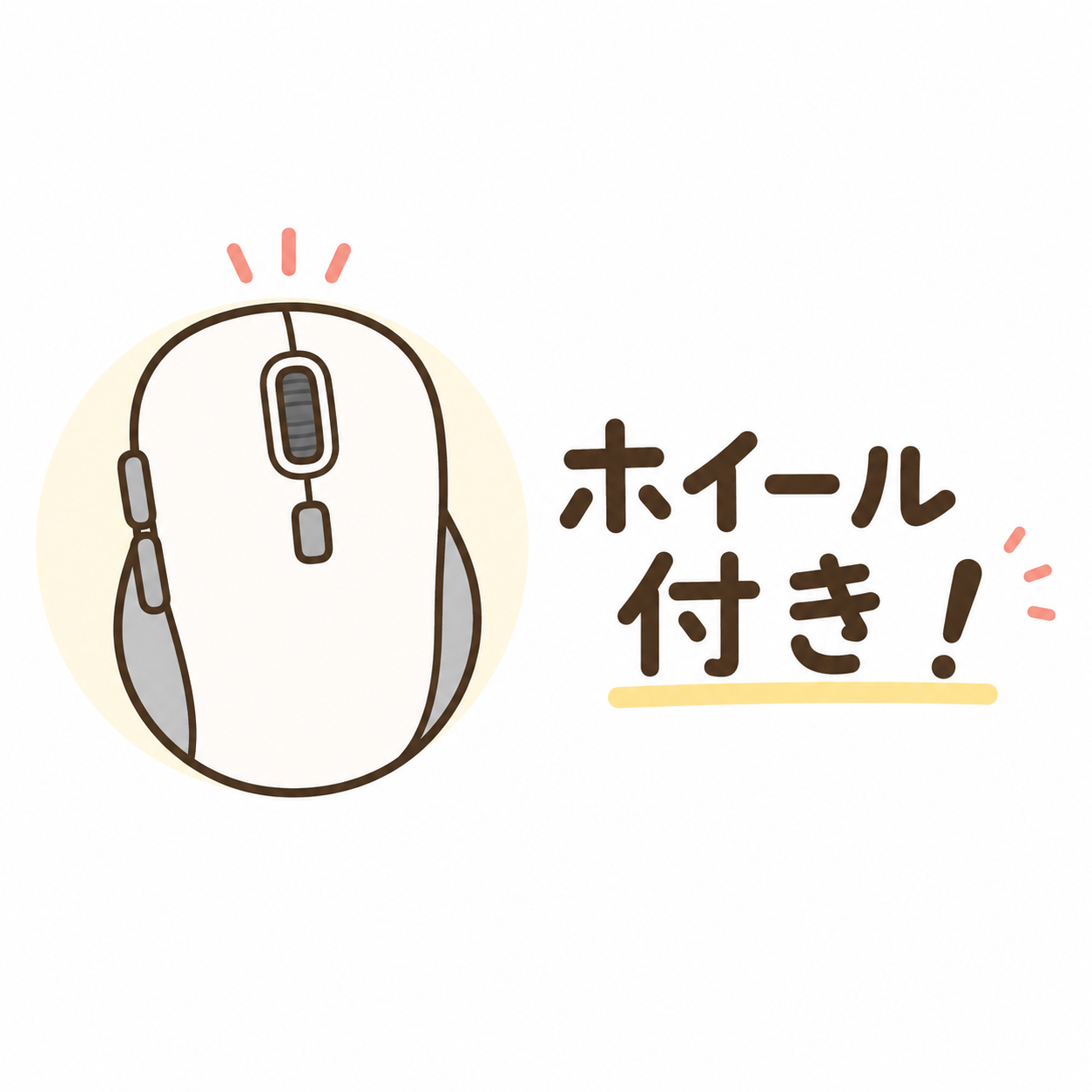
この講座では、ホイール付きマウスを使って操作を説明していきます。
Fusionは3D設計ソフトなので、ホイールを使った操作がとても多く、マウスがあると快適に作業できます。
ノートパソコンのタッチパッドでも操作はできますが、初心者の方はホイール付きマウスを使うのがおすすめです。
これから覚えるのは、次の3つの操作です。
①画面を回転する
②画面を移動する
③拡大・縮小する
この3つができれば、クッキー型作りの準備は完了です。
① 視点(見る角度)を変える
操作方法
ホイールボタンを押したままカーソル(マウス)を動かします。
見る角度はそのままで、画面全体を上下左右に移動できます。
作業したい場所を画面の中央へ持ってきたいときによく使います。
② 画面を移動する
操作方法
Shiftキーを押しながら、ホイールボタンを押したままカーソル(マウス)を動かします。
立体をいろいろな角度から確認できる、一番よく使う操作です。
③ 拡大・縮小する
操作方法
ホイールを前後に回します。
細かい部分を確認したり、全体を見渡したりするときに使います。
画面が分からなくなったら…
最初は画面がどこかへ飛んでしまうこともあります。
そんなときは慌てなくて大丈夫です。
ビューキューブのホームをクリックすると、最初の見やすい位置に戻ります。
「迷ったらホームに戻る」
まずは、この一つだけ覚えておけば十分です。
ここまでできたらOK!
お疲れさまでした。
画面を、
・回転する
・移動する
・拡大・縮小する
この3つができれば、Fusionの基本操作はもう大丈夫です。
次のステップでは、いよいよ丸いクッキー型を作るための最初のスケッチを描いていきます。
STEP4 クッキー型の形を描いてみよう
このステップで覚えること
Fusionでは、まずスケッチという設計図を描いてから立体にしていきます。
今回は、丸いクッキー型の設計図を作ります。
① 新しいスケッチを作成する
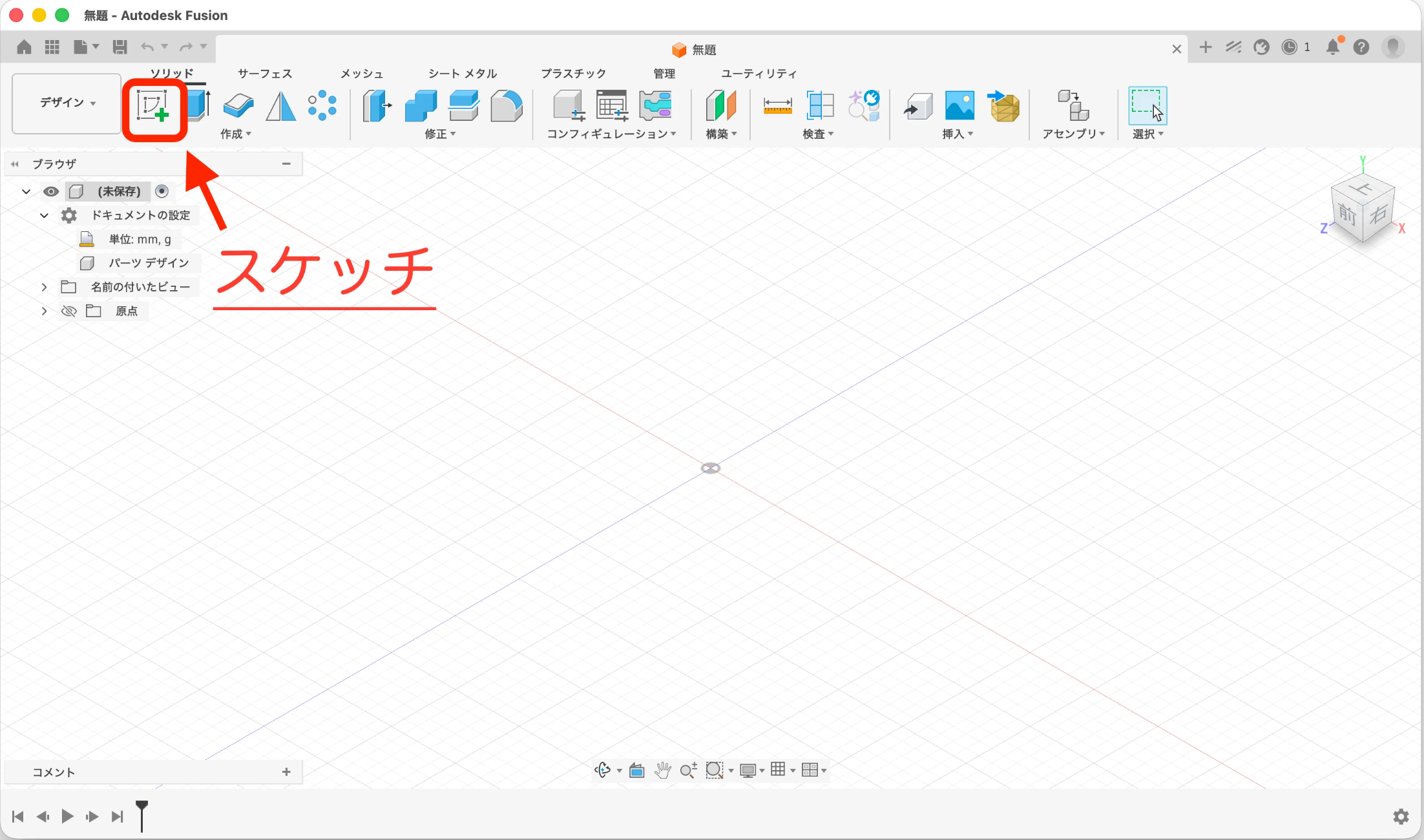
まずはツールバーの中の作成の欄にある「スケッチ」のコマンドをクリックします。
スケッチコマンド
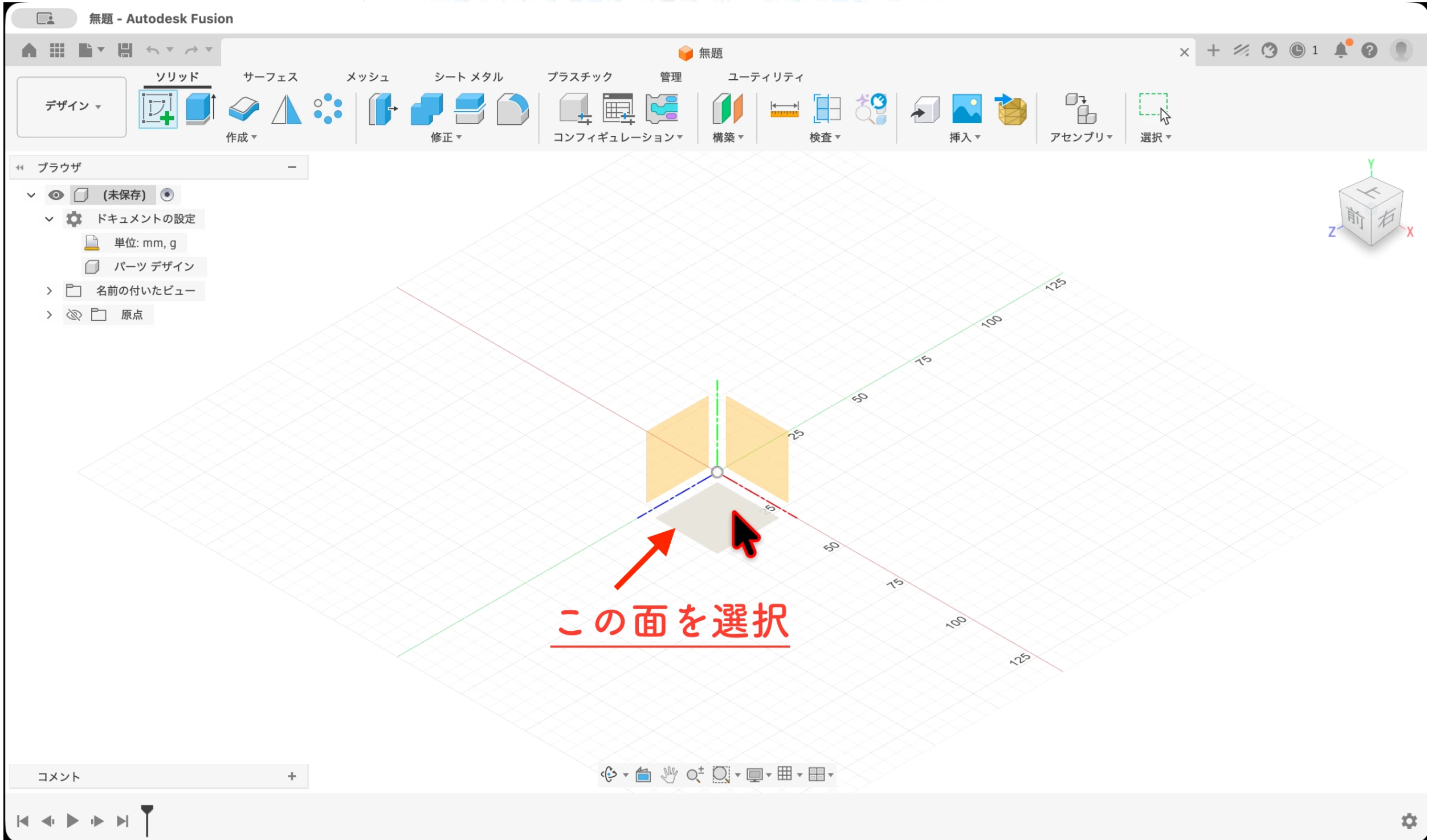
② XY平面を選ぶ
次にスケッチをする面を選びます。今回は上から見た面に描くので、XY平面を選択します。
面を選択
これでスケッチを描く準備が整いました。
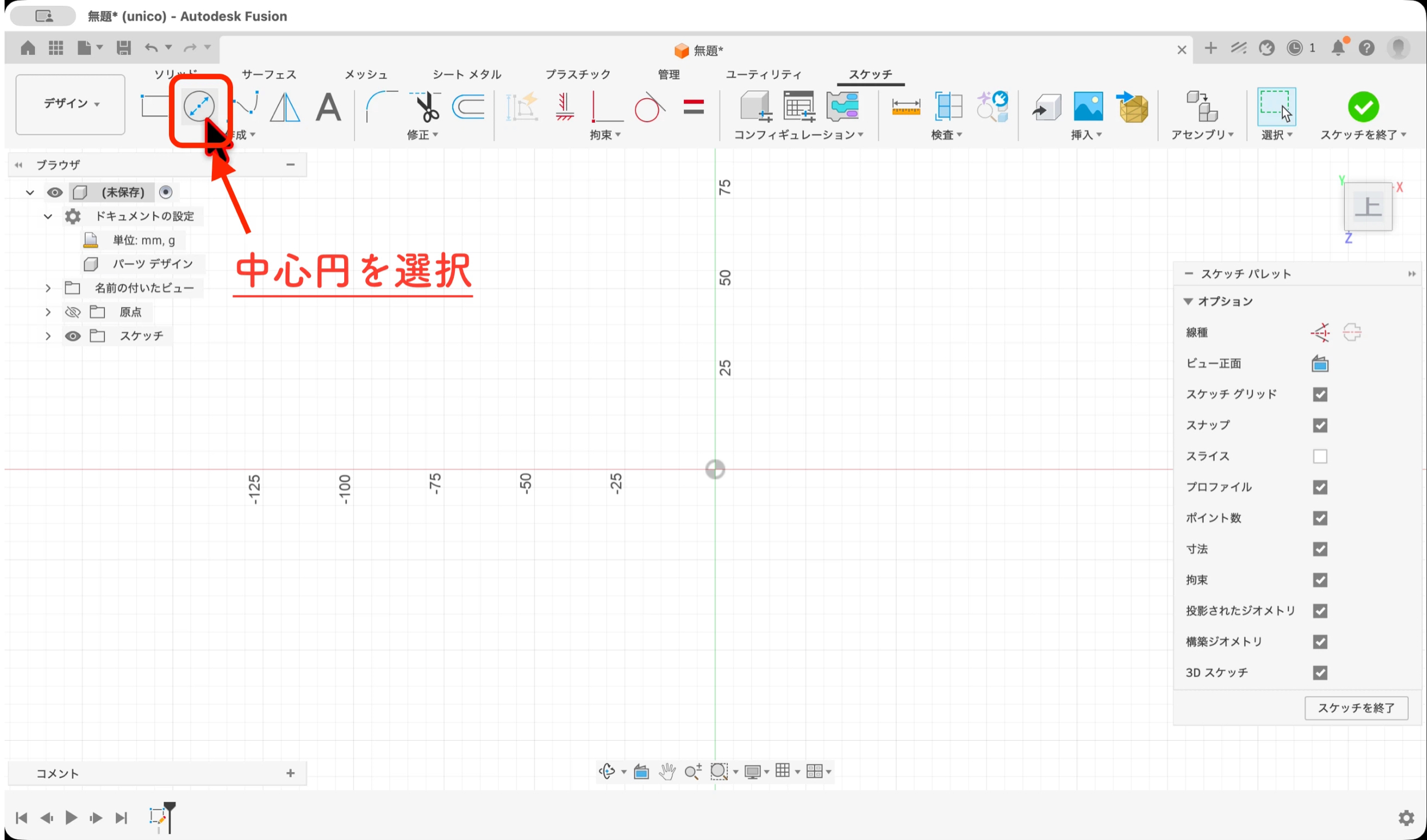
③ 中心円を描く
次にツールバーの中から「中心と直径で指定した円」を選択し、円を描きます。
円を描く
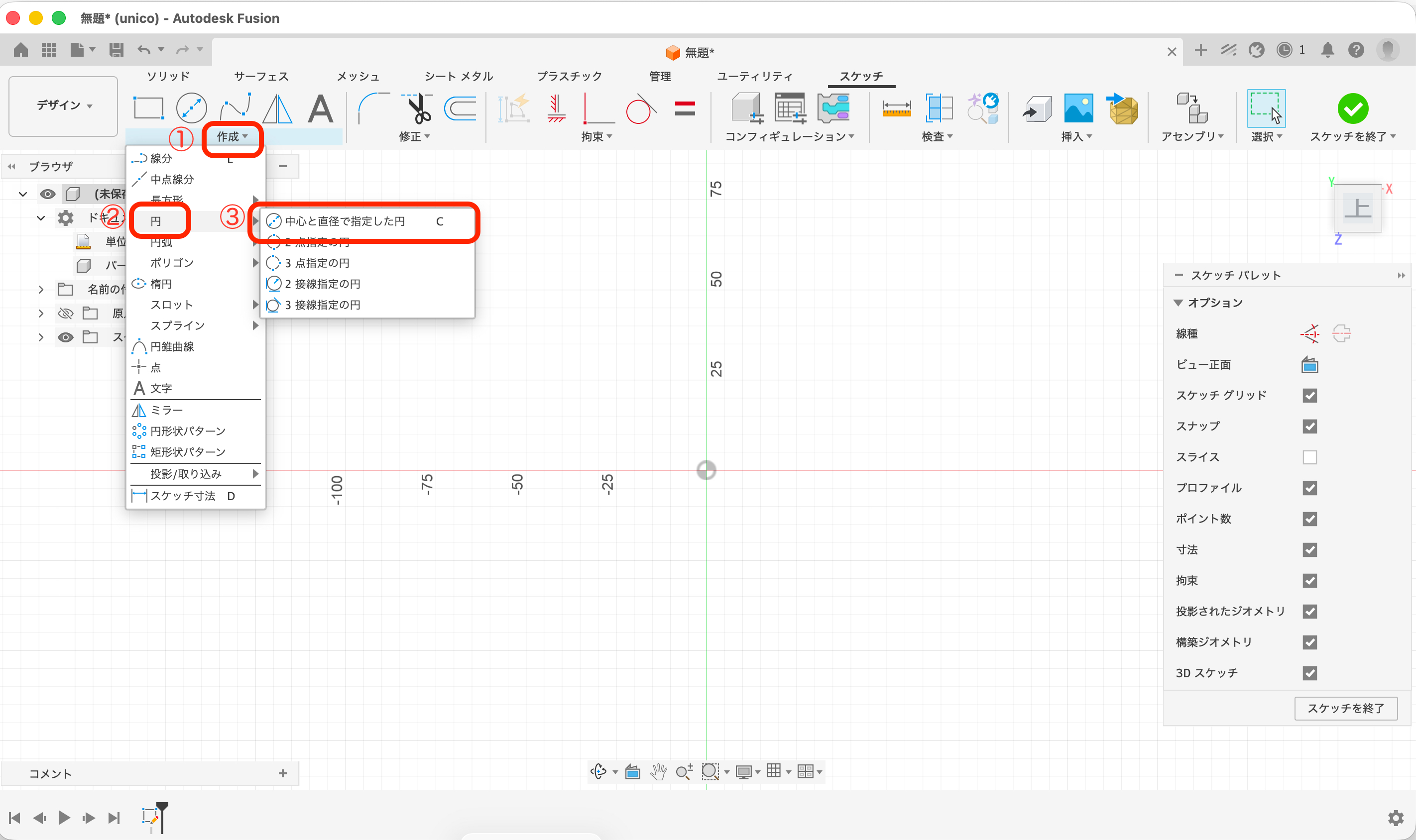
この時、ツールバー上に円が見当たらない場合、写真内矢印付近にある「作成🔻」のところを押すと全ての作成コマンドが表示されるので、その中の「中心と直径で指定した円」を選択します。(下記画像参照)
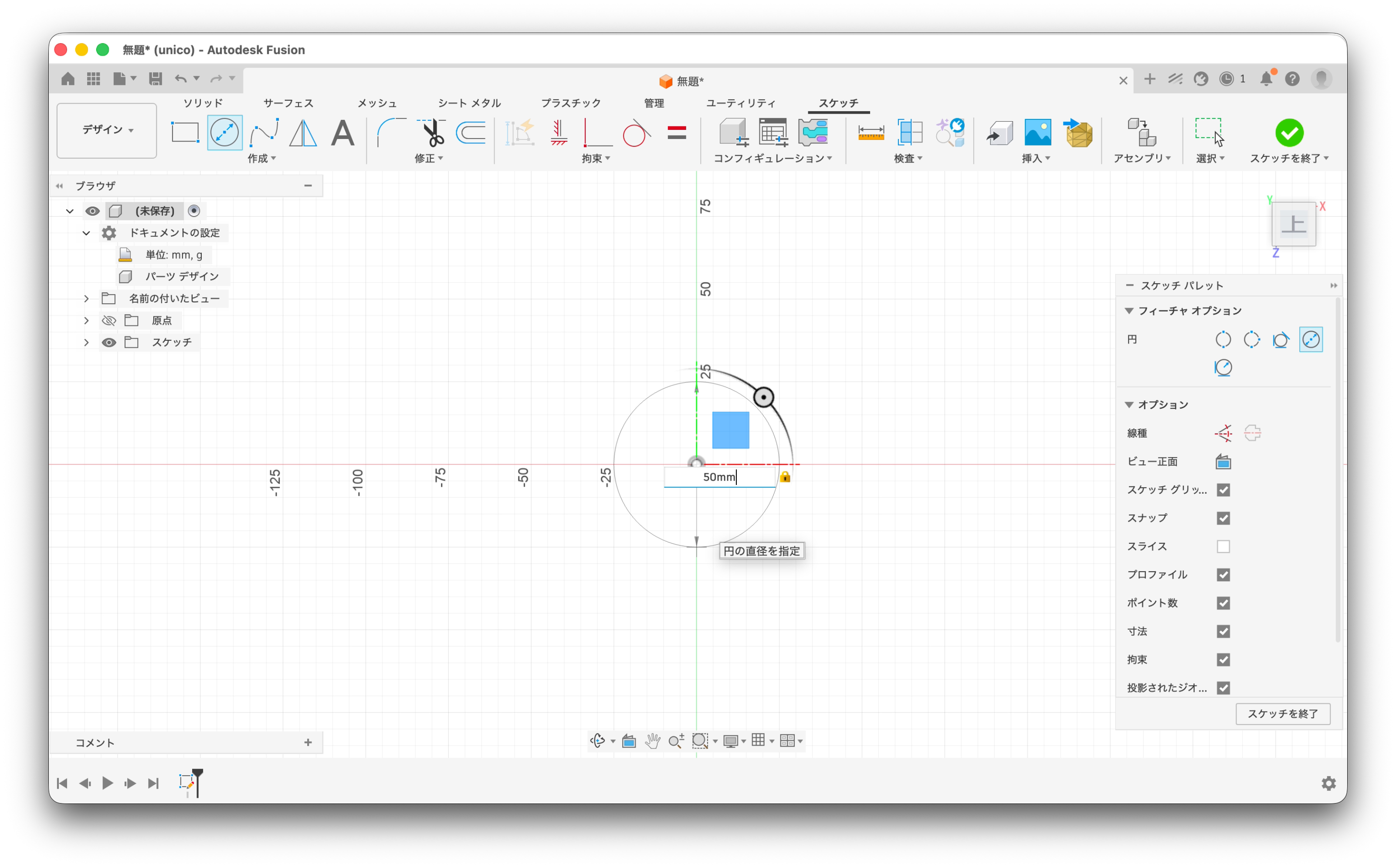
円のコマンドを選んだら、中心の点を決めて左クリックを押します。そのままカーソルを動かすと円が描かれます。今回、円の直径は50mmに設定します。
この円が、クッキーの生地を抜く部分になります。
直径50mmの円を描いた様子
④ 外側に3mm大きい円を作る
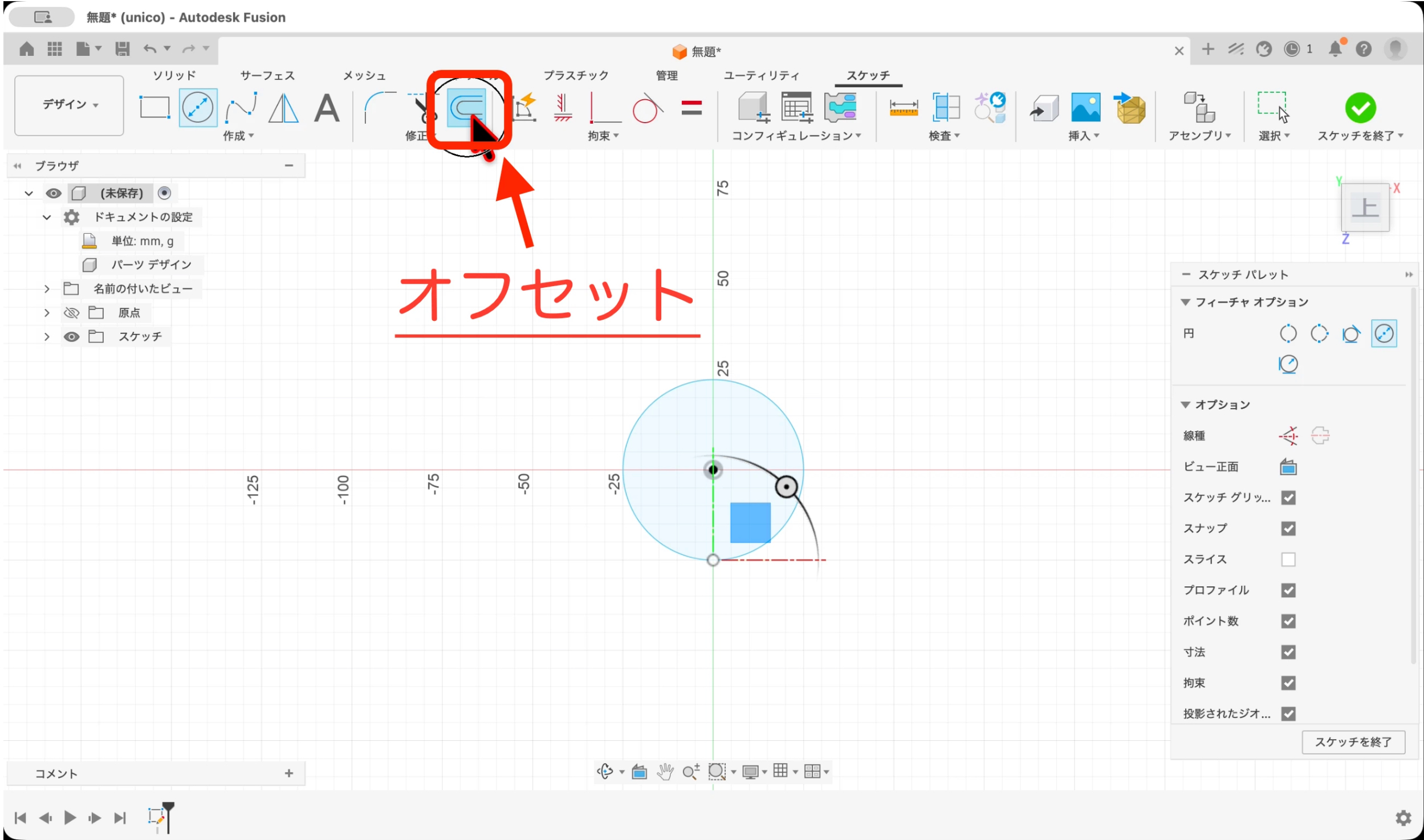
次に、今描いた円を選択し、オフセットを使います。
オフセットは、「同じ形を少しだけ大きく(または小さく)作る機能」です。オフセットを使えば、元の形を基準にぴったり同じ形を作ることができます。クッキー型作りでは頻繁に使うことになります。
ツールバーから「オフセット」のコマンドを選択します。
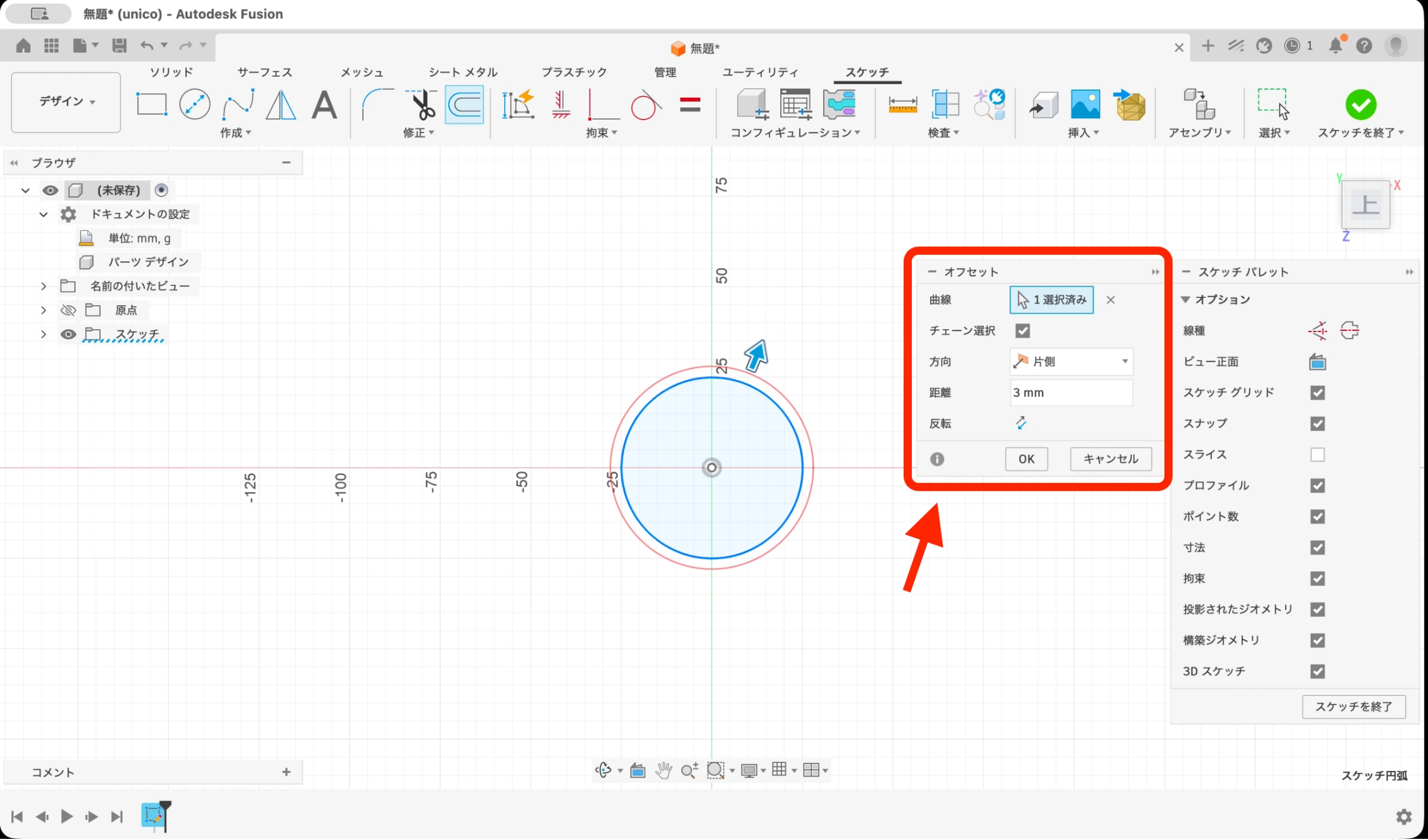
その後に、先ほど描いた50mmの円の曲線を選択します。
赤枠の中の距離を3mm入力すると、外側にもう一つ円が作成されます。OKを押して画面を閉じます。
まだイメージしにくいかもしれませんが、この2本の円の間が、クッキー型の持ち手(外側の厚み)になります。
ここまでできたらOK!
画面右上の「スケッチを終了」を押します。これで、クッキー型の設計図が完成しました。
次のステップでは、この設計図(スケッチ)に厚みを付けて、立体のクッキー型へと仕上げていきます。
STEP5 スケッチを立体にしてクッキー型にしよう
このステップで覚えること
ここまでで、クッキー型の設計図(スケッチ)が完成しました。
次は、この設計図を立体にして、実際のクッキー型の形にしていきます。
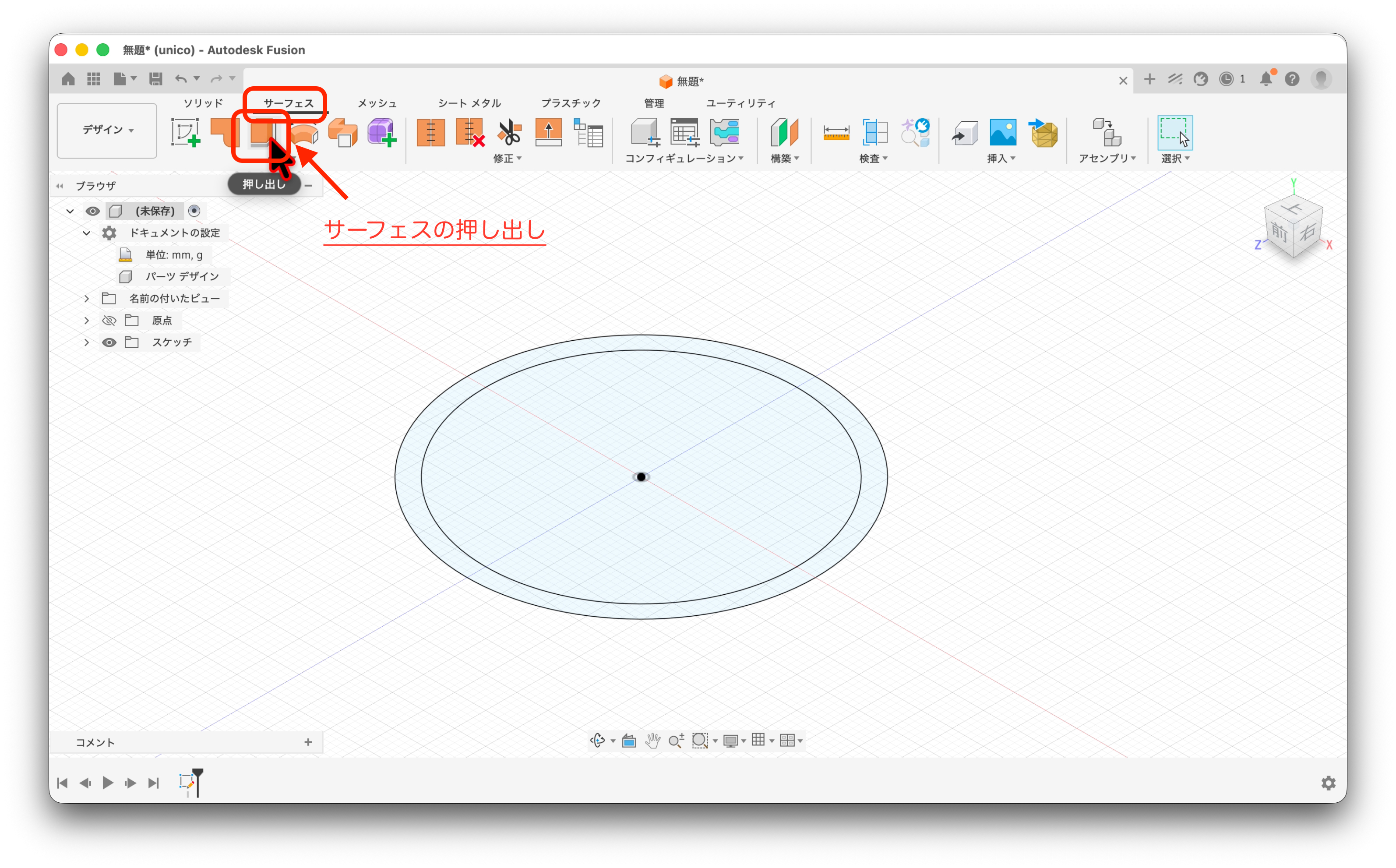
今回はサーフェスを使って線を立ち上げ、最後に厚みを付けてクッキー型を作ります。
サーフェスとは、1枚の紙のように厚みのない面を作るイメージです。そのままでは3Dプリントできませんが、「厚み」を付けることで、実際にプリントできる立体になります。クッキー型を作る時は、サーフェスに厚みをつけて作っていく流れが基本になります。
① 内側の線を立ち上げる
「サーフェス」タブを開き、押し出しを選択します。
サーフェスの押し出し
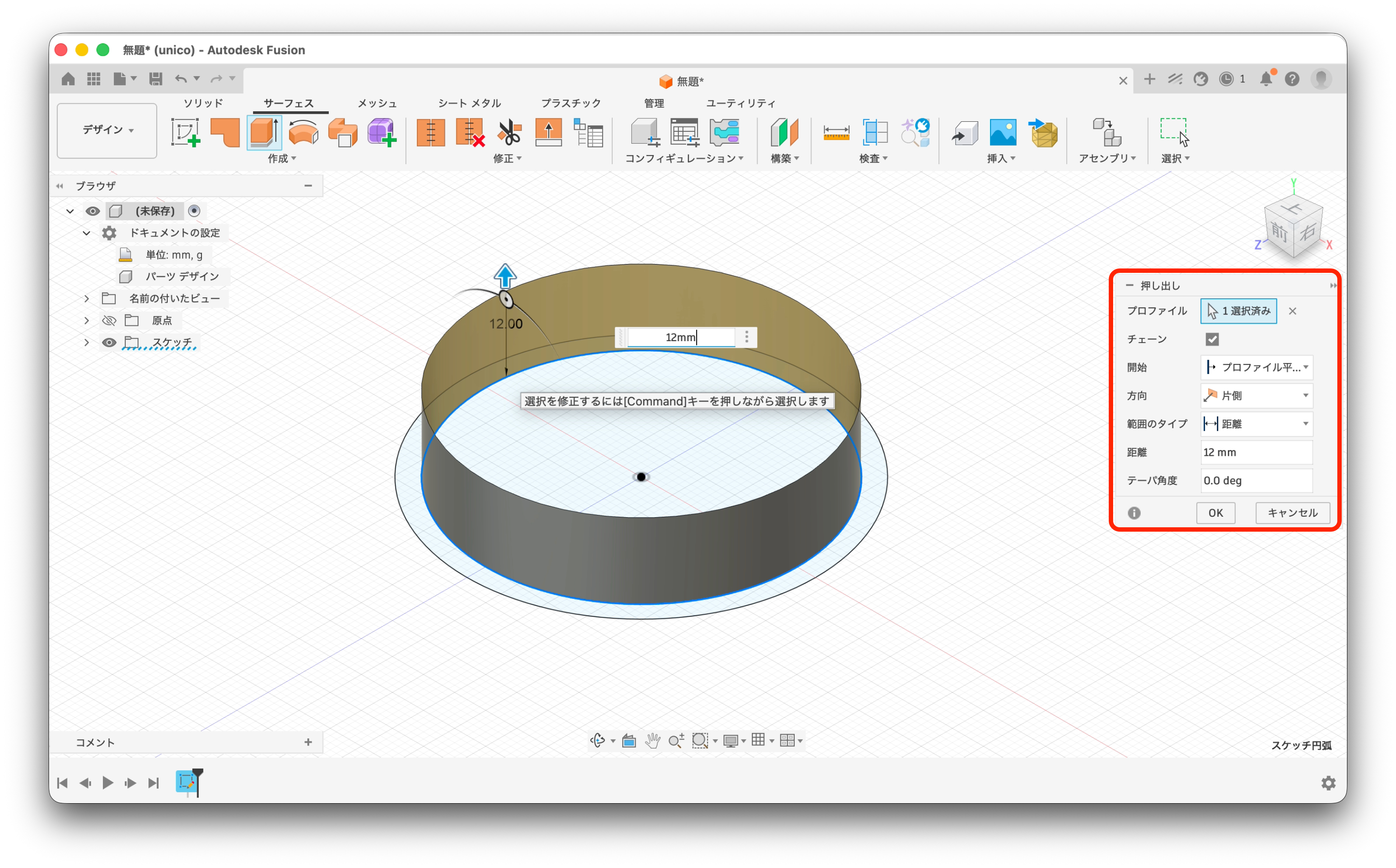
内側の円を選択し、高さを12mmに設定します。
サーフェスが立ち上がる
これで、クッキー生地を抜く「刃」の高さが決まります。
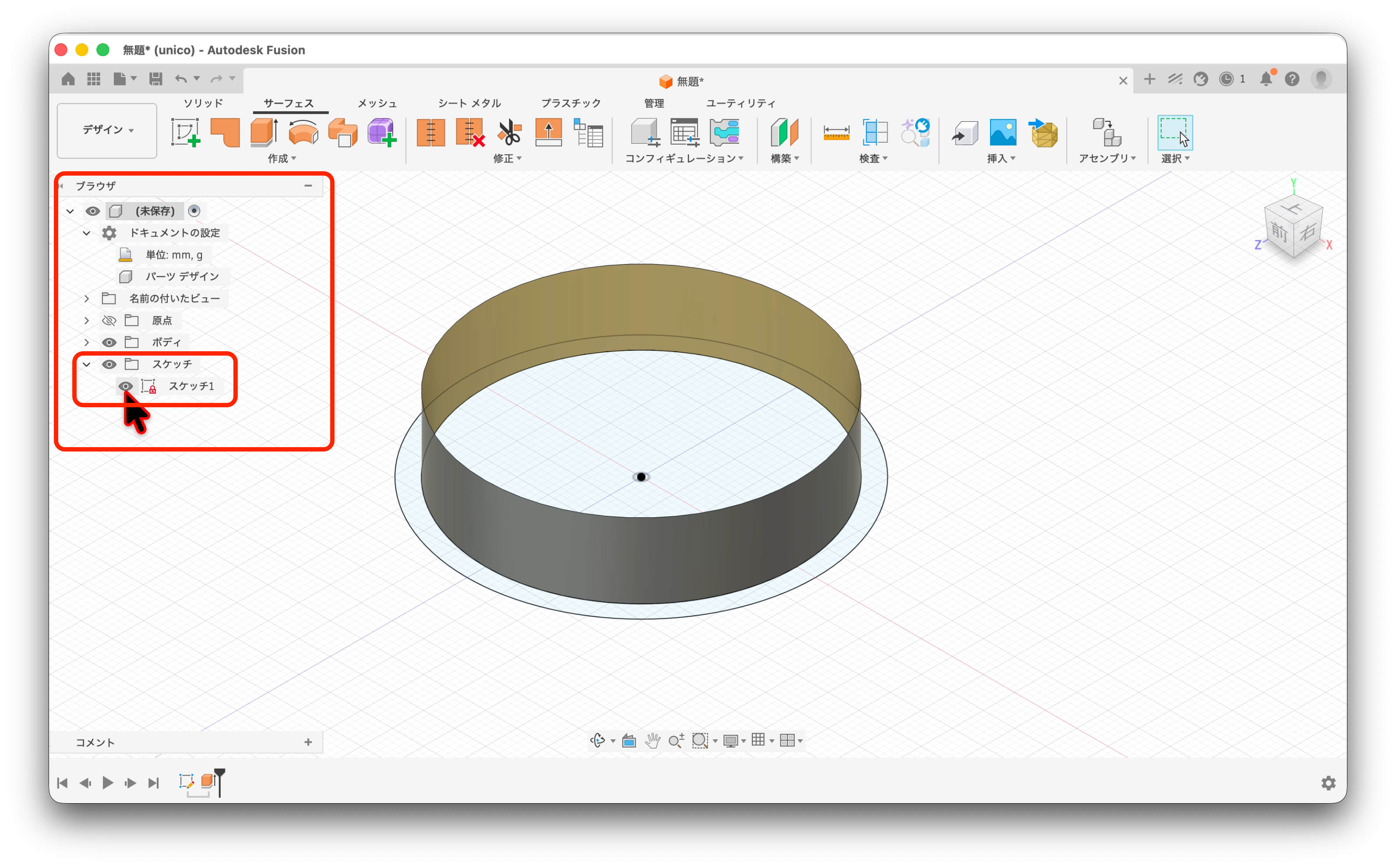
ここでサーフェスを作った時に、スケッチが見えなくなってしまう時があります。その時は、画面左側ブラウザの欄にあるスケッチ>部分を押して展開し、目のマークが非表示になっているところをクリックして表示させてください。(下記参照)
スケッチが非表示になった場合は、ブラウザから表示させる。
② 刃に厚みを付ける
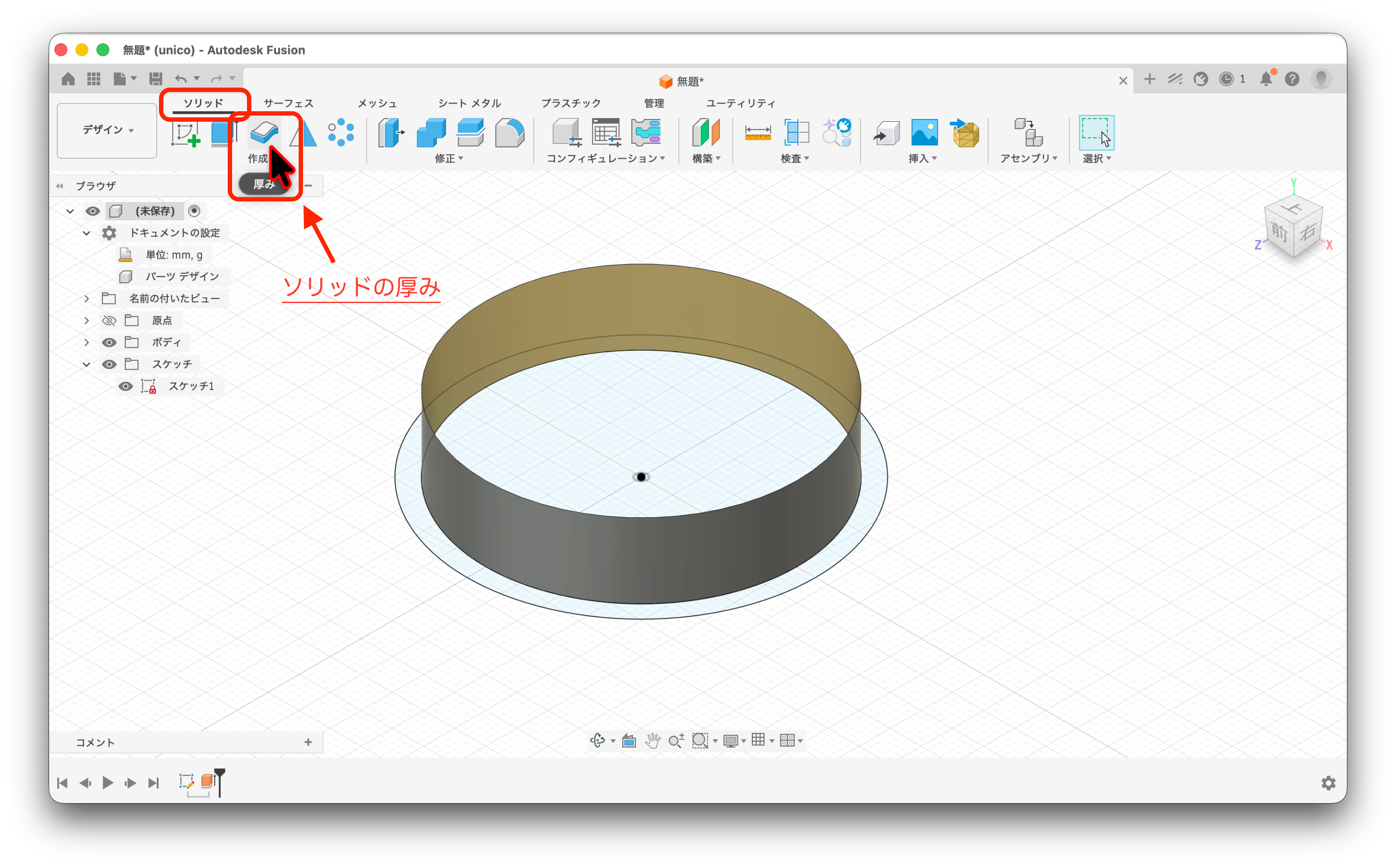
サーフェスには厚みがないので厚みをつけていきます。まず「ソリッド」のタブを選び、「厚み」を選択します。
ソリッドの厚み
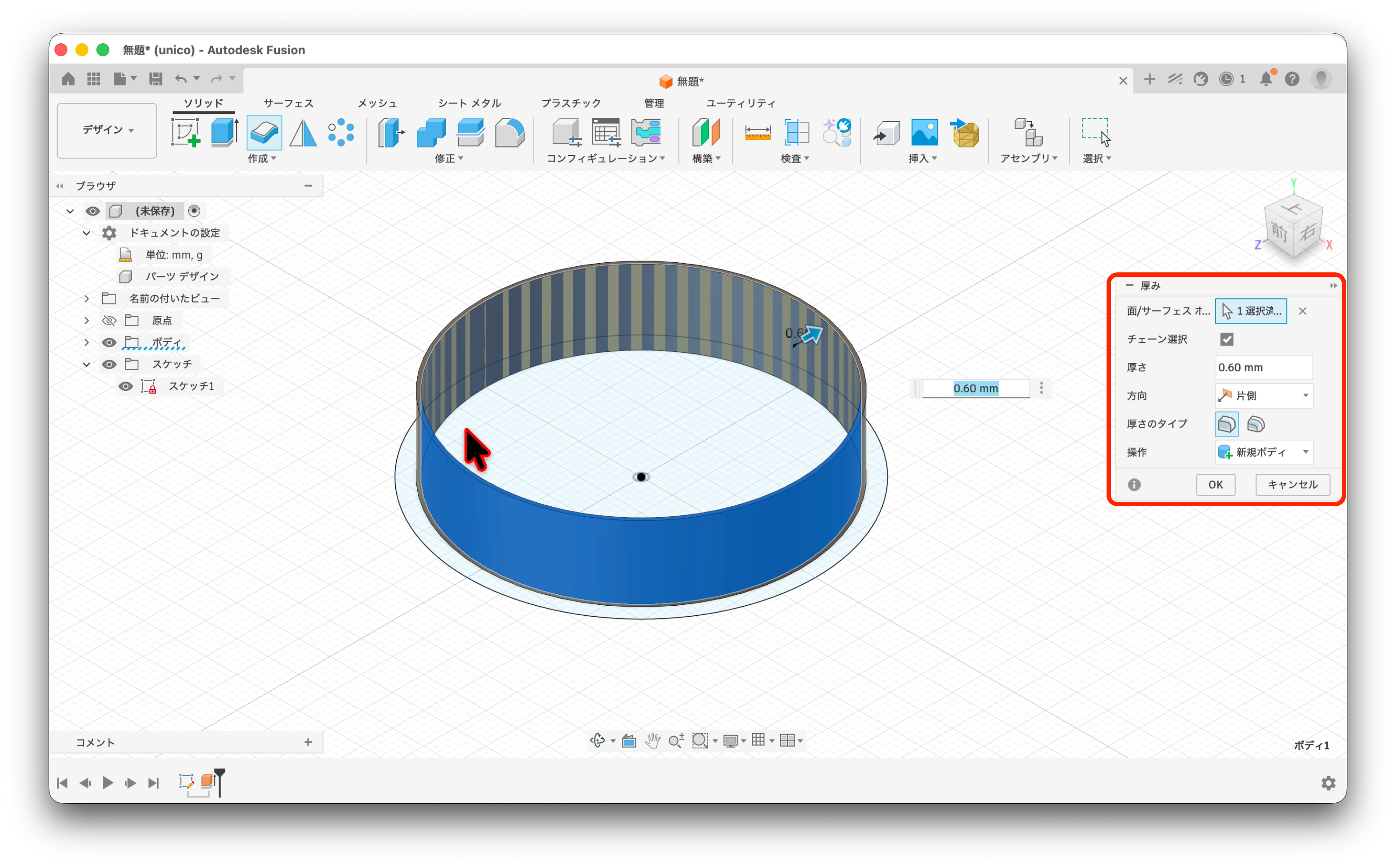
先ほど作成したサーフェスを選び、厚みを0.6mmに設定します。
サーフェスに厚みをつける
これで、薄い面だったサーフェスが、3Dプリントできる立体になります。
③ 持ち手を作る
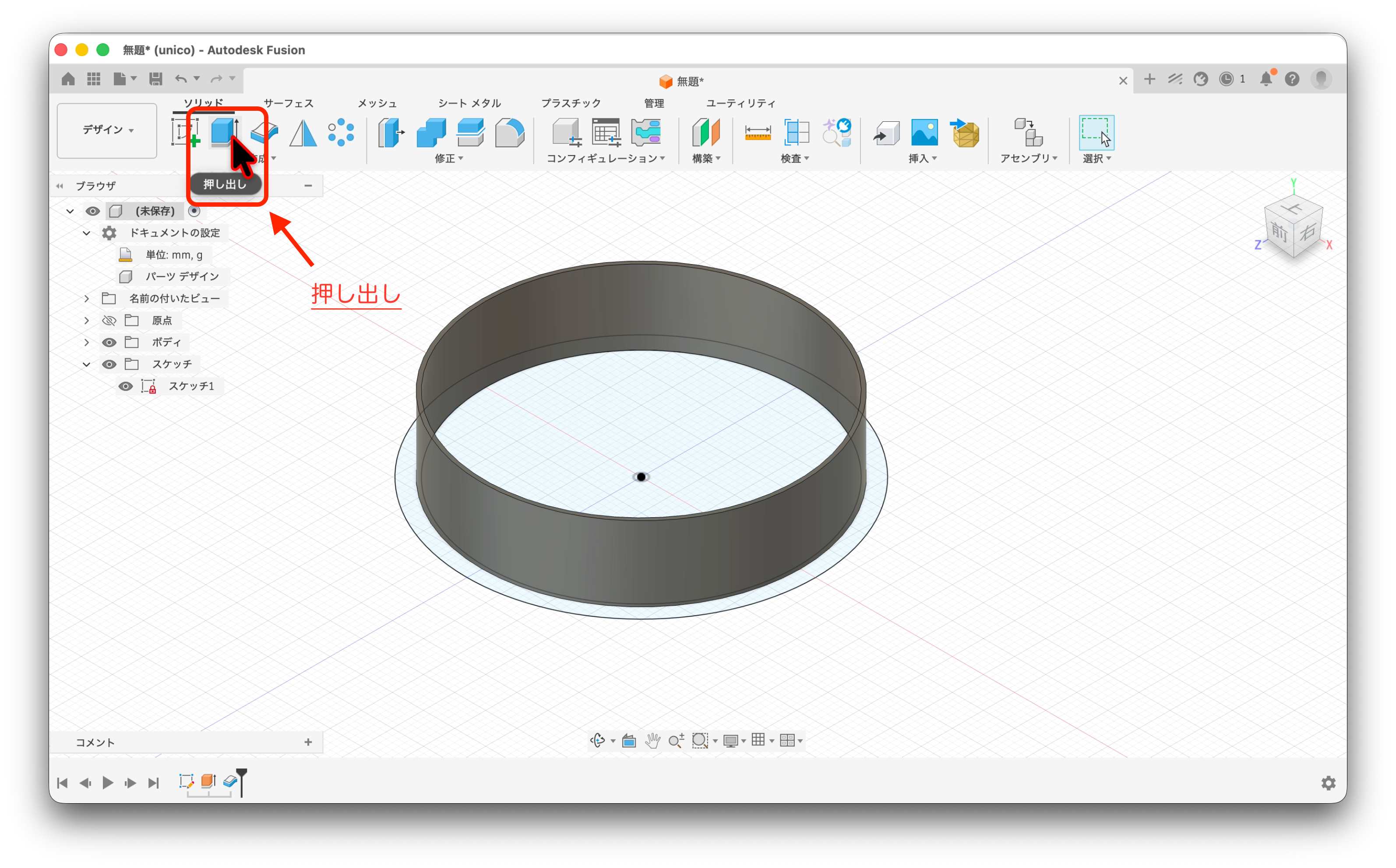
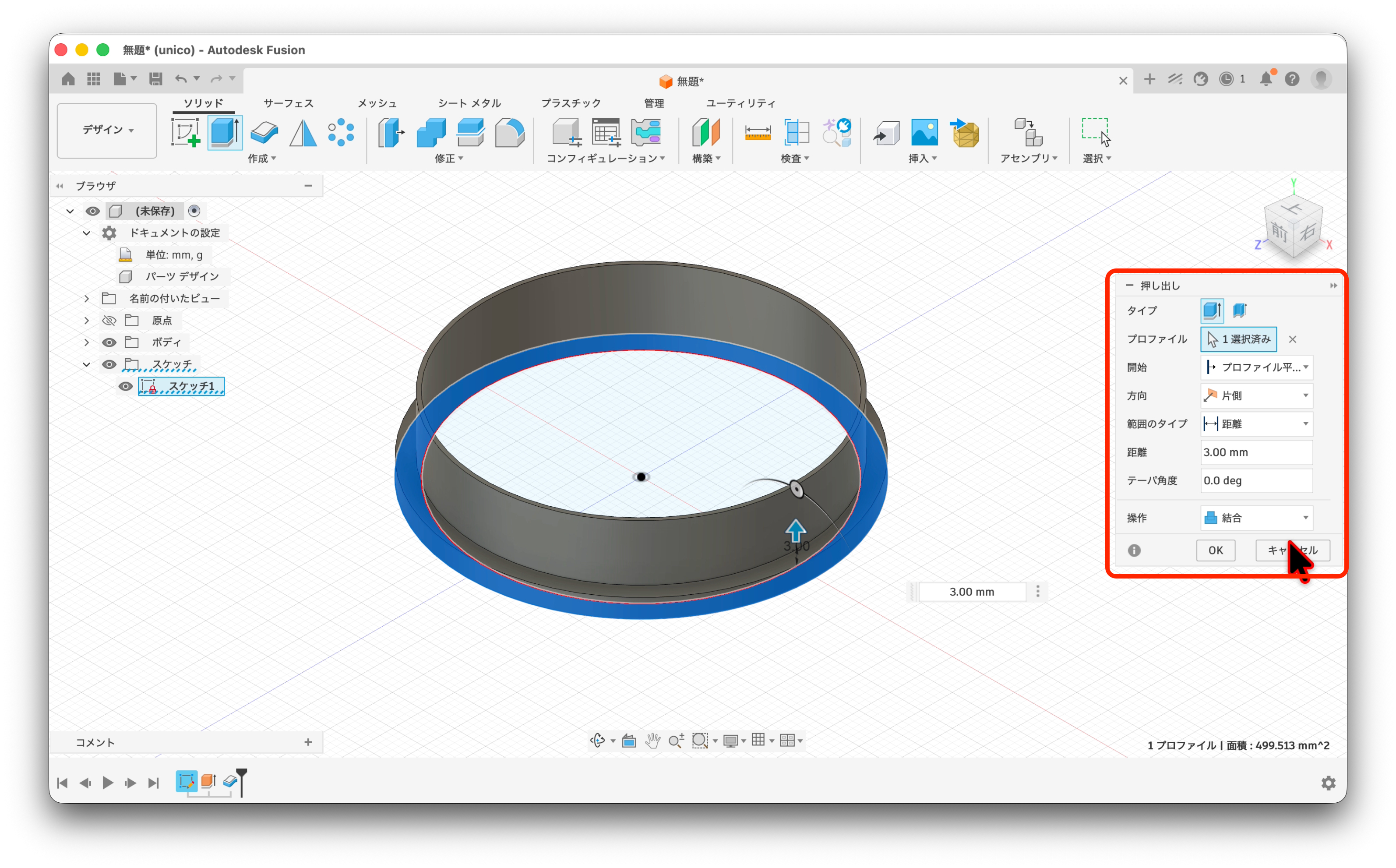
次は、「押し出し」を選択し、外側と内側の円の間の面を指定します。
押し出し
高さを3mmに設定し、操作を「結合」にします。
高さ3mmに押し出し
これで、持ち手部分が刃と一体になり、クッキー型らしい形になります。
💡 ワンポイント
操作の「結合」を選ぶことで、新しく作った持ち手と刃が1つのボディになります・
もし「新規ボディ」のまま押し出すと、刃と持ち手が別々の部品になってしまいます。
クッキー型として使うためには「結合」を選ぶことを忘れないようにしましょう。
ここまでできたらOK!
これで、丸いクッキー型が完成しました^^
完成です!
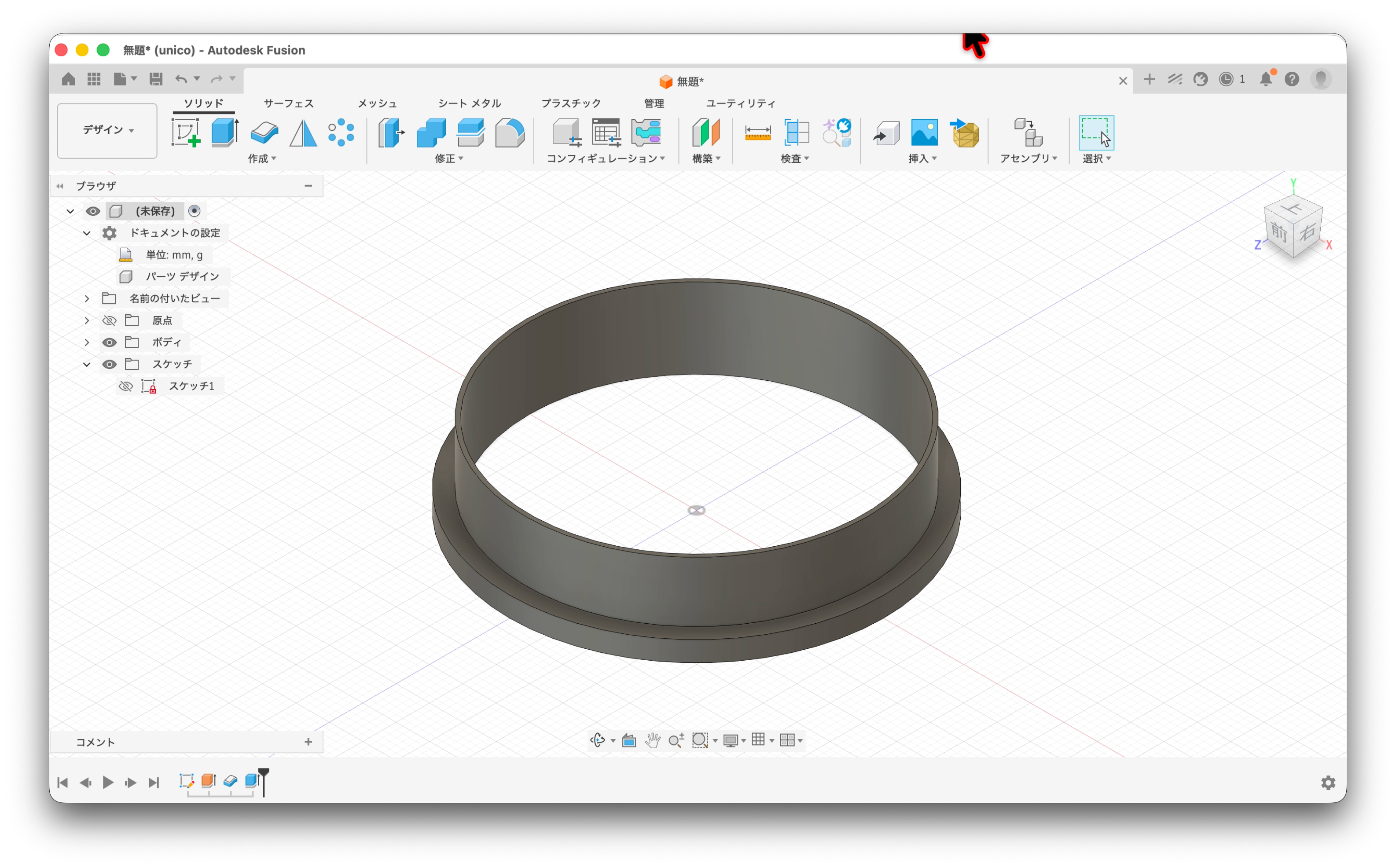
最初は2本の円を描いただけでしたが、内側の線はクッキーを抜く「刃」、外側後と内側の間の面は持ちやすい「持ち手」となり、実際に3Dプリントできる形になりましたね。
STEP6 作ったデータを保存しよう
このステップで覚えること
せっかく作ったクッキー型も、保存しなければ消えてしまいます。
最後に、Fusionのデータとして保存する方法を覚えましょう。
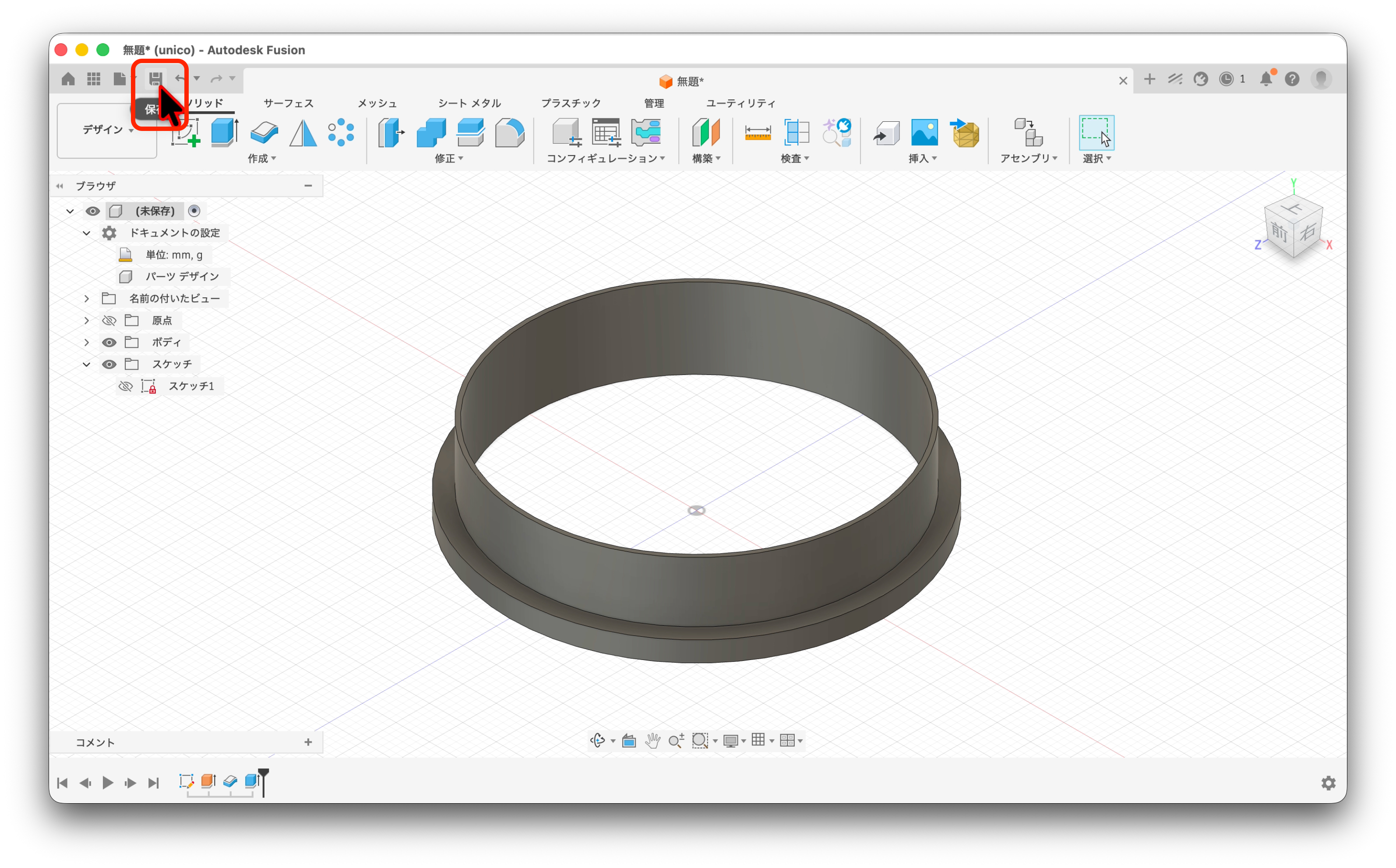
① 保存ボタンをクリックする
画面左上部の「保存」をクリックします。
保存
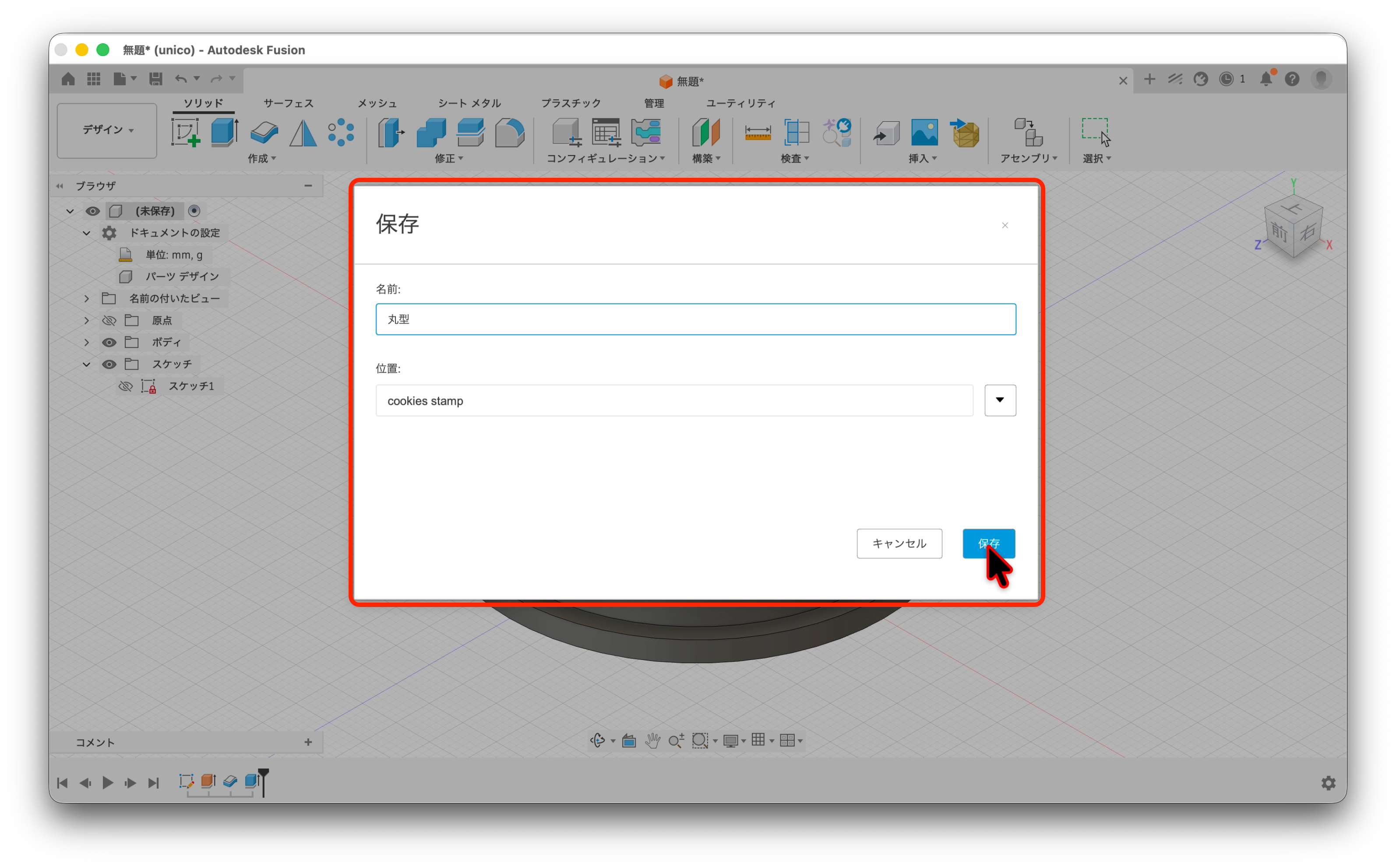
② 名前を付けて保存する
分かりやすい名前を付けましょう。
名前をつけて保存
例えば、、
・丸型クッキー型
・練習用
・第0講座
などがおすすめです。
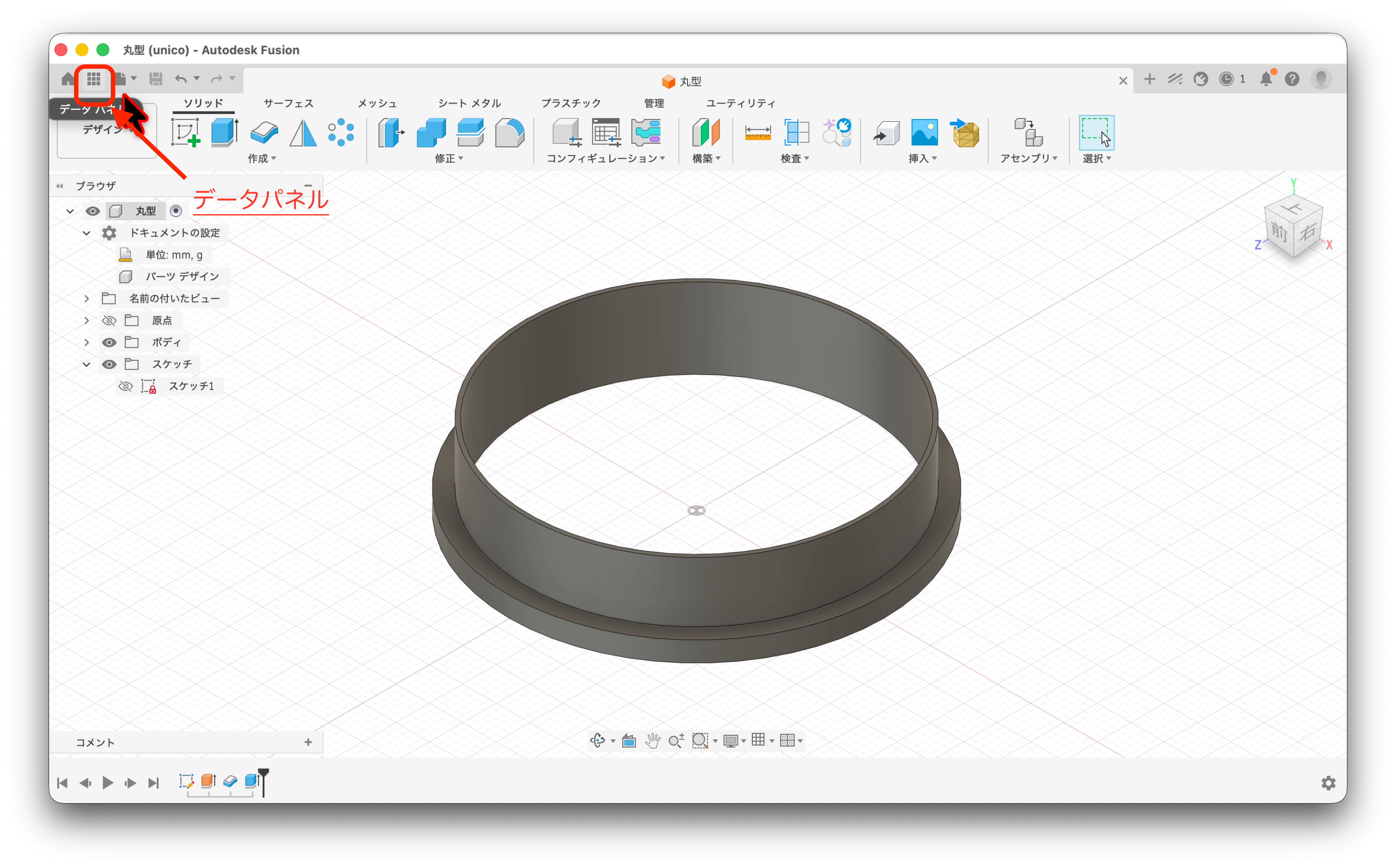
③ 保存完了!
これでFusionのデータとして保存されました。
Fusionに保存したデータは、データパネルの中に保存され何度でも開いて編集できます。
データパネル内にデータ保存されます。
「もう少し大きくしたい」
「厚みを変えたい」
そんなときも、このデータがあれば修正できます。
💡 ワンポイント
Fusionでは、こまめに保存する習慣を付けるのがおすすめです。
作業中に保存しておけば、万が一パソコンが止まってしまっても安心です。
お疲れさまでした!
これで、Fusionを使った最初のクッキー型作りは完了です。
Fusionを初めて開いたときは、たくさんのボタンが並んでいて難しそうに見えたかもしれません。
でも実際に手を動かしてみると、
・スケッチを描く
・立体にする
・保存する
という一連の流れを体験できたのではないでしょうか。
完成までの流れを、動画で見てみましょう。
ここまでの操作を、約2分半分の動画にまとめました。
復習したいときや、実際に操作している画面を見てみたいときに活用してください。
今回Fusionを触ってみて、楽しい!意外とできるかも?!と少しでも興味がを持っていただけたら、嬉しいです^^
次の講座案内
次の講座では、Fusionに用意されている便利なコマンドを使いながら、丸だけでなく四角やハート、星など、さまざまな形のクッキー型を作っていきます。
ご興味がありましたら、ぜひフォローして続報をおまちください!
また今回の講座が役に立った!良かったよ!って思っていただけましたら、いいね♡を押していただけると励みになりますので、ぜひ宜しくお願い致します^^