ElementorとはWordpressのプラグインの一つでマウス操作で直感的にページの編集を可能にしたプラグインです。
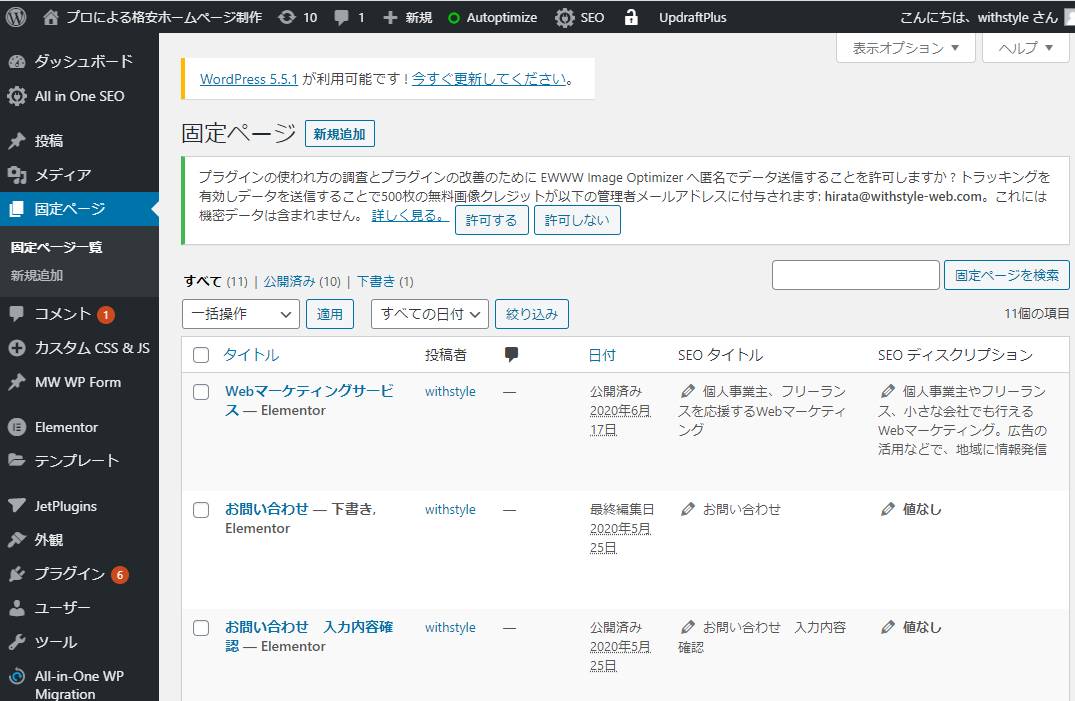
「固定ページ」を開くと、ホームページを構成しているタイトルの一覧が表示されます。
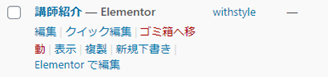
タイトルにマウスをあわせると下図のようにメニューが表示されます。
「Elementorで編集」をクリックしてください。
【編集】
投稿の編集画面が開きます。記事のタイトルをクリックしても同じ画面に遷移します。
【クイック編集】
タイトルやスラッグ(ページのURL)、投稿の日付などを編集することができます。
【ごみ箱】不要な記事を削除できます。
【表示】
記事のページが開き、投稿の状態が確認できます。
【複製】
同じ内容を複製して下書き状態になります。
【新規下書き】
「複製」と同様の効果です。同じ内容を複製・下書き状態で編集画面が開いた状態になります。
【Elementorで編集】
Elementorの編集画面に遷移し、ホームページの見た目と同じデザインで直感的に編集が可能です。
Eementorで編集する
下の図が、Elementorでの編集画面です。
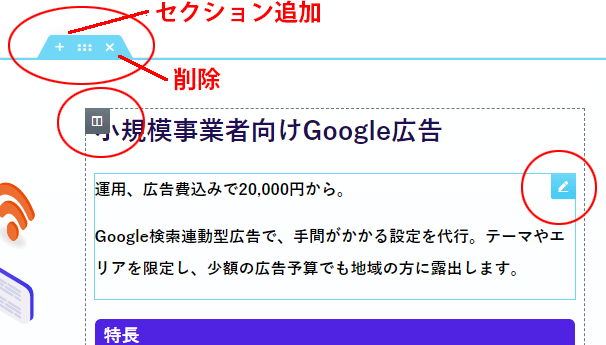
左側に機能追加のウィジットといわれるアイコンが並んでいます。必要な機能をドラッグアンドドロップして追加していくことが可能です。すでにデザインされている画面上でマウスを動かすと、水色の枠が表示されます。「セクション」と呼びます。黒の点線で囲われた部分が「カラム」です。
これらが編集可能な領域です。
セクションとカラムの関係
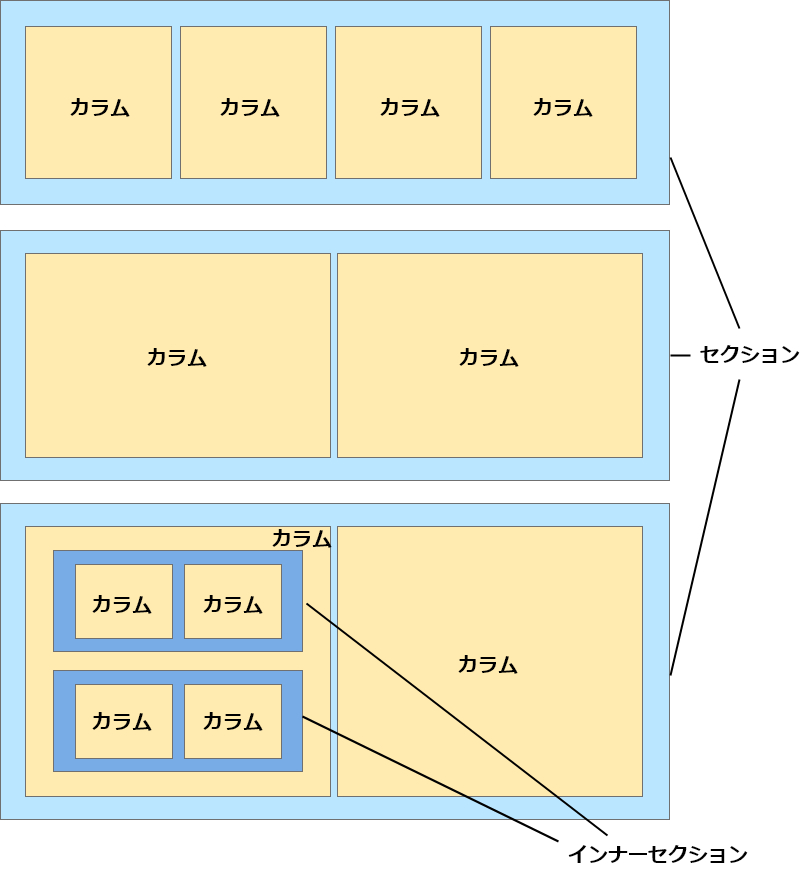
Elementorで作成されたページのレイアウトは「セクション」と「カラム」と呼ばれるブロックを積み上げることによって出来上がっています。
下の図のように縦に並べるのが「セクション(インナーセクション」)、横に並べるのが「カラム」と呼ばれています。
セクションやカラムをドラッグアンドドロップ
セクションやカラムはマウスのドラッグアンドドロップで移動可能。赤で囲った部分にマウスを置いてドラッグアンドドロップで移動できます。
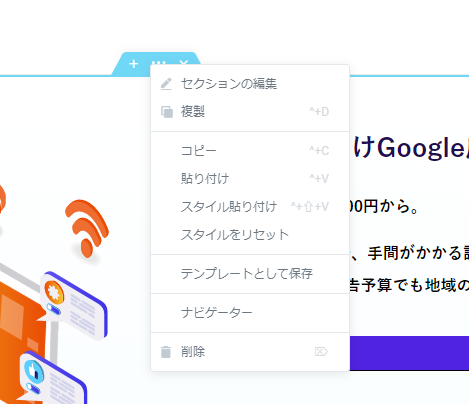
また、右クリックで表示するコンテクストメニューから、セクションやカラムごとの複製やコピー、貼り付けなども可能です。
編集を確定・公開(更新)する
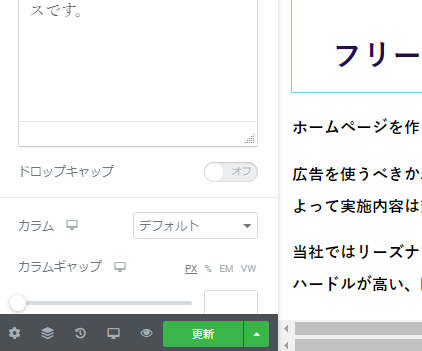
編集を完了して公開するには、画面左下にある緑色の「更新」ボタンを押して更新してください。押した時点でホームページ上に反映されます。
編集結果の確認
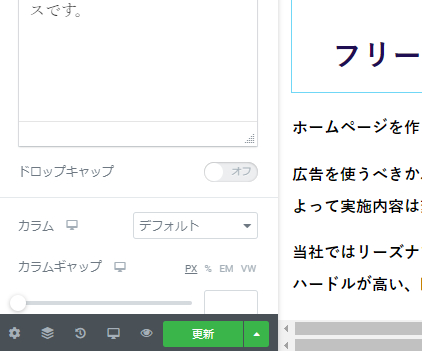
編集結果は「更新」の左にある目のアイコンをクリックすることでプレビューすることができます。
「更新」で変更を確定前でも確認できますので、随時チェックしてみてください。
他のページへ移動する
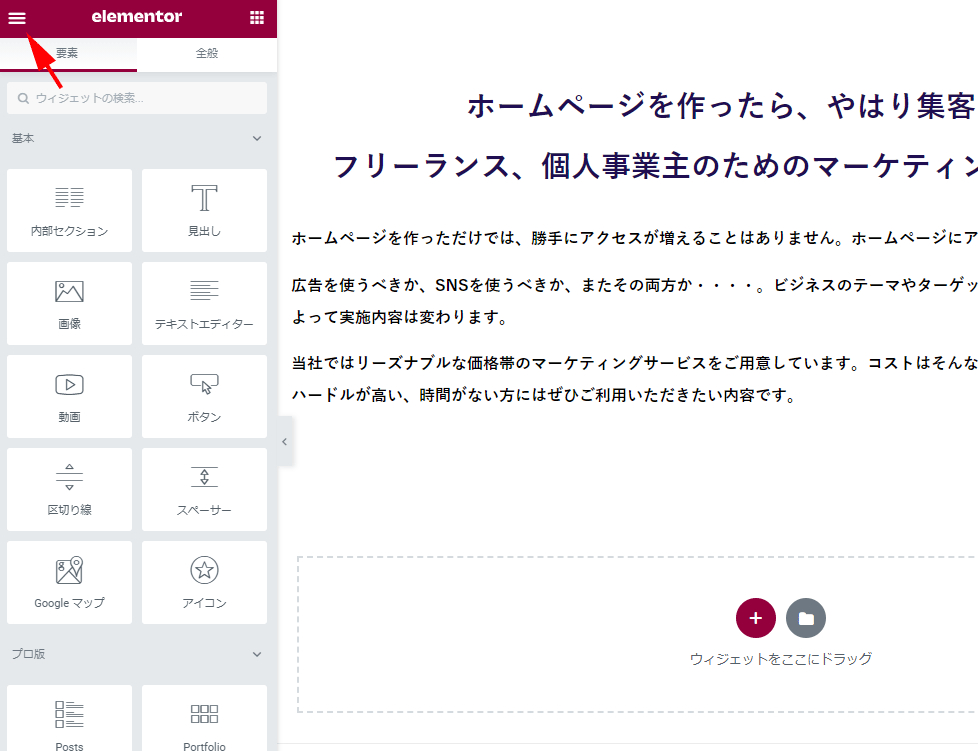
他のページの編集に移りたい場合は左上をクリックします。
下の図のように表示が変わりますので「ダッシュボードに戻る」をクリックしてください。
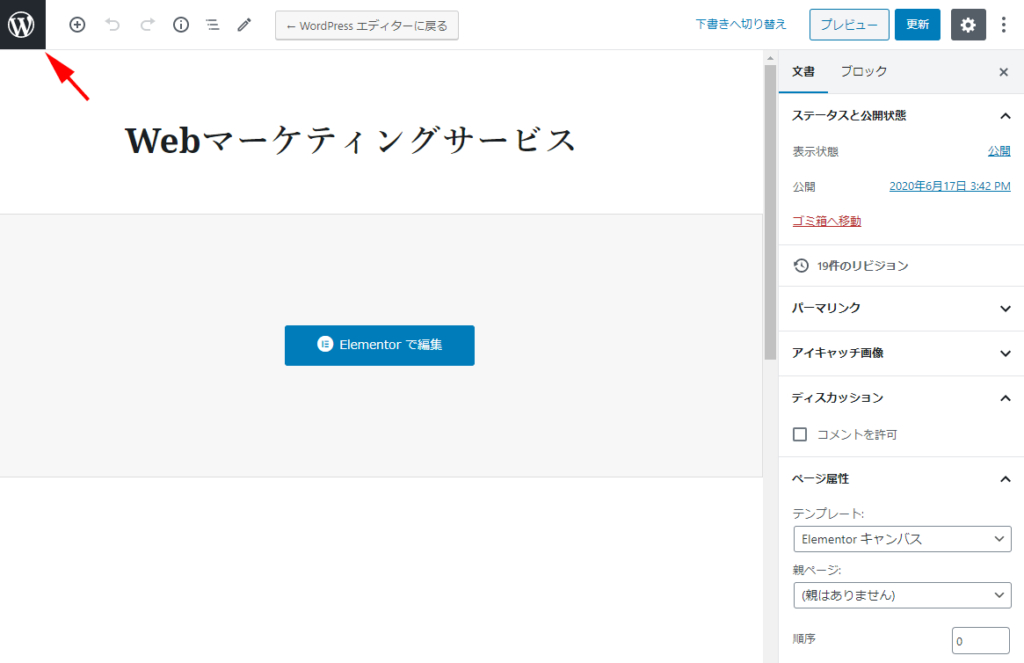
下記のページへ遷移します。左上のWordpressのアイコンをクリックすると固定ページ一覧に戻ります。
編集するページを移動するショートカット
上記のいったんダッシュボードへ戻る操作は、一つページを挟むので非効率です。
一気にページを遷移するショートカットがあります。
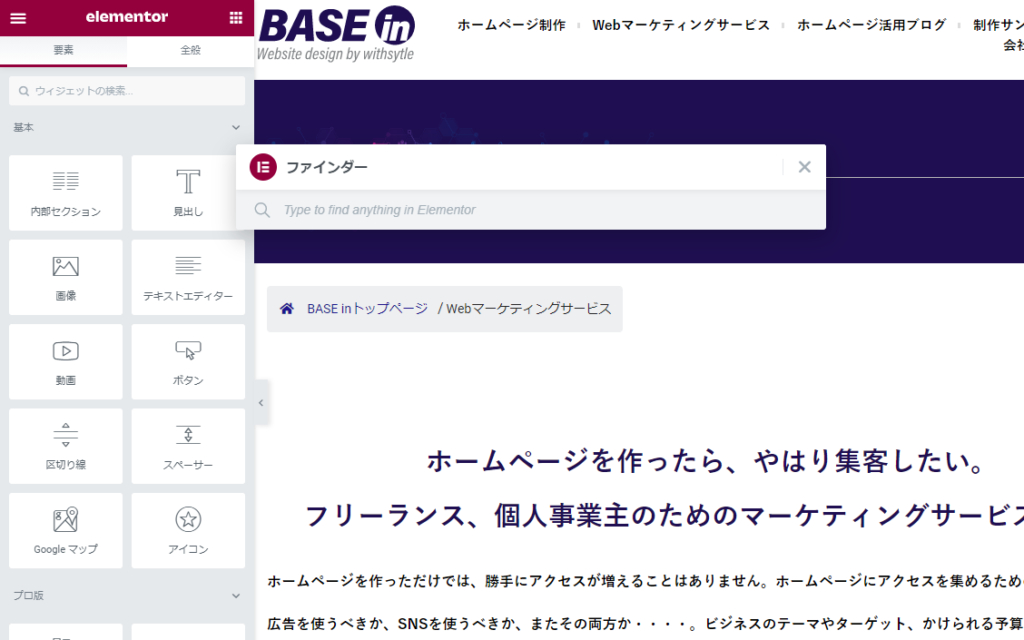
キーボードで「Ctrl + e」を押してください。ファインダーが開きます。
ここで移動したいページ名を入力すると候補が現れるので、該当するページをクリックすれば一気に移動できます。


.png)
.png)




.png)