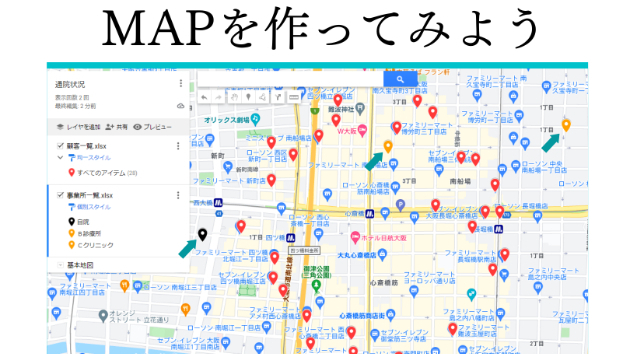
今回は通院範囲のMAPの作り方です。手順を書いて行きます。参照画像を載せる事が出来ればいいのですが、載せ方が分からず文字だけとなります。分かり辛いと思いますが、ご容赦ください。
地図を作成する前にデータは前もって用意しておきます。今回は2つのファイルを用意します。ファイルはグーグルのスプレッドシート、エクセル、CSVなどの形式に対応しています。
1つ目のファイルは患者さまの一覧です。項目とすれば、列として氏名と住所があれば大丈夫ですが、データ量を知っておくために行Noもあればいいと思います。データ量は1万行ぐらいまでは対応出来るようです。
通常医事システムから、患者データはCSV形式で取り出せるはずですので、実際にはそのデータが活用出来るはずです。
2つ目のファイルは、自院と患者さまの受療行動に影響しそうな診療所や病院などを対象として作成します。列として行No、施設名称、住所などがあればいいと思います。
ここからが地図作成の手順です。
1.グーグルクロームの右上の「弁当メニュー」(9つの点マーク)をクリッ
ク。
そうするとグーグルのアプリ一覧が表示されます。
2.グーグルのアプリ一覧の中から「マップ」と書いてあるマークをクリック。
グーグルマップが表示されます。
3.グーグルMAPが表示されたら、その検索バー左横の「ハンバーガーメニュ
ー」(横三本線)をクリック。
「地図や交通状況など」と書かれた新しいメニューが表示されます。
4.「地図や交通状況など」と書かれたメニューの「マイプレイス」をクリッ
ク。
「保存済み」と書かれた新しいメニューが表示されます。
5.「保存済み」と書かれた下の方に表示されている左側から4つ目の「マイマ
ップ」をクリック。
「無題の地図」と書かれたメニューが表示されます。
6.「無題の地図」と書かれたメニューの「無題の地図」の表示をクリックし、
地図に名前を付けます。
地図に付ける名前は、何の地図か分かり易いものにし、いつ作ったものか分
かるように日付を付けるようにするのがベターです。今後、過去データと比
較する時には必要となります。年に1回~2回ぐらい作ってみるのがいいと思
います。
7.「無題の地図」と書かれたメニューの中に「インポート」を行うという表
示があります。
「インポート」をクリックします。
クリックすると、インポートするためのファイルドラッグの選択画面が表示
されます。
表示に従い該当するファイルをドラッグします。
そうすると、目印を配置する列の選択画面が表示されます。作成したデータ
の1行目のタイトル行の項目がキーとなります。
住所を基準にデータを作成するので、住所にチェックを入れ「続行」ボタン
をクリックします。
そうするとマーカーのタイトルとして使用する列の画面が表示されます。
8.マーカーのタイトルとして使用する列の画面では、Noを選択します。
これで患者さまのデータが地図上に表示されます。
地図が表示されれば、「スタイル」の選択を行います。患者さまのデータは
数が多いので「均一スタイル」がいいと思います。
地図上のマークの色は、メニューの中のマークをクリックするか、地図上の
マークを直接クリックすることで変更出来ます。
9.次に2つ目のファイルをインポートします。
「無題の地図」に名前を付けたメニューの名前の下に表示されている「レイ
ヤの追加」をクリック。
クリックすると、また「無題の地図」の表示が現れますので、上記6以降の
作業を行います。
ただ、今回のスタイルは個々のマークの色を変えるとかしたいので、「個別
スタイル」を選択します。
後は地図上で患者さまのデータと自院を含めた診療所などの色を変更し、地
図は出来上がりです。
よく分からないという方は、グーグルマップの作り方がユーチューブにたく
さんありますので、そちらを見ていただければと思います。
是非一度お試しください。この地図はいろいろと活用出来るのではと思います。