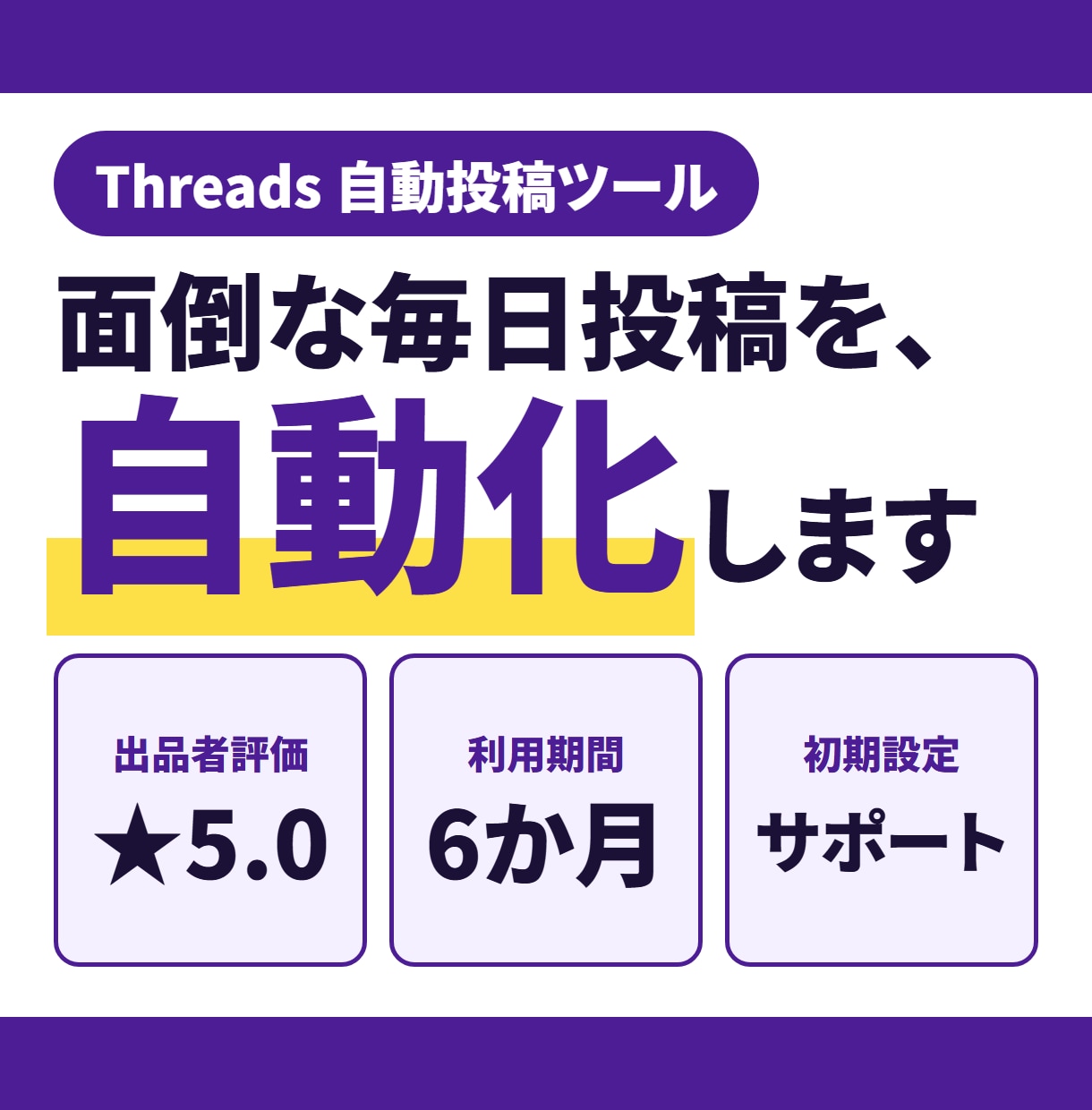
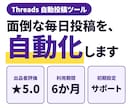
★【11/30まで・発売記念】12/1からの価格15,000円 → 8,000円でご提供★
無料でご相談受け付けております。お気軽にどうぞ!
【あなたは、こんな経験をしていませんか?】
✅ 毎日投稿しようと決めたのに、忙しい日に途切れてしまう
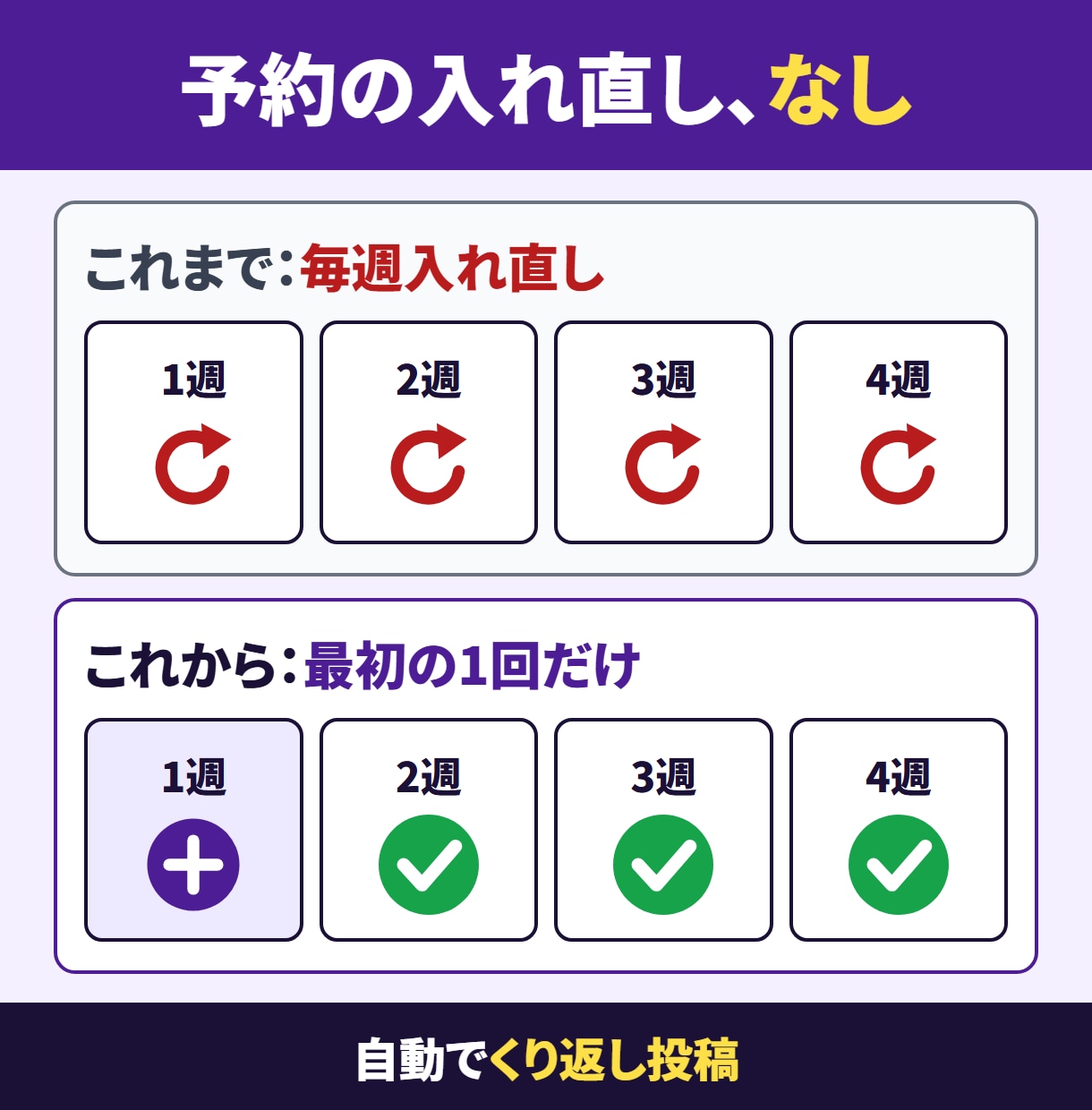
✅ 予約投稿を入れても、数日で空になって入れ直しになる
✅ スプレッドシート型のツールがエラーで止まり、気づかず数日たっていた
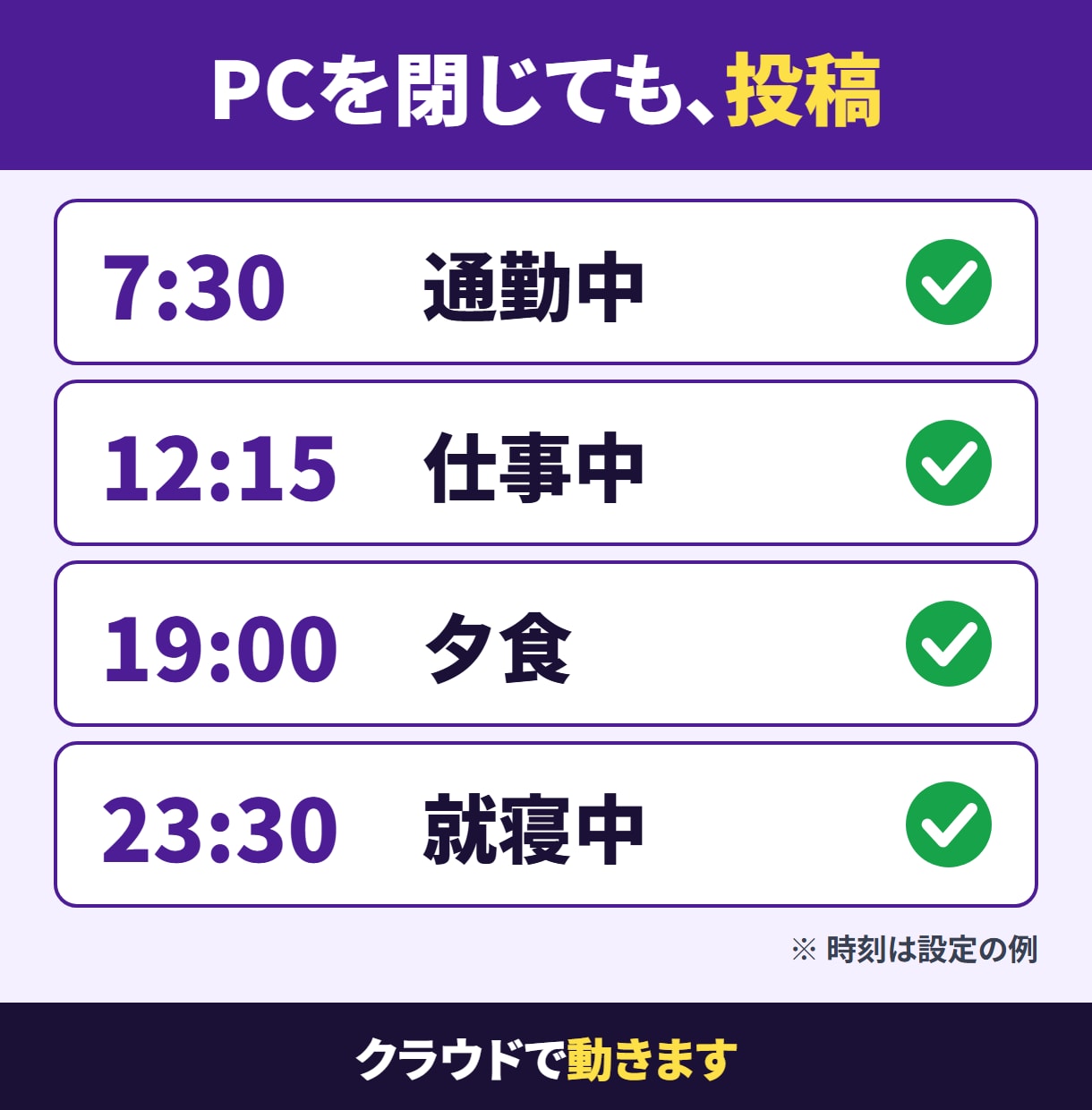
✅ PCを消すと投稿も止まるので、つけっぱなしにしている
✅ リンク付きの投稿だけ、反応が落ちる気がする
投稿を「続けること」に、時間と気力を使うのはもう終わりにしませんか。
【選ばれる5つの理由】
1️⃣ 予約の入れ直し、なし。登録した投稿を最後まで出したら、最初から自動で繰り返します
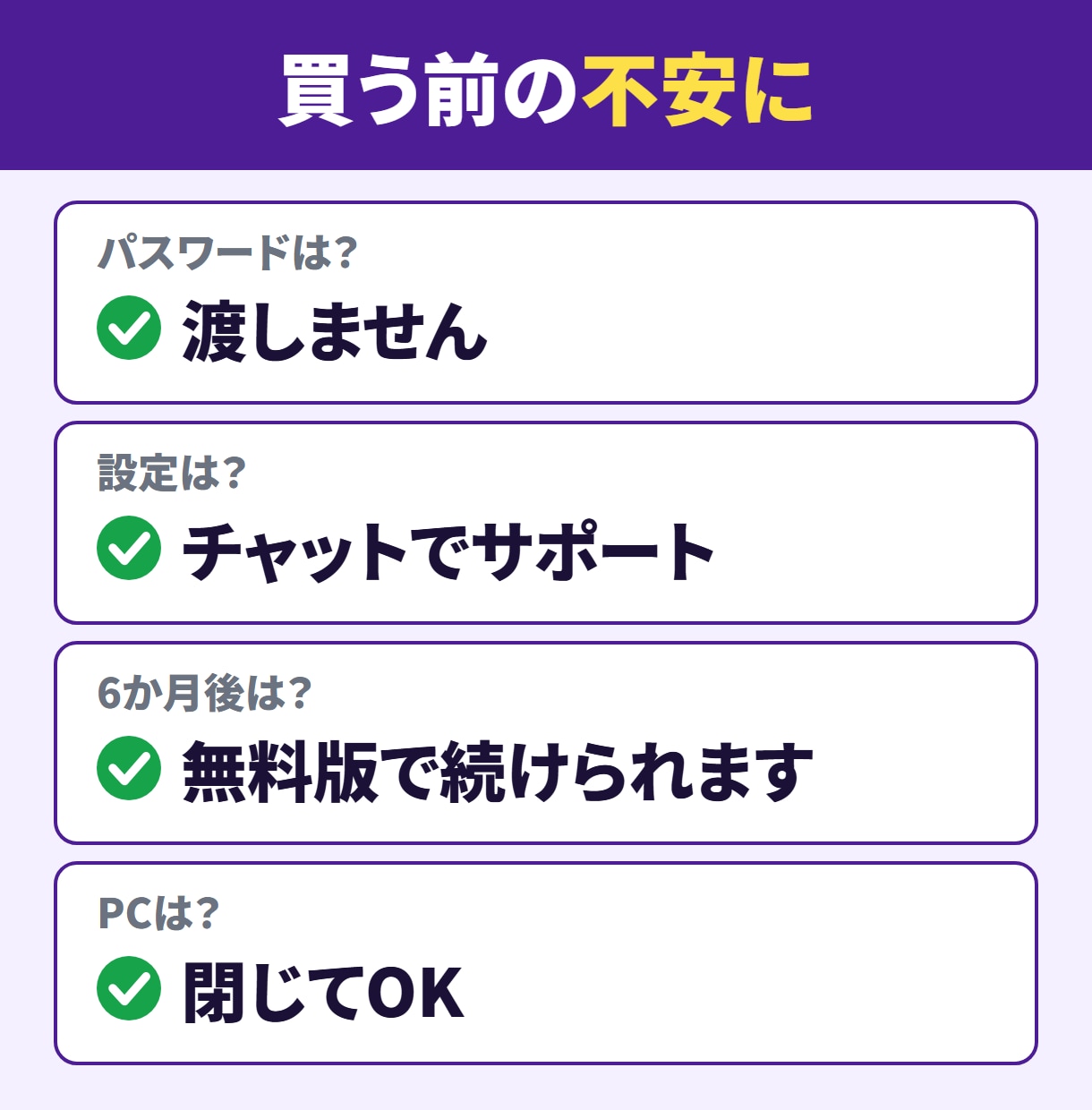
2️⃣ PCを閉じても、投稿。クラウドで動くので、仕事中も就寝中も投稿されます
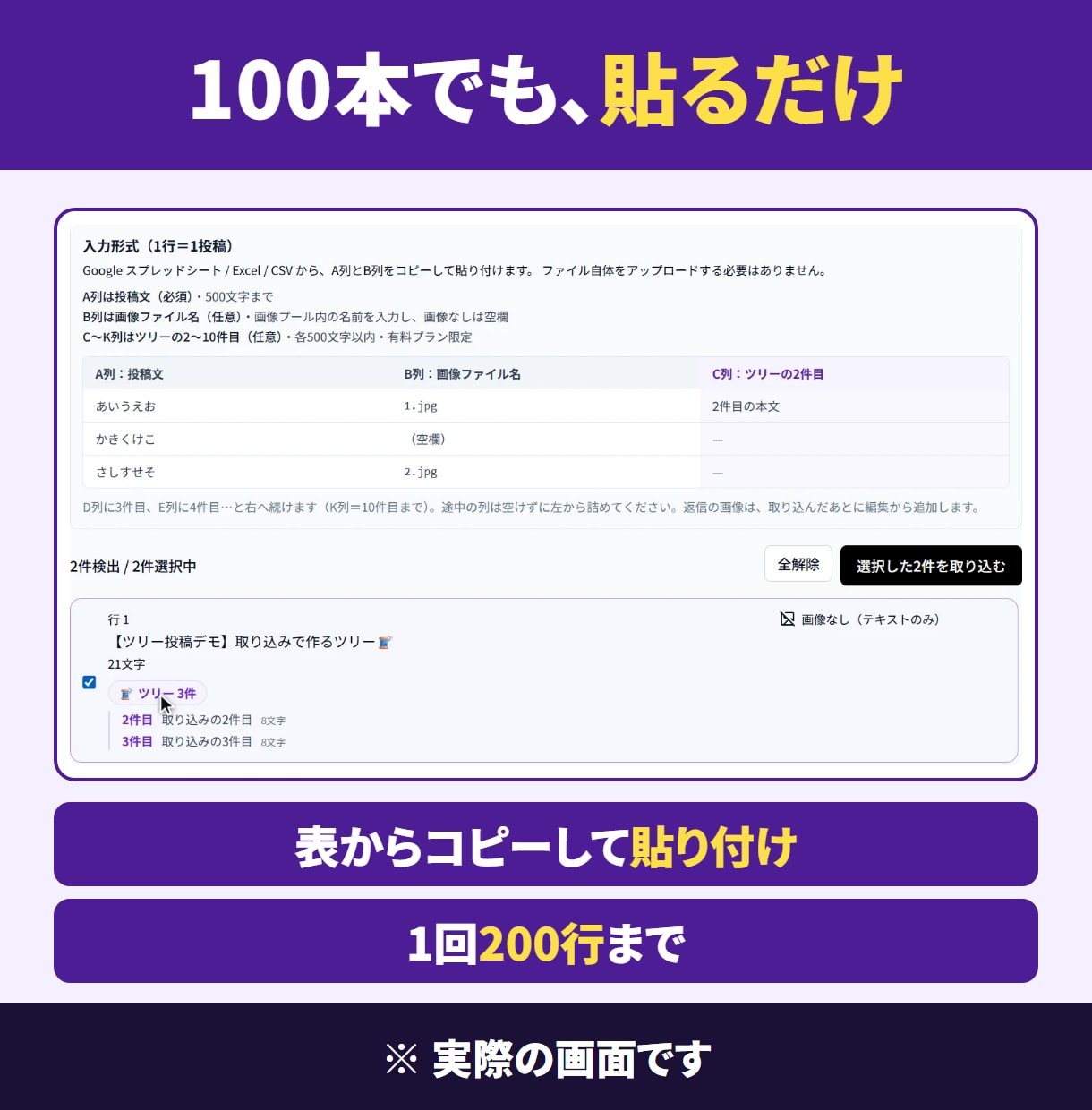
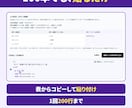
3️⃣ 100本でも、貼るだけ。表からコピーして貼り付けて一括登録(1回200行まで)
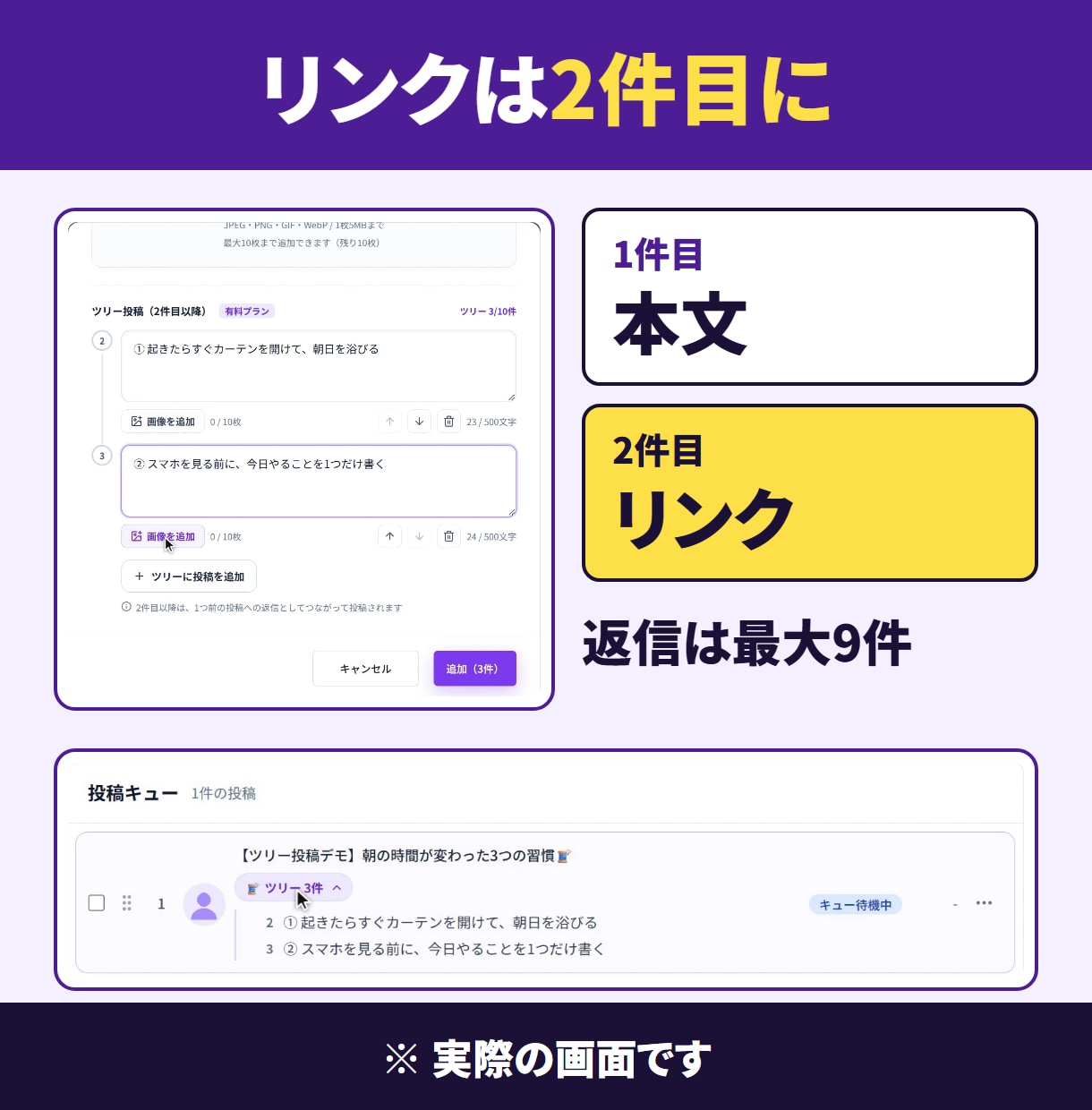
4️⃣ リンクは2件目に。ツリー投稿で、1件目は本文、リンクは2件目以降に置けます
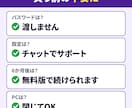
5️⃣ パスワードは渡しません。Threads公式の連携方式です
【導入後の変化】
<Before> 毎日手で投稿→予約の入れ直し→投稿できない日が続いて気持ちが切れる
<After> 最初に投稿を登録→あとは自動で周回。空いた時間を投稿づくりや本業に。
【サービスの流れ】
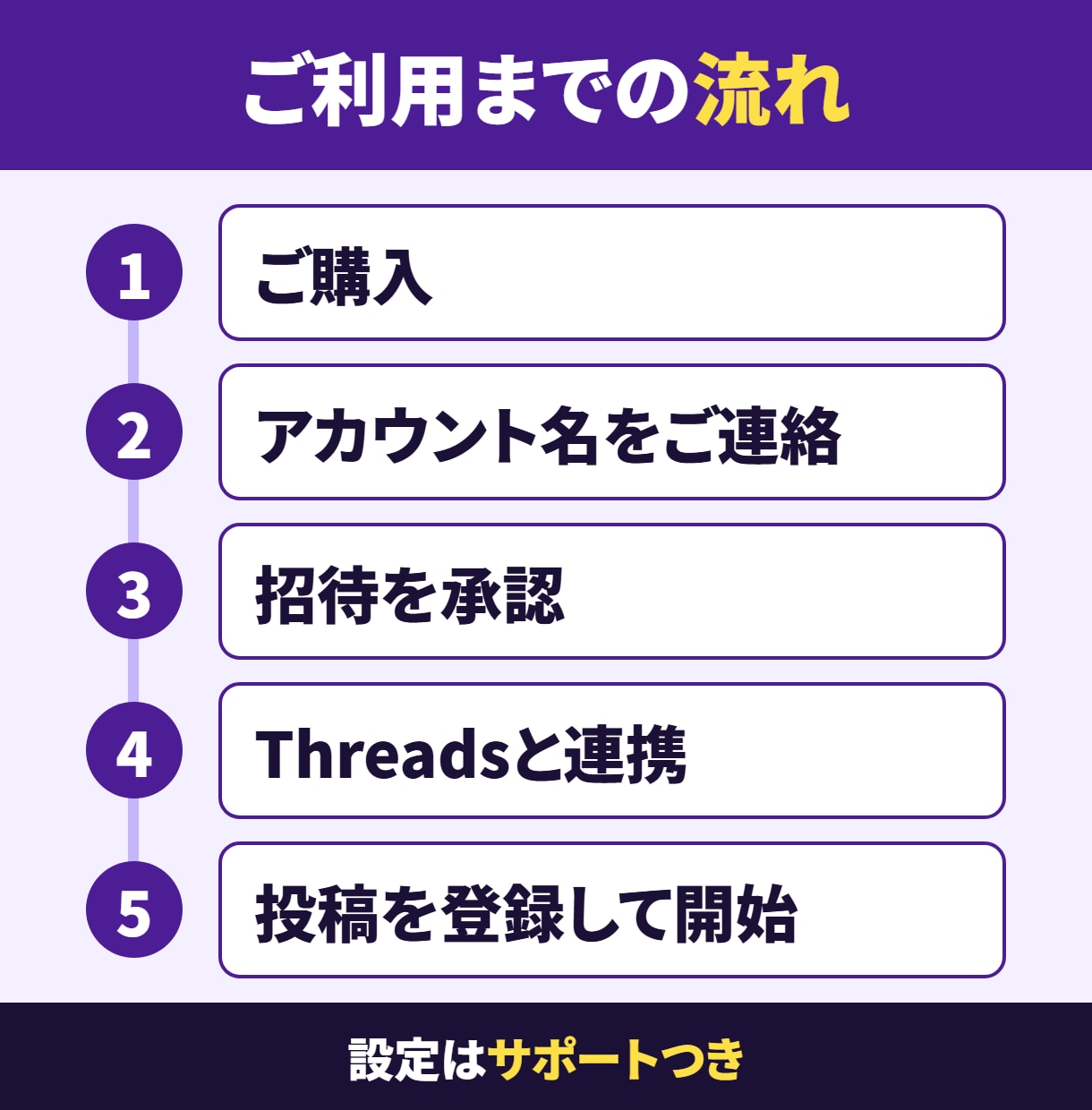
①ご購入
②ログインに使うGoogleアカウントと、Threadsのユーザー名をご連絡
③こちらからお送りする招待を、Threadsアプリで承認(1回のみ)
④ログインしてThreadsと連携
⑤投稿を登録して運用開始
【お届けするもの】
・ThreadsToolsProの有料プラン6か月分(アカウント数の上限なし)
・初期設定のチャットサポート
【特典】
✨ 6か月が過ぎても、無料版(1アカウント・月500投稿)として使い続けられます
✨ 画像つきの手順書
✨ 投稿ごとの追加料金なし
☀️ 不安な点はお気軽にご連絡ください。
☀️ ご購入前のご質問も歓迎です!
━━━━━━━━━━━━━━━━━━
使える機能
━━━━━━━━━━━━━━━━━━
【投稿】
・定期投稿(登録した順に投稿し、最後まで行ったら最初から繰り返し/間隔・時間帯の設定)
・ランダム投稿(同じ投稿は既定で24時間あけて選びます)
・予約投稿(日時指定)
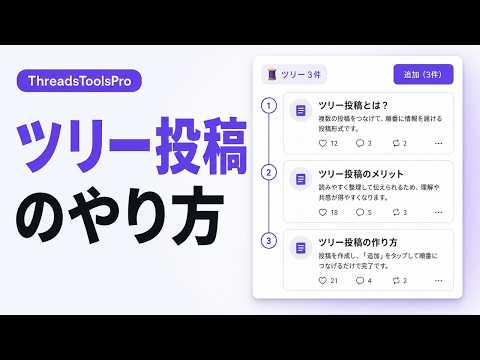
・ツリー投稿(1件目+返信最大9件)
・画像つき投稿(1投稿10枚まで)
・一括取り込み(スプレッドシート・Excel・CSVから貼り付け/1回200行まで)
【アカウント】
・複数のThreadsアカウントを連携(上限なし)
・アカウントごとに投稿と設定を分けて運用
【サポート】
・初期設定のチャットサポート
・画像つきの手順書
━━━━━━━━━━━━━━━━━━
ご購入後にお願いすること
━━━━━━━━━━━━━━━━━━
①ログインに使うGoogleアカウントのアドレスと、Threadsのユーザー名をトークルームでお知らせください(ログインと連携の設定に使います)
②こちらからお送りする招待を、Threadsアプリで承認してください(設定→アカウント→ウェブサイトのアクセス許可→招待)
━━━━━━━━━━━━━━━━━━
注意事項
━━━━━━━━━━━━━━━━━━
①Googleアカウントが必要です
②Webアプリです(インストール不要)。最初の連携はPCのブラウザをおすすめします
③Threads公式の上限により、投稿は1アカウントにつき24時間で250件までです
④投稿は指定した時刻から数分ずれることがあります
⑤自動いいね・自動フォローの機能はありません
⑥有料プランの期間は納品日から6か月です。期間後は無料版(1アカウント・月500投稿・ツリー投稿なし)に切り替わります
⑦Threadsの仕様変更により、機能を変更・停止する場合があります
⑧フォロワーの増加や収益をお約束するものではありません
こんな方におすすめ
・Threadsに毎日投稿したいのに、忙しくて続かない方
・予約投稿の入れ直しに時間を取られている方
・スプレッドシート型のツールが止まって困った経験がある方
・PCをつけっぱなしにせずに自動投稿したい方
・複数のThreadsアカウントをまとめて運用したい方
・書きためた投稿を、くり返し活用したい方
提供の流れ
1
ご購入
ご不明な点は、購入前でもお気軽にご相談ください。
2
GoogleアカウントとThreadsのユーザー名をご連絡
ログインに使うGoogleアカウントのアドレスと、Threadsのユーザー名をトークルームでお知らせください。
3
招待をThreadsアプリで承認
こちらから招待をお送りします。Threadsアプリの「設定→アカウント→ウェブサイトのアクセス許可→招待」から承認してください(最初の1回のみ)。
4
ログインしてThreadsと連携
Googleアカウントでログインし、「アカウント管理」からThreadsとつなぎます。最初の連携はPCのブラウザをおすすめします。画像つきの手順書をお渡しします。
5
投稿を登録して運用開始
投稿を1件ずつ追加するか、表から貼り付けて一括で登録します。定期実行を開始すると、あとは自動で投稿されます。
有料オプション