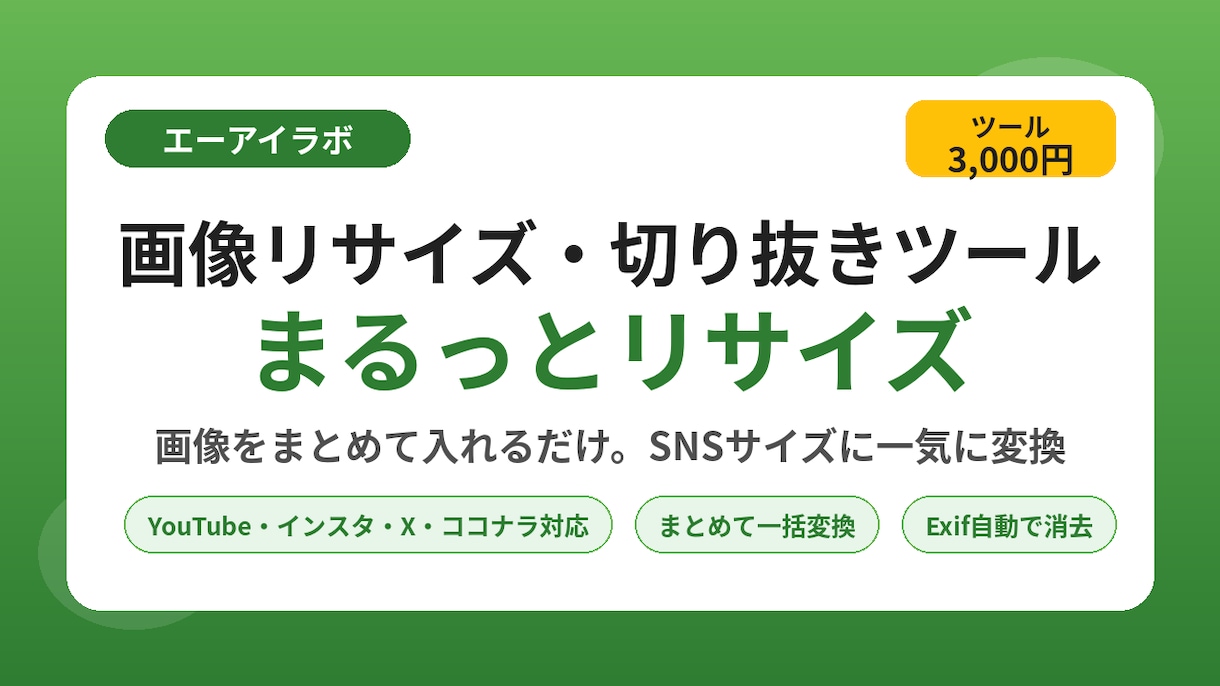
ご覧いただきありがとうございます。エーアイラボの「まるっとリサイズ」です。
写真や画像を投稿先のサイズに合わせるのは地味に面倒です。画像をまとめて入れるだけで、全11種類の定番サイズに一気に変換できる単一HTMLツールです。
■ こんな方におすすめ
・YouTubeのサムネイルやバナーをよく作る方
・インスタやXに、サイズ違いの画像を何枚も用意している方
・ココナラの出品画像のサイズ調整が面倒な方
■ できること
・画像を何枚でもまとめて読み込み、一括変換
・切り抜きたい場所をクリックで指定(そこが中心になるように切り抜きます)
・余白の合わせ方も選べます(切り抜き/ぼかし背景/単色背景)
・容量オーバーしそうなときは、画質を自動調整して上限内に収めます(YouTubeサムネイルは2MB以内)
・1枚ずつの保存も、ZIPでまとめて保存もできます
・よく使うサイズは「自分のサイズ」として登録できます(上限KBの指定も可)
・位置情報(Exif)は自動で取り除かれるので、そのまま投稿できます
・インストール不要。ファイルをダブルクリックするだけで使えます
・画像はパソコン内だけで処理され、外部送信されません
■ 入っているサイズ(全11種)
・YouTube:サムネイル1280×720/チャンネルバナー2560×1440/アイコン800×800
・インスタ:正方形1080×1080/縦長4:5 1080×1350
・ストーリーズ/リール/TikTok/ショート 1080×1920
・X:投稿画像1600×900/ヘッダー1500×500
・ココナラ:出品画像1220×1240/出品画像(6:5)1220×1016
・ブログ・note見出し画像(OGP)1200×630
■ 使い方の流れ
1. 納品された「まるっとリサイズ.html」をダブルクリックして開く
2. 画像をドラッグ&ドロップでまとめて入れる
3. 画像の上をクリックして、切り抜きの中心を決める
4. 作りたいサイズにチェックを入れる
5. 合わせ方・保存形式・画質を選んで「まとめて作る」を押す
6. 1枚ずつ保存、またはZIPでまとめて保存
パッケージには練習用の「お試し用画像.jpg」も入っています。まずは気球の絵で試してみてください。詳しい使い方は同梱の「はじめにお読みください.txt」をご覧ください。
■ ご注意(必ずお読みください)
・iPhoneの写真形式「HEIC」はそのまま使えません(「互換性優先」にするとJPGで保存されます)
・アニメーションGIFは、最初の1コマの静止画として変換されます
・元の画像より大きいサイズへ変換すると、画像がぼやけることがあります
・大きな写真を一度にたくさん入れると重くなることがあります(10枚くらいずつに分けてお使いください)
・動作環境はパソコンのブラウザ(Google Chrome/Microsoft Edge の最新版推奨)です
■ 納品内容・納品方法
・まるっとリサイズ.html(ツール本体)
・はじめにお読みください.txt(使い方・サイズ一覧・よくある質問・ご利用について)
・お試し用画像.jpg(練習用画像)
ご購入後にトークルームでZIPをお送りします。ご購入者さまご本人であれば何台でもお使いいただけます。作った画像は商用利用OKです(ツール本体の再配布・転売はご遠慮ください)。
ご不明な点は、お気軽にメッセージください。
ご購入ありがとうございます。ご購入後、トークルームにてZIPファイル(まるっとリサイズ.html、はじめにお読みください.txt、お試し用画像.jpg)をお送りします。パソコンのブラウザ(Google Chrome/Microsoft Edgeの最新版)でご利用ください。iPhoneの写真形式「HEIC」はそのままでは読み込めませんので、JPGに変換してからお使いください。ご不明な点がございましたら、購入前にメッセージでお気軽にお問い合わせください。修正・追加のご要望には対応しておりません。あらかじめご了承ください。