Claude Code を入れてみたけれど、自分の仕事で何をさせればいいのか分からない。
使い方の動画は見たのに、いざ自分の作業に当てはめようとすると手が止まる。
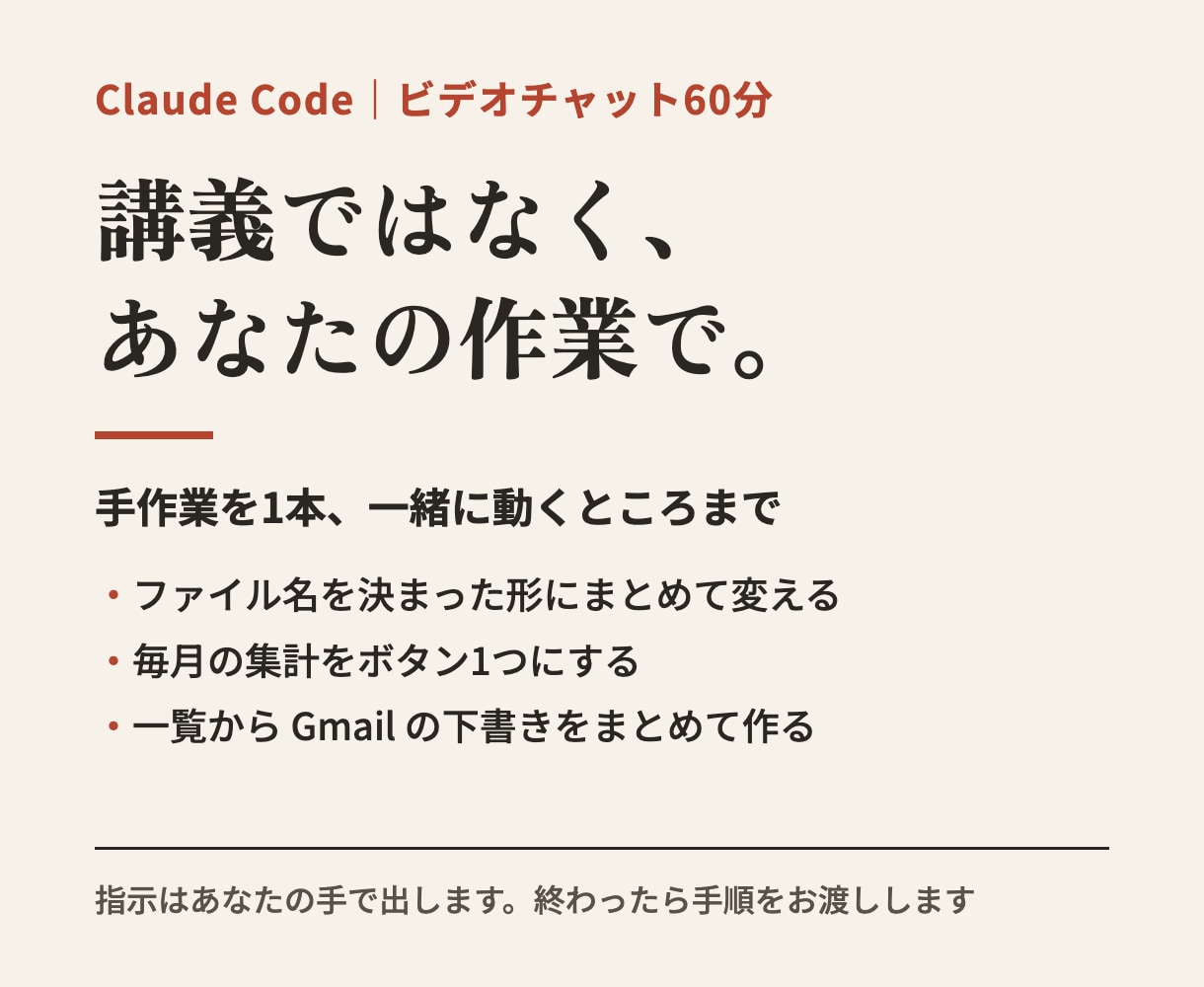
このレッスンは、使い方の講義ではありません。
あなたがふだん手でやっている作業を1つお聞きして、画面を共有しながら、Claude Code と一緒にその作業を1本動くところまで進めます。
Claude Code への指示は、あなたの手で出していただきます。終わったときに手元に残るのは、動くもの1本と、次からひとりで同じことをするための手順です。
◆ 題材の例
・フォルダの中のファイル名を、決まった形にまとめて変える
・毎月手で足している集計を、スプレッドシートでボタン1つにする
・スプレッドシートの一覧から、Gmail の下書きをまとめて作る(Google Apps Script を Claude Code に書かせて、貼り付けます)
◆ 当日までの流れ
1. 購入前に、自動化したい作業をメッセージで教えてください。60分に収まる大きさかどうかをお返事します。大きい場合は、最初の1歩になる部分に絞る案をお出しします。
2. 購入後、トークルームで日時を決め、準備の手順(Claude Code のインストールなど)をお送りします。
3. 当日は、ココナラのビデオチャットで画面を共有していただき、一緒に進めます。
4. 終わったあと、当日の手順と、Claude Code に出した指示の文面をトークルームでお送りします。
◆ 私について
個人事業主として、Claude Code を自分の仕事で使っています。請求書をスプレッドシートから作って Gmail の下書きにするところまでも、Claude Code と Google Apps Script で組んで動かしています。
エンジニア向けの高度な使い方より、事務の手作業を1つずつ減らす使い方が得意です。
◆ 用意していただくもの
・パソコン(Mac または Windows)
・Claude の有料プランの契約と、ご自身のアカウント
・題材にする作業のファイル(顧客名などは仮のデータに置き換えたもの)
◆ このレッスンで扱わないこと
・会社の本番のシステムやデータベースへの接続
・顧客名簿など、個人情報が入ったデータを使う作業(仮のデータで同じ形を作って進めます)
・「この使い方は社内で許されるか」など、セキュリティ上の判断の代行
・私があなたのパソコンを遠隔で操作すること
・60分で複数の作業を仕上げること
◆ こんな方に向いています
・Claude Code を契約したけれど、まだ自分の仕事で使えていない方
・プログラミングは分からないけれど、手作業を減らしたい方
・社内で最初に AI を試す役になった方
・購入前に、自動化したい作業を1つ、メッセージで教えてください。「何を」「どのくらいの頻度で」「どのファイルを使って」が分かれば足ります。60分に収まるかをお返事します。
・Claude の有料プランの契約とアカウントの作成は、ご自身でお願いします。料金はプランによって異なるため、公式の案内をご確認ください。
・Claude Code のインストールは、できれば当日までに済ませてください。手順はトークルームでお送りします。入れられなかった場合は当日一緒に進めますが、その分、自動化に使える時間が短くなります。
・題材のファイルは、顧客名・住所・電話番号などを仮のものに置き換えてからご用意ください。画面を共有する前に、メールやチャットなど関係のない画面は閉じてください。
・パスワードやログイン情報は、画面に映したり、私に送ったりしないでください。入力が必要な場面では、画面の共有をいったん止めていただきます。
・作った自動化をどの業務でどう使うかは、ご本人の判断でお願いします。会社に AI の利用ルールがある場合は、その範囲でお使いください。
・レッスン後のご質問は、有料オプション「後日の質問フォロー」でお受けします。それ以外のやりとりは、日程の調整とレッスン当日に限らせてください。
・やりとりとレッスンは、すべてココナラのトークルームとビデオチャットで行います。