【Googleワークスペース連携は、Claude Code導入で「いちばん最初につまずく工程」です。実際の画面つきで1手ずつ案内します】
Claude Codeの真価は、Gmail・スプレッドシート・カレンダーなどのGoogleサービスとつながってから発揮されます。メールを読んで名簿に転記する、フォームの回答から案内メールの下書きを作る、資料を自動生成する——「文章を作るAI」が「あなたの業務データを直接動かすAI」に変わります。
しかし、その入り口となるGoogle Cloud Consoleの設定(APIの有効化・OAuth認証)は画面が複雑で、ここで挫折する方が後を絶ちません。しかもGoogle側の画面は頻繁に変わるため、ネット上の古い解説記事とは画面の名前が違い、余計に迷子になります。
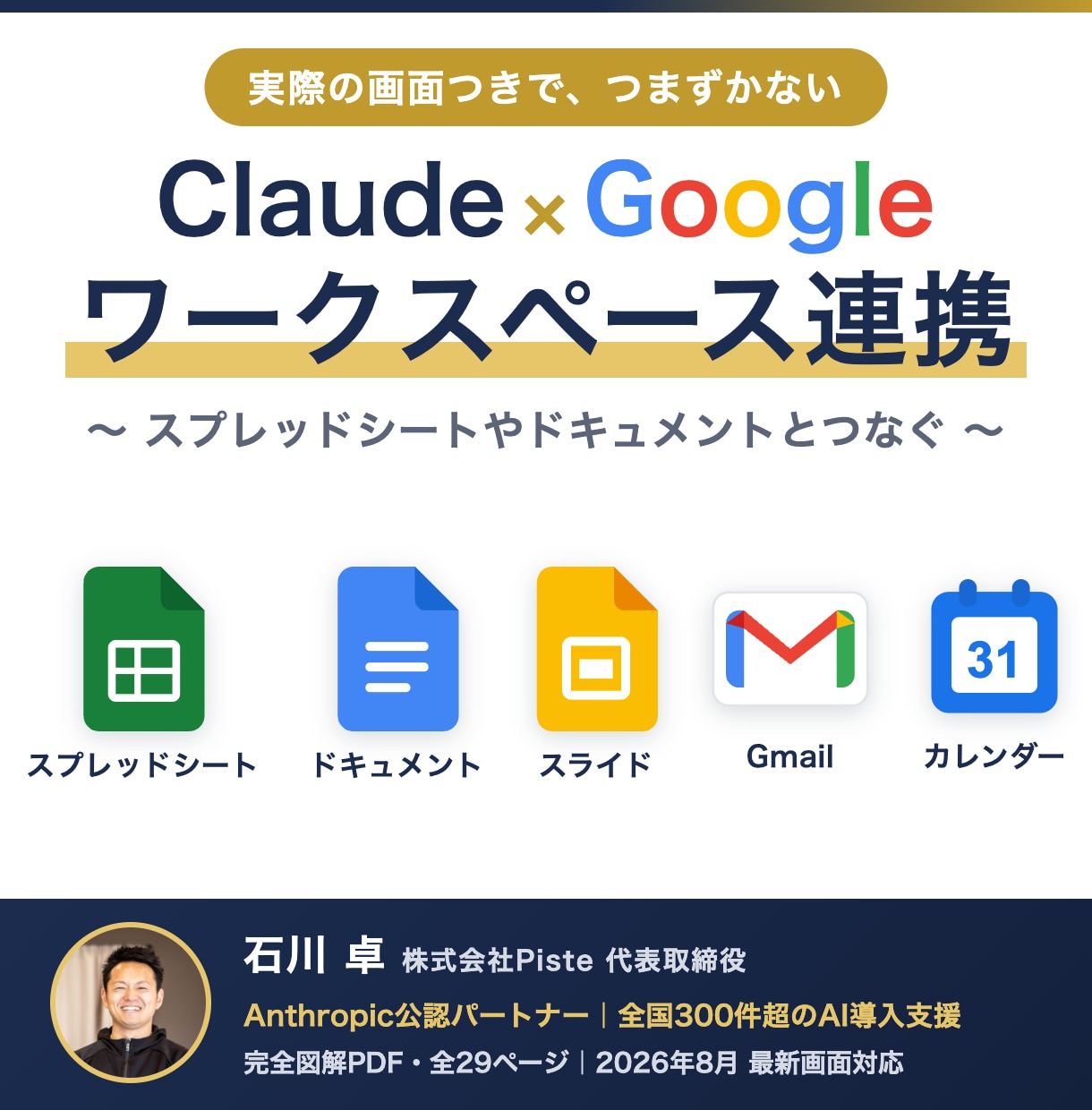
本教材(PDF・全29ページ)は、この最難関工程を突破するための画面操作ガイドです。2026年8月に実際の環境で撮影したスクリーンショットを豊富に掲載し、「どのボタンを押すか」「どの画面が出れば正常か」まで1手ずつ案内します。現行画面(Google Auth Platform)に対応済みです。
■連携するとできるようになること
・スプレッドシート:データの集計・整形、フォーム回答やメール内容の転記自動化、管理表の運用
・Gmail:受信メールからの情報抽出、条件に合う相手への案内メール下書き一括作成(誤送信を防ぐ「下書きストップ」運用も解説)
・カレンダー:予定の取得・登録を普通の言葉で
・ドキュメント・スライド・フォーム:レポートや資料の自動生成、フォーム回答→名簿→メールの流れ作り
■教材の内容(全9章+付録)
第1章 つなぎ方は2種類(MCPとAPI、どのサービスがどちらか)
第2〜3章 Google Cloud Console共通設定(プロジェクト作成→API一括有効化→同意画面→認証情報。実画面つきで最も詳しく)
第4章 認証情報の置き場所(systemフォルダ・.env・.gitignoreの作法)
第5章 認証を通す(「このアプリはGoogleで確認されていません」で迷わない。「安全なページに戻る」は押さない等、実画面で解説)
第6章 スプレッドシート連携(共有設定は基本的に不要である理由も公式情報で解説)
第7章 Gmail連携(誤送信を防ぐ運用ルール)
第8章 カレンダー・ドライブ連携
第9章 ドキュメント・スライド・フォーム連携
付録 うまくいかないときの総合確認表(症状から引ける15項目)
■こんな方におすすめ
・Claude Codeのセットアップは終わったが、次に何をすればいいか分からない方
・スプレッドシートやメール処理など、実際の業務をAIに任せたい方
・一度Google連携に挑戦して、認証エラーで挫折したことがある方(定番原因を実画面つきで潰せます)
■つまずいたときは
各章末に「ここでつまずいたら」枠を設け、教材で解決する範囲と、環境によって個別対応が必要になる範囲を正直に示しています。個別対応が必要な場合は、画面共有で一緒に進めるマンツーマンサポート(別サービス)もご用意していますので、お気軽にご相談ください。
■出品者について
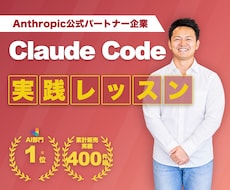
Anthropic公認パートナー企業/ココナラAI部門 売上全国1位/AI部門初のPro認定。全国300件超のAI導入支援の経験をもとに、ITが苦手な方にも分かりやすく解説します。
・納品物はPDF教材です。ご購入後、トークルームにてお渡しします。
・本教材はClaude Codeのセットアップが完了している方向けです(未導入の方は、先に基礎座学テキスト(別サービス)をご覧ください)。
・Claude Codeの利用には、Anthropic社のClaude有料プランのご契約が別途必要です。
・Googleアカウントが必要です。本教材で扱う範囲のGoogle APIの利用に、Google側の追加費用はかかりません(2026年8月時点)。
・スクリーンショットは2026年8月時点の実画面です。Google側の画面は更新が速いため、表記が変わる場合があります(教材内でも「画面名が変わったときの考え方」を解説しています)。大きな変更があった場合は可能な範囲で改訂します。
・会社支給のGoogle Workspaceアカウントは、管理者のポリシーによって一部の画面・操作が本教材と異なる場合があります。
・OS環境や社内のセキュリティ設定など、環境固有のトラブルの個別対応は本サービスの範囲外です(マンツーマンサポートの別サービスをご案内できます)。
・教材の転載・再配布・第三者への共有はご遠慮ください。