○こちらは『実践レッスン』です。お間違えにご注意ください。
Claude Codeのセットアップなどがお済みでない方は『入門レッスン』をご覧ください。
○満枠対応中の場合は【再開したら通知を受け取る】を押して枠が空くのをお待ちくださいませ。枠が空き次第ココナラから通知が届き、お申し込みいただけます。(ココナラアプリを入れておくと早めに気づきやすいです。)
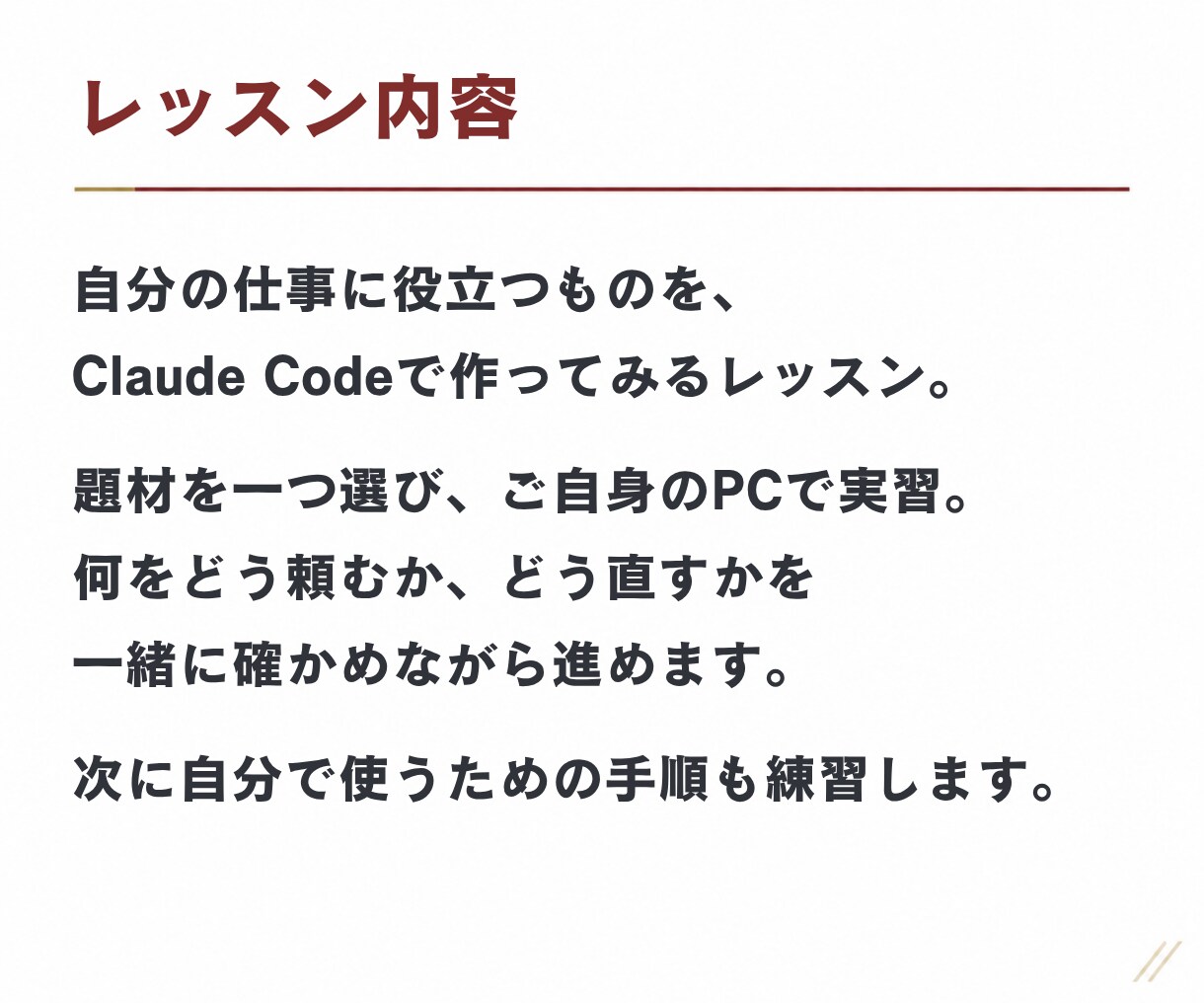
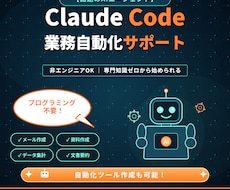
Claude Codeで、自分の仕事に役立つものを作ってみたい方へ。
議事録や集計表、見積計算ツール、Webページなどから題材を選び、ご自身のPCで作成・確認・修正する実践レッスンです。
プログラミングの経験は問いません。
「何と指示すればいい?」「思ったものと違うときはどう直す?」を一緒に確認し、次に自分で使うための手順まで練習します。
★ 対象者
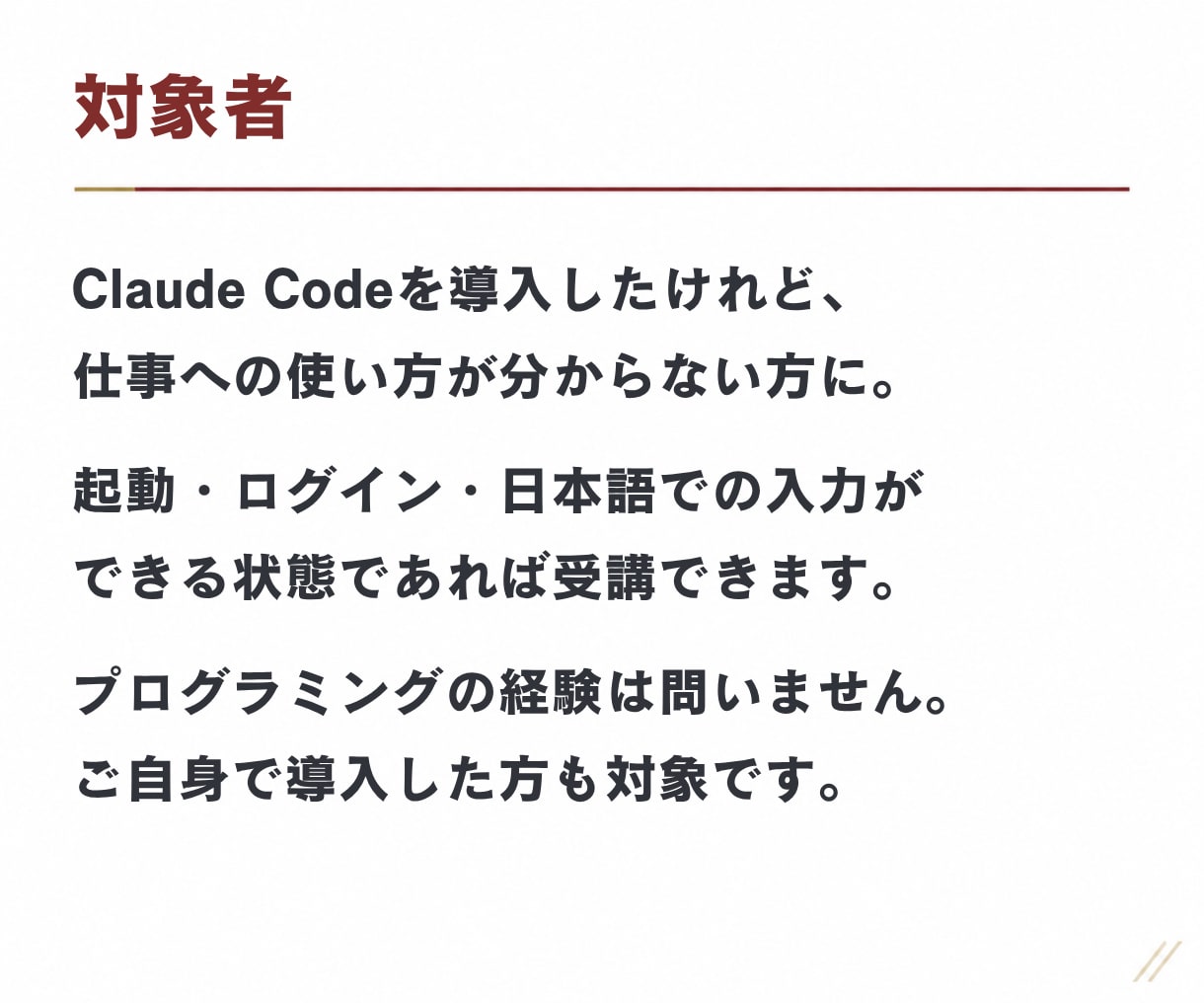
・Claude Codeを導入したものの、仕事への使い方が分からない方
・文章作成や集計など、毎回手間がかかる作業に使いたい方
・自分用の業務ツールやWebページを作ってみたい方
・指示の出し方や、作ったものの直し方を学びたい方
・入門レッスンで学んだ内容を、自分の仕事で試したい方
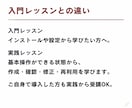
★ 入門レッスンとの違い
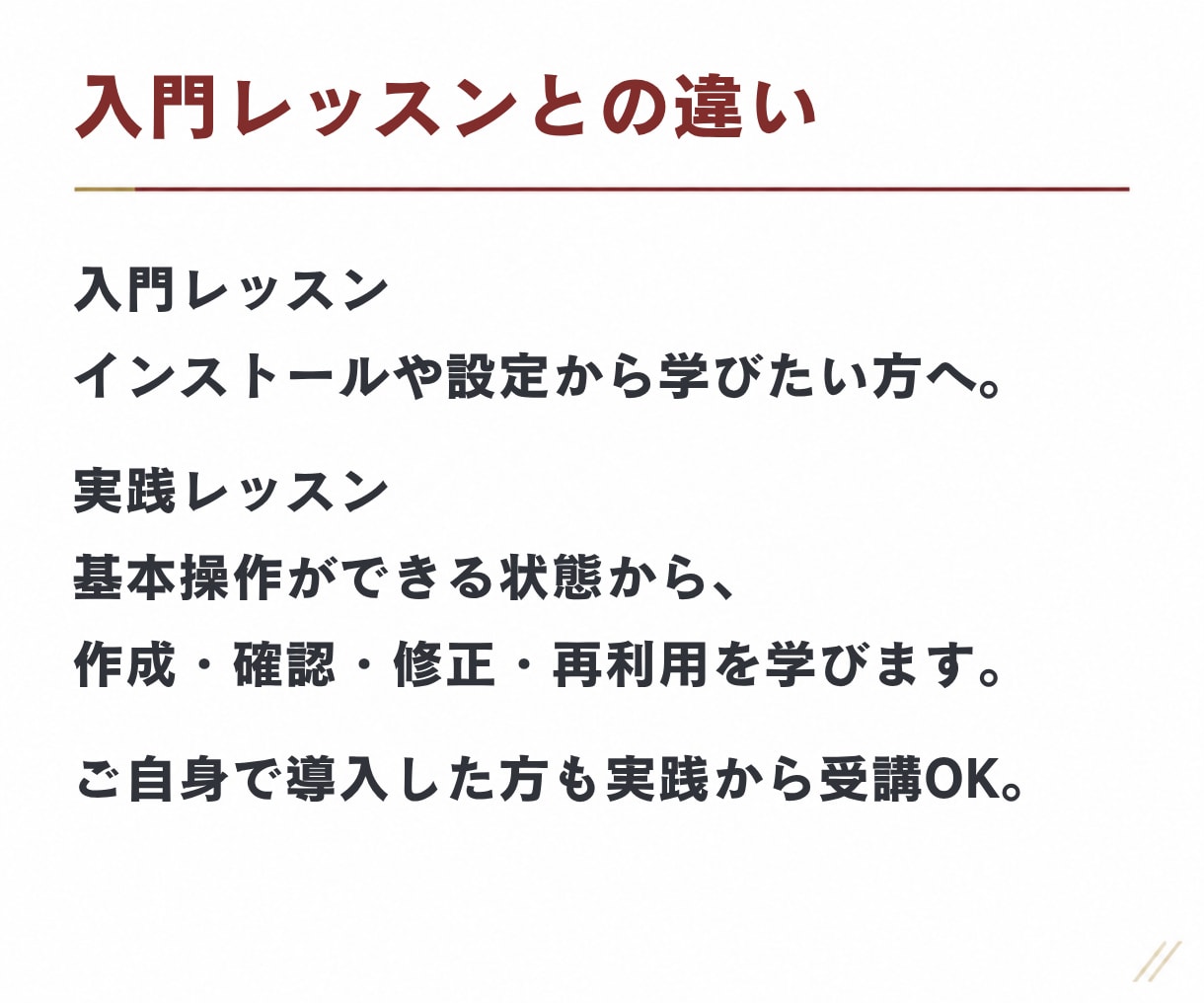
入門レッスンでは、ClaudeCodeのセットアアップや各項目の使い方説明などをメインで扱い、レッスン終了後にご自身でClaudeCodeを使える状態まで進めます。
実践レッスンでは、基本操作ができる状態から、仕事の題材を一つ選び、作成・確認・修正・再利用を詳しく練習します。
ClaudeCodeのセットアップがお済みの方は、実践編から受講していただけます。
★ レッスンで扱う内容
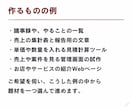
※過去に受講された方の一例です。ご希望と現在のスキルを伺い、レッスン時間内で取り組む題材と範囲を決めます。
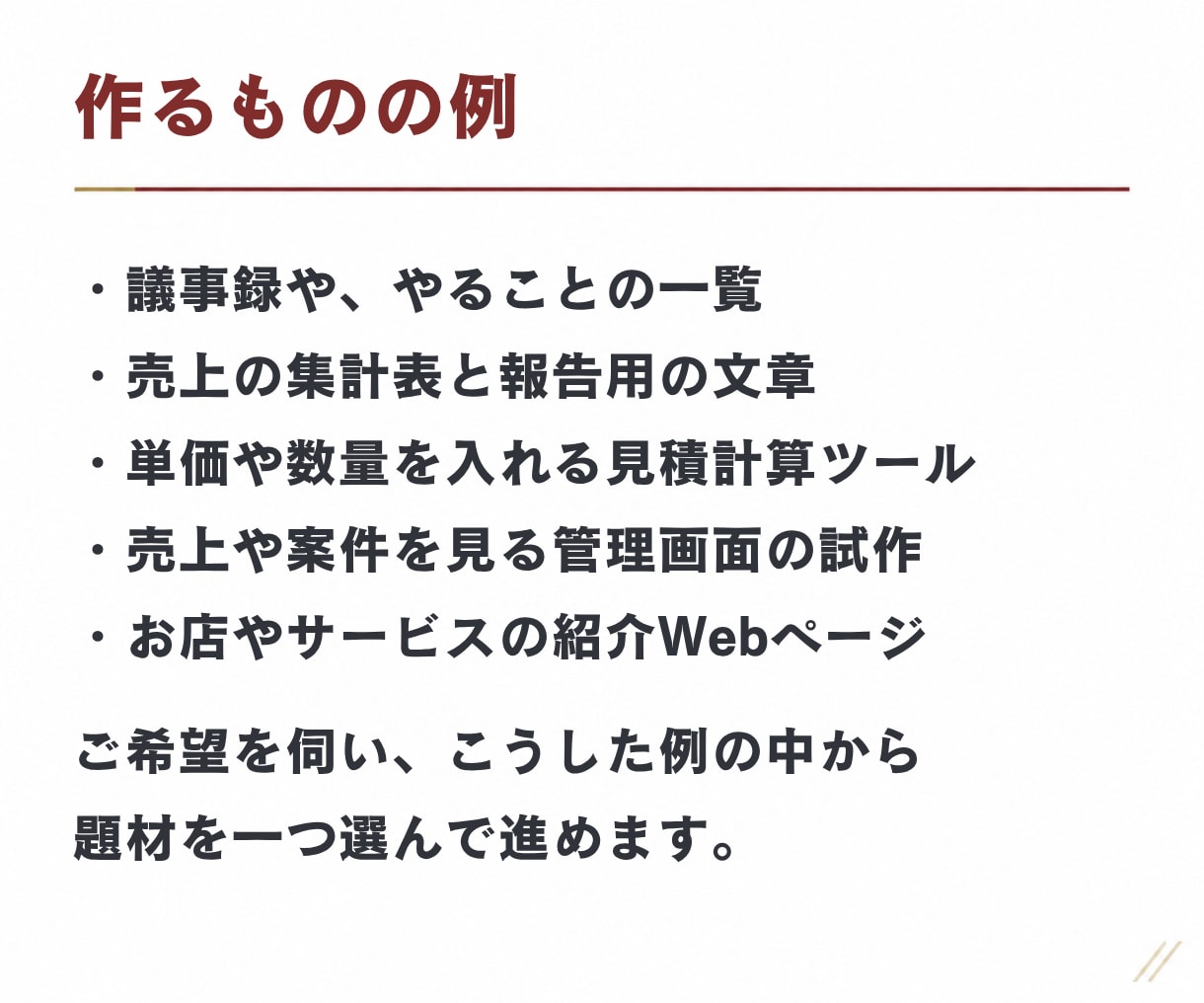
1.メモから作る議事録・作業一覧
打ち合わせのメモをもとに、決まったこと・担当者・期限を整理した文書を作ります。日報から週報をまとめるなど、普段の書類に合わせた練習もできます。
2.売上データの集計表・報告文
表形式のデータを使い、商品別や月別の売上をまとめます。集計結果を表にし、報告用の文章を作るところまで、元の数字と照らし合わせながら進めます。
3.金額を入力して使う見積計算ツール
商品の単価や数量を入力すると、合計金額が表示される簡単な画面を作ります。「入力欄を増やす」「表示を見やすくする」など、使いながら直す方法も学びます。
4.売上や案件を確認する管理画面
サンプルデータを使い、売上の合計や案件の件数、一覧を表示する画面を試作します。どの情報を見たいかを決め、表示内容を変える練習をします。
5.お店やサービスを紹介するWebページ
紹介文や画像をもとに、1ページのWebサイトを作り、手元のPCで表示します。見出し・色・配置などを日本語で指示して修正する流れを体験できます。
作りたいものが決まっていない方には、普段のお仕事を伺って題材をご提案します。仕事の資料を使えない場合は、サンプルで進められます。
★ サービス内容
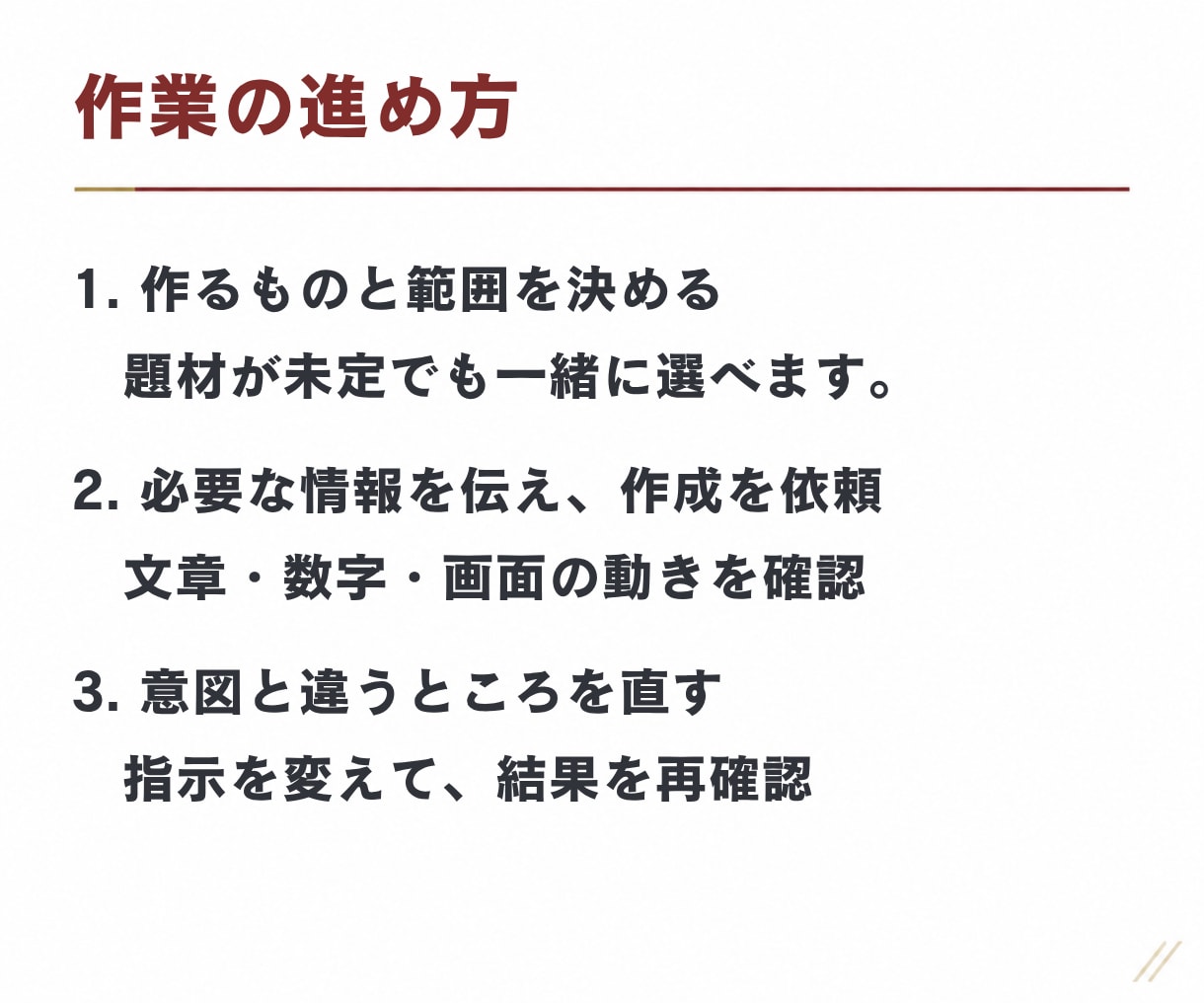
1.作るものと、使い方を決める
「何を入力し、どんな結果がほしいか」を整理し、その時間で取り組む範囲を決めます。
2.実際に一緒に指示出しながら進める
必要な情報や条件の伝え方、作業をいくつかに分けて頼む方法を、実際に作りながら説明します。
3.結果を確認し、修正する
文章・数字・画面の動きを確認します。意図と違う部分やエラーが出たときに、何を伝えて直すかを練習します。
4.次にも使える形にする
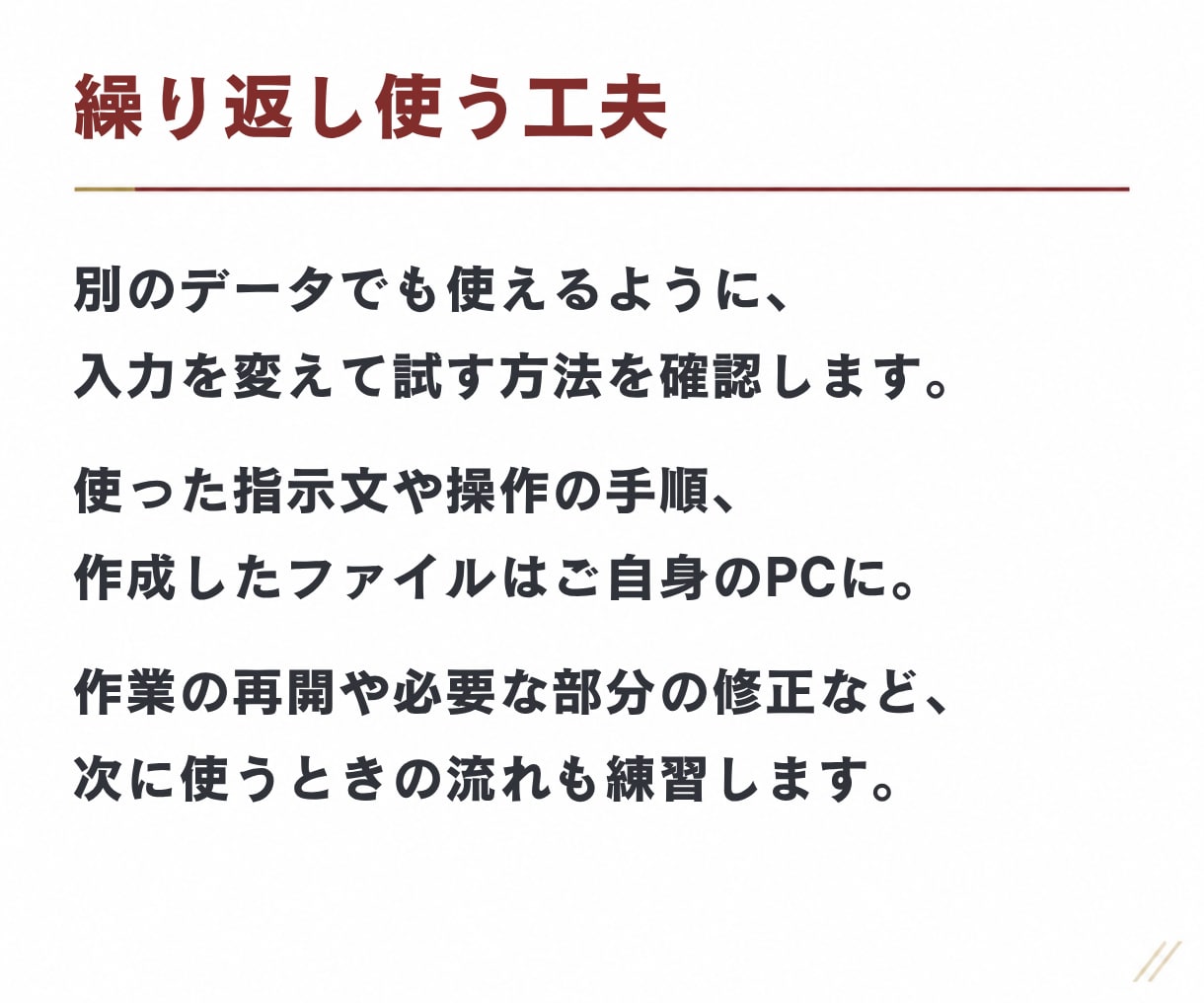
別のデータで試す、指示文を残す、同じ作業を再開するなど、ご自身で使う際の手順を確認します。
操作中の疑問にも、その場でお答えします。当日作成したファイルや指示文、手順は、ご自身のPCに残しながら進めます。
★ 講師紹介
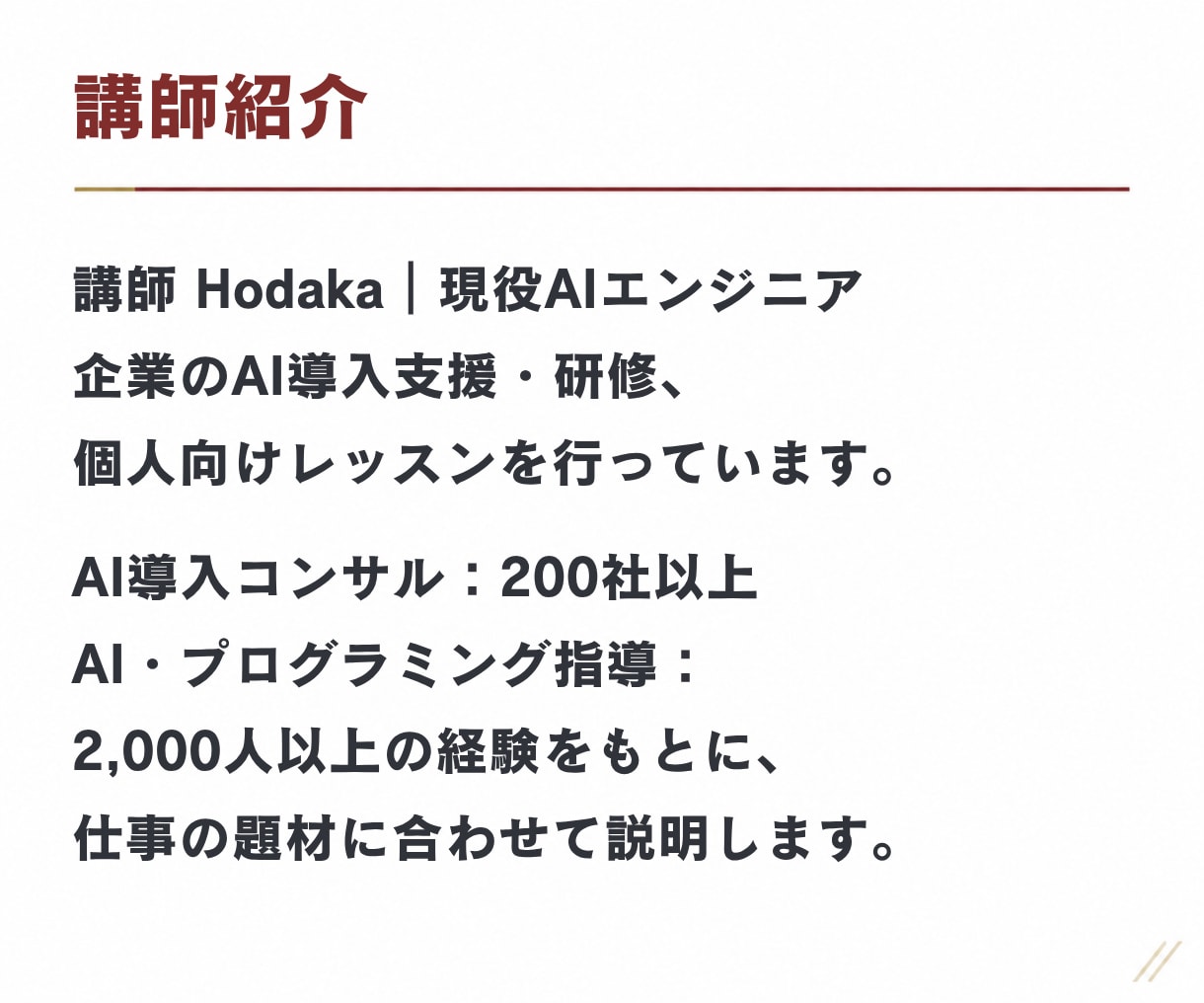
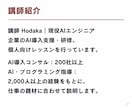
企業へのAI導入支援・AI研修、個人向けのAIレッスンを行う現役エンジニアが担当します。
200社以上へのAI導入コンサル、2,000人以上へのAI・プログラミング指導経験をもとに、専門用語をかみくだいて説明します。
★ 受講の流れ・ご準備
1.トークルームで日時・PCの状態・作りたいものを確認
2.ココナラのビデオチャットでレッスン
3.当日の内容と、次に試すことを整理
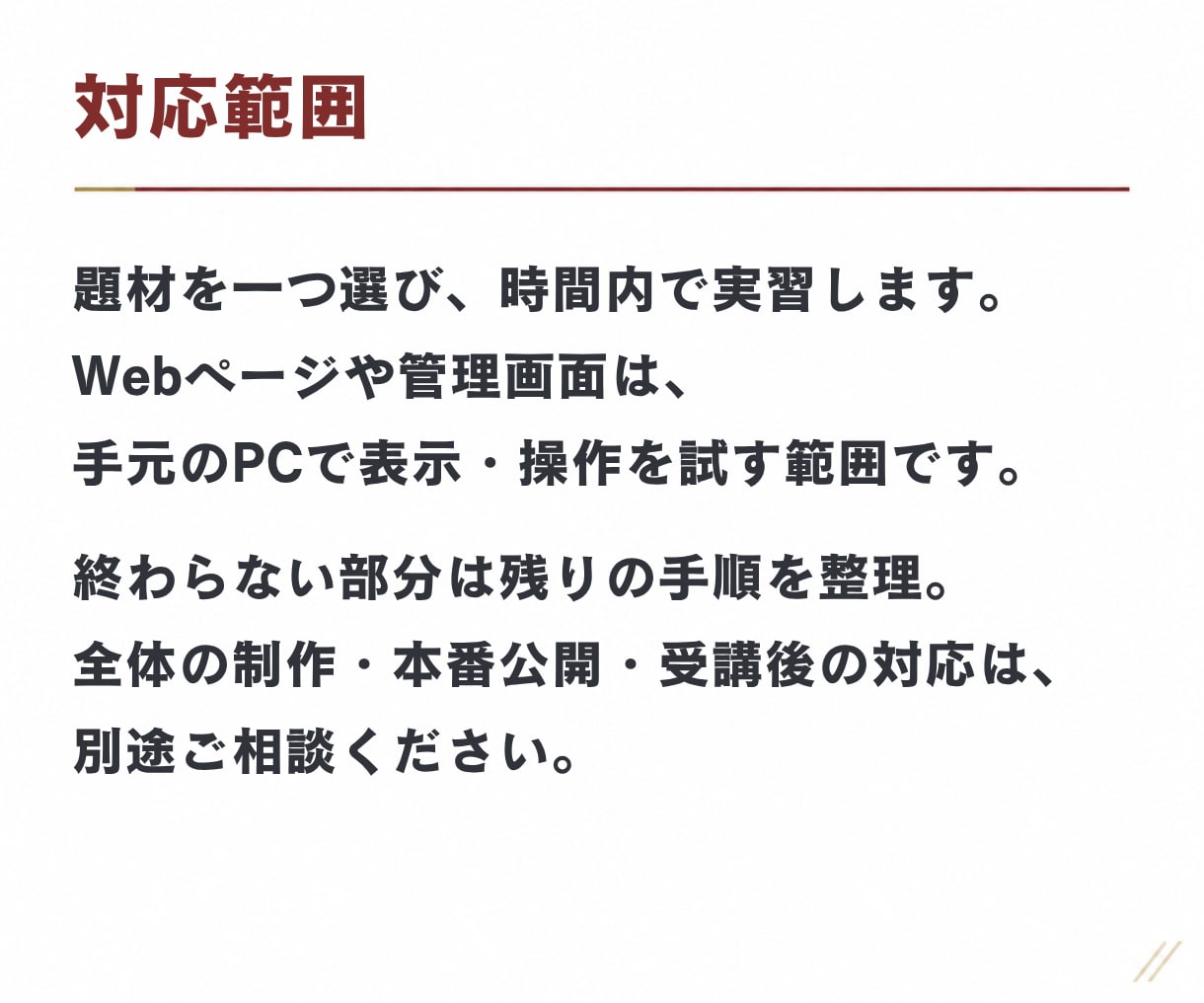
時間内に終わらない場合は、進んだ範囲と残りの手順を整理します。業務ツール全体の完成や、Webサイトの本番公開・継続的な制作をご希望の場合は、別途ご相談ください。
ご購入前に「購入にあたってのお願い」「よくある質問」もご確認ください。
ご購入前に、以下をご確認ください。ご不明な点は、ココナラのメッセージでご相談ください。
★ 受講の目安
Claude Codeを起動・ログインし、日本語で指示を入力できる方が対象です。プログラミングの経験は問いません。ご自身で導入した方も受講できます。
ダウンロード・インストール・各種設定から教わりたい方は、入門編をご利用ください。起動やログインで困っている場合は、購入前にお知らせください。
★ ご準備いただくもの
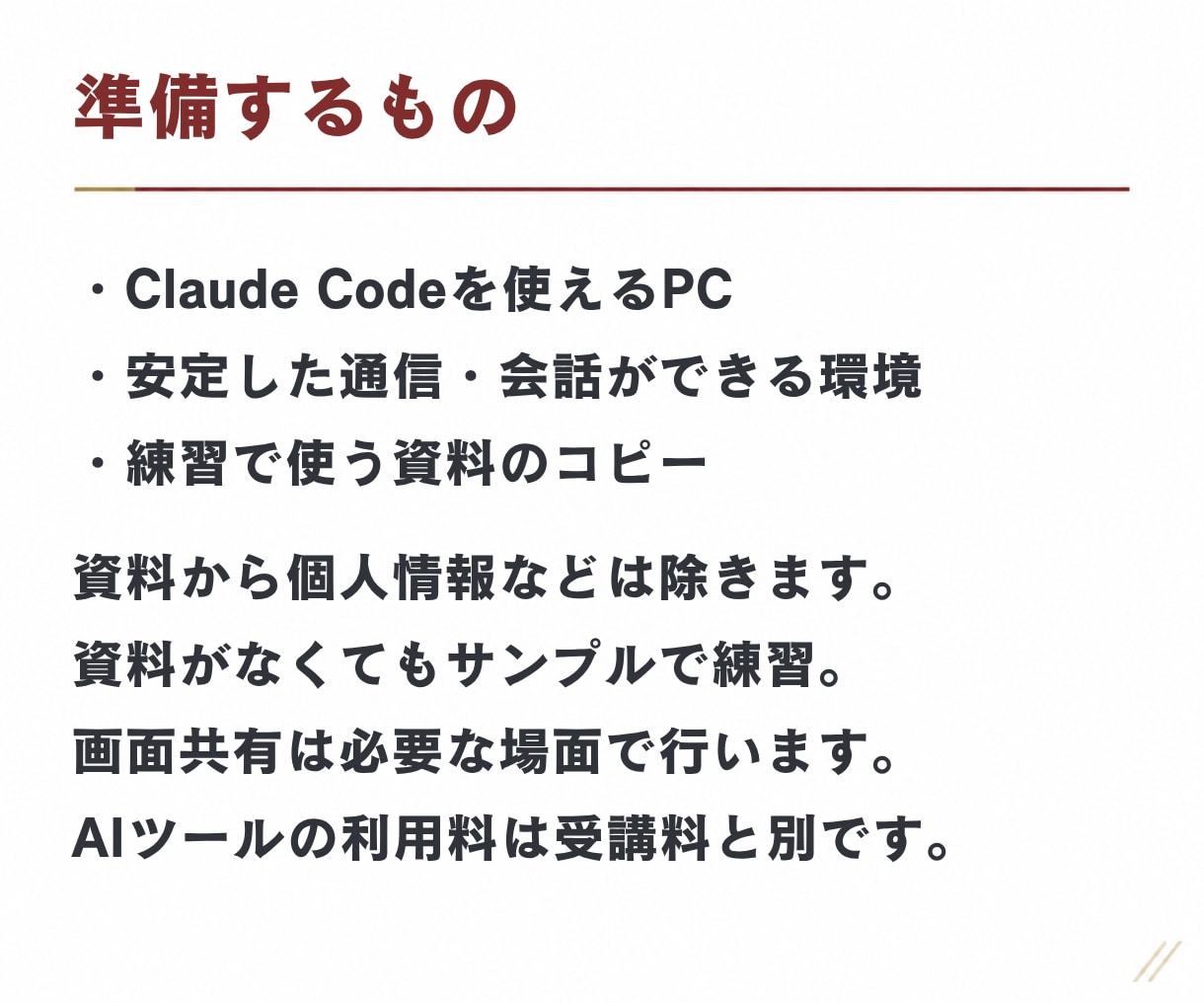
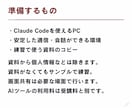
・Claude Codeを使えるPC(Mac・Windows)
・安定したインターネット接続
・会話ができる静かな環境
・必要に応じてイヤホン・マイク
スマートフォン・タブレットでの受講はご遠慮ください。
レッスンはココナラのビデオチャットで行います。ココナラの案内に沿って事前の準備と音声の確認をお願いします。画面共有は必要な場面で使います。
会社のPCを使う場合は、AIやソフトの利用、ファイルの操作、画面共有について社内ルールをご確認ください。
★ 事前に教えていただきたいこと
次の内容を分かる範囲で、トークルームへお知らせください。
・PCの種類と、Claude Codeの利用経験・利用中のプラン
・作りたいものや、手間がかかっている仕事
・どんな結果にしたいか、特に困っているところ
例:「売上表を商品別に集計したい」「見積計算画面を作りたい」など。
題材が未定でも大丈夫です。お話を伺い、一緒に選びます。共有済みの内容は、変更点だけで構いません。
日程が未確定の場合は、ご希望の日時もいくつかお知らせください。
★ 実習に使う資料
使いたいメモ・表・文章・画像があれば、練習用のコピーをご用意ください。資料を用意できない場合や、仕事の情報を使えない場合は、講師が用意するサンプルで進めます。
個人情報・機密情報は除き、元のファイルは別に保存してください。操作前にバックアップをお願いします。
パスワードや認証コードなどは送らず、必要な入力はご本人が画面に映さず行ってください。
★ 当日に扱う内容
議事録、集計表、見積計算ツール、管理画面の試作、Webページなどから題材を一つ選びます。
ご自身で日本語の指示を出し、作ったものを確認・修正し、次にも使うための手順を練習します。操作中の疑問にも、その場でお答えします。
サービスページの全項目を行うものではありません。経験やご希望に合わせ、レッスン時間内で取り組む範囲を決めます。
作成したファイル・指示文・操作の手順は、レッスン中にご自身のPCへ残します。
★ 制作の範囲と継続のご相談
時間内に終わらない場合は、進んだ範囲と残りの手順を整理します。
管理画面やWebページは、手元のPCで表示・操作を試すところを基本とします。業務ツール全体の完成、Webサイトの本番公開、制作の代行、継続的な保守やレッスン後の質問対応は、別途ご相談ください。内容・料金・受付状況を確認してご案内します。
外部サービスとの接続をご希望の場合も、購入前にお知らせください。必要な契約や権限、時間内に扱える範囲を確認します。
★ ツールの利用料
AIツールや外部サービスの利用料は、受講料に含まれません。必要なプランや追加費用は、取り組む内容に合わせて事前に確認します。
★ 日程変更・キャンセル・遅刻
変更・キャンセルのご希望や、遅刻・接続トラブルがある場合は、早めにトークルームへご連絡ください。
対応可否や取引の扱いは、状況とココナラのルールに沿って確認します。講師側の事情で実施できない場合もご相談します。