OBSを使い始めたばかりで、マイク設定に困っている方向けのサポートです。
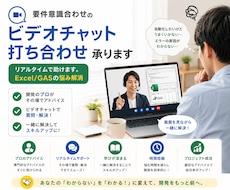
ココナラのビデオチャットで画面共有を見ながら、設定場所と確認方法を一緒に進めます。
「マイクの音が入らない」「声が小さい」「ゲーム音に負ける」「ノイズが気になる」など、まずは現在の状態を確認し、必要な設定を絞ってご案内します。
基本サービス(45分)
・OBSのマイク入力設定の確認
・音量メーターと入力レベルの確認
・マイク音量とゲーム音のバランス調整
・基本的なノイズ抑制フィルターの確認
・録画またはテストによる音声確認
・終了後に主な変更点をメッセージでお渡し
操作はご自身で行っていただきます。遠隔操作は行いません。
初心者の方にも分かるよう、設定項目の意味を説明しながら進めます。
対応範囲
OBS Studioのマイク入力と基本的な音量調整です。複雑な配線、複数アプリ間の音声ルーティング、歌・ASMR向けの細かな音作り、機材購入相談は受け付けておりません。
ご利用の機材やPC環境によって、改善できる範囲は異なります。音質や問題解決を保証するサービスではありません。
【1. お使いのPC】
・Windows/Mac:
・分かればPCの機種名:
【2. マイク・機材】
・マイクの機種名:
・オーディオインターフェース/ミキサーの有無・機種名:
・接続方法(USB/オーディオインターフェース経由など):
【3. お困りの症状】
当てはまるものを選ぶか、具体的にご記入ください。
・マイクの音がOBSに入らない
・声が小さい/大きすぎる
・ノイズが気になる
・ゲーム音やBGMとの音量バランスが分からない
・音が二重に聞こえる/その他:
・いつから、どんなときに起きるか:
【4. OBSの状況】
・OBS Studioのバージョン(分かれば):
・配信/録画先(Twitch、YouTubeなど):
・これまでに試した設定や対処:
【5. サポート希望】
・特に確認したいこと:
・希望日時(第1希望):
・希望日時(第2希望):
【6. 画面共有について】
ココナラのビデオチャットでOBSの画面を共有して進めます。
・画面共有の操作に不安がある場合はお知らせください。
・設定画面のスクリーンショットがあれば添付してください。
※配信URL、パスワード、ストリームキーなどの秘密情報は送らないでください。