「クライアントからDiscordに招待されたけど、どこを見ればいいのか分からない」
「通知が多すぎて大事な連絡を見落としそう」
「スレッドや返信の使い分けがよく分からない」
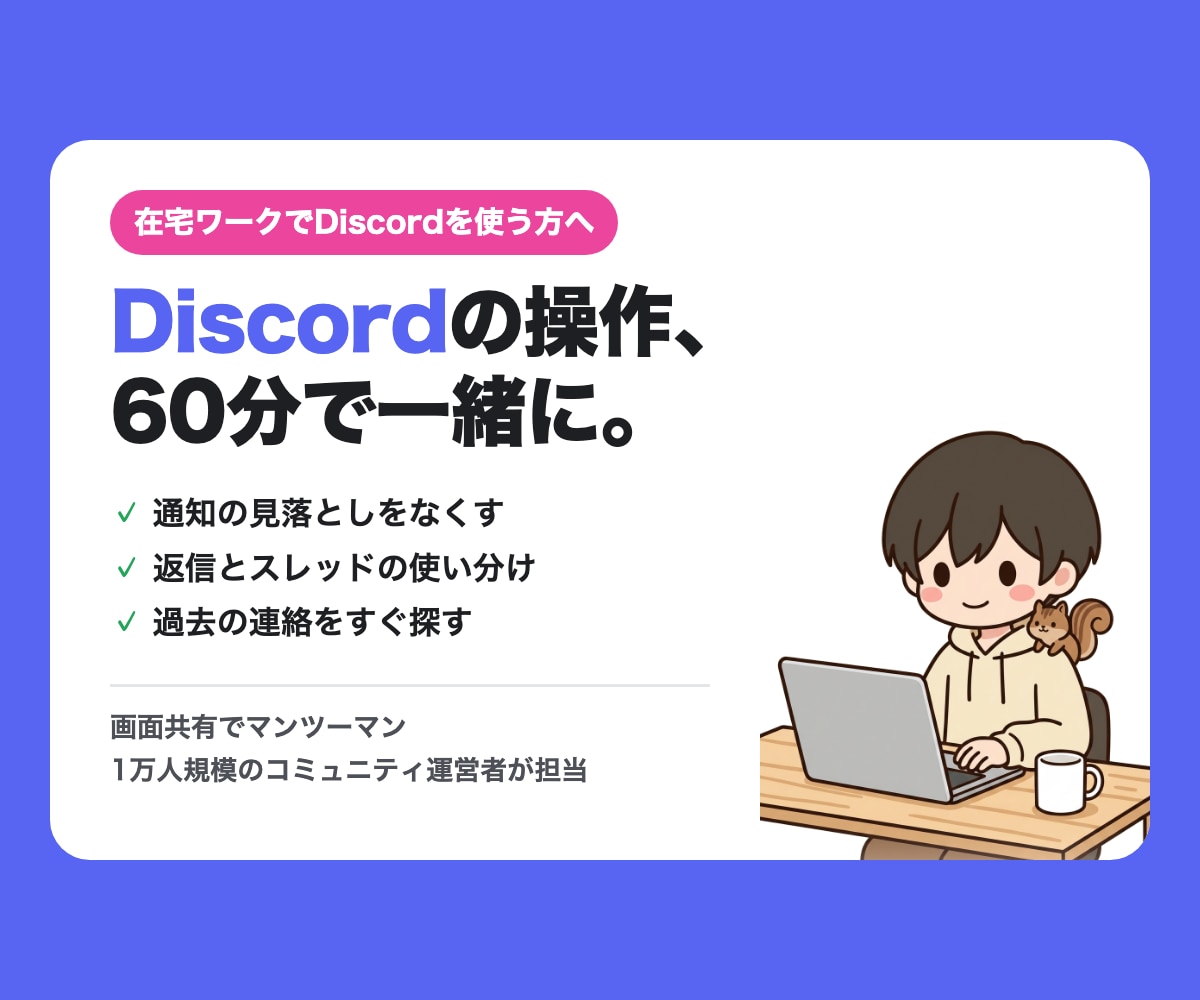
そんな方に向けて、Discordの使い方を画面共有しながら60分でお伝えします。
■こんな方におすすめ
・オンライン秘書や事務代行など、在宅のお仕事でDiscordを使い始めた方
・オンラインコミュニティやスクールに参加したものの、操作に自信がない方
・これから自分でサーバーを作りたい方(基本の作り方までご案内します)
■レッスンでできること(ご希望に合わせて選べます)
・見落とさない通知設定(サーバー別・チャンネル別のミュートとメンション通知)
・返信、スレッド、メンションの使い分け
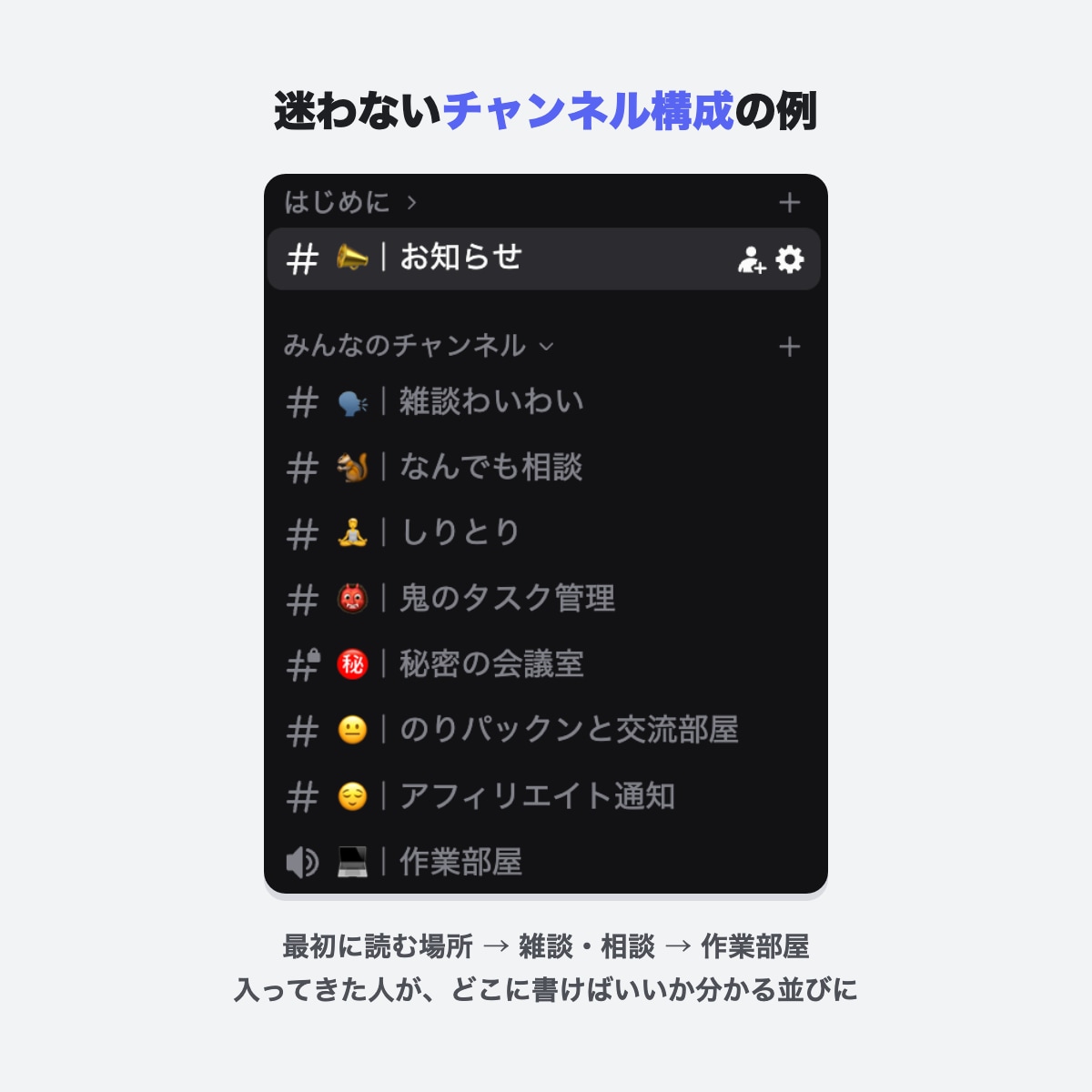
・ロールとチャンネルの見方(「見えない部屋がある」の理由)
・ピン留めと検索で、過去の連絡をすぐ探す方法
・ボイスチャンネルと画面共有のやり方
・サーバーごとのニックネームとプロフィールの整え方
・複数のサーバーをフォルダで整理する方法
・スマホとパソコン、それぞれの画面での操作
■進め方
1. ご購入後、トークルームで「いまお困りのこと」と「お使いの端末(Windows/Mac/スマホ)」を教えてください
2. 日程を決めて、ココナラのビデオチャットでつなぎます
3. ご自身のDiscordの画面を共有していただき、一緒に操作しながら進めます
4. 終了後、その日にお伝えした内容をトークルームに箇条書きでお送りします
■講師について
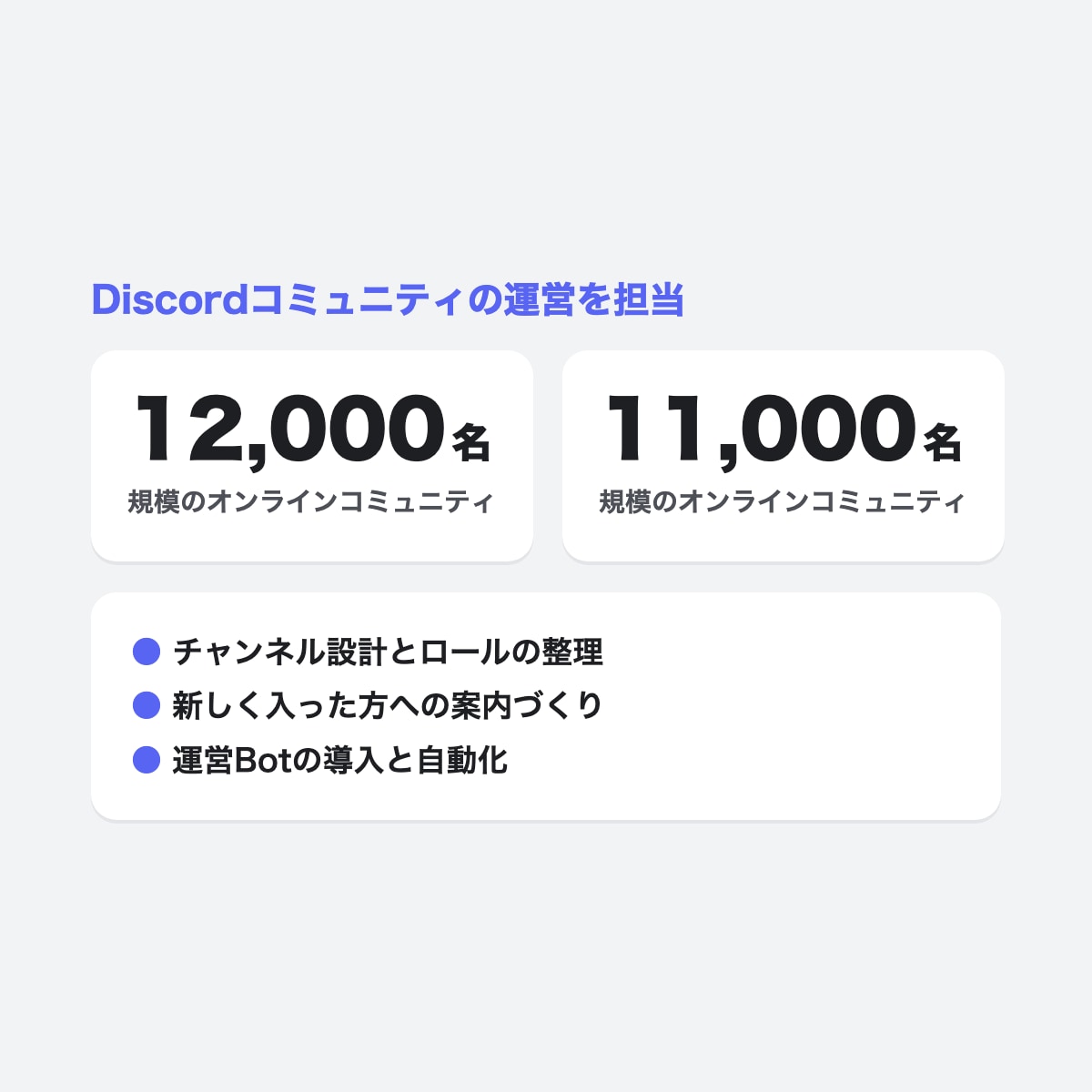
12,000名規模・11,000名規模のオンラインコミュニティで、コミュニティマネージャーとしてDiscordの運営を担当してきました。参加する側がつまずきやすい所を、運営の側から見てきています。「こんな初歩的なこと聞いていいのかな」という質問こそ歓迎します。
・レッスンはココナラのビデオチャットで行います。ほかのツールでの通話はできません
・ココナラの規約により、講師があなたのサーバーに参加したり、Discordのフレンド申請やIDの交換をしたりすることはできません。ご自身の画面を共有していただく形で進めます
・画面共有の前に、見られたくない個人情報やクライアント情報が表示されていないかご確認ください(DMの一覧やサーバー名など)。気になる場合は、練習用のサーバーをご自身で1つ作っておくと安心です(作り方が分からなければレッスンの最初に一緒に作ります)
・Discordのインストールとアカウント作成は、事前に済ませていただくとスムーズです
・Botの開発や、サーバーの構築代行はこのサービスには含まれません