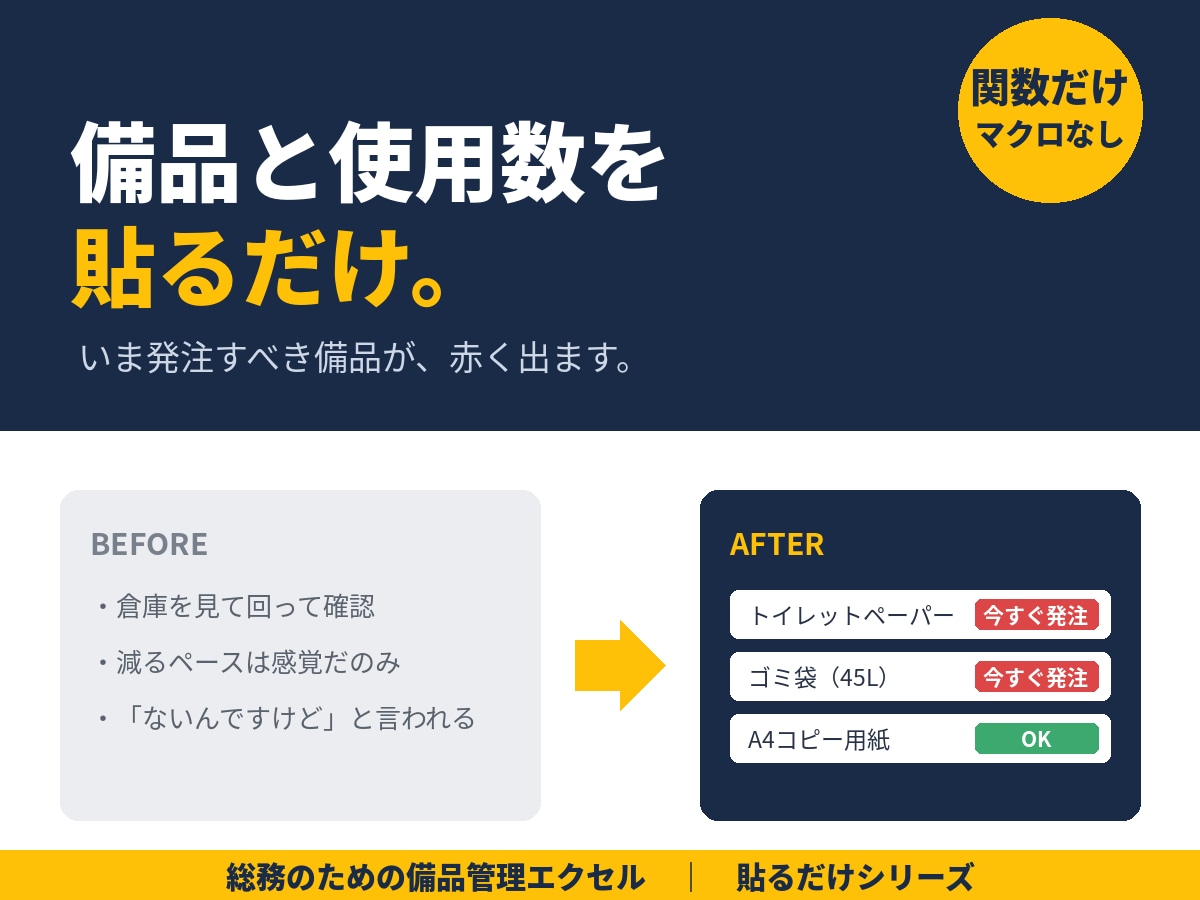
「トイレットペーパーないんですけど」と言われてから気づく。
総務の在庫は、売るための在庫じゃなくて、切らすと困る在庫です。
だから本当に知りたいのは「あといくつあるか」ではなく「いつ頼めばいいか」。
このExcelは、そこだけに絞って作りました。
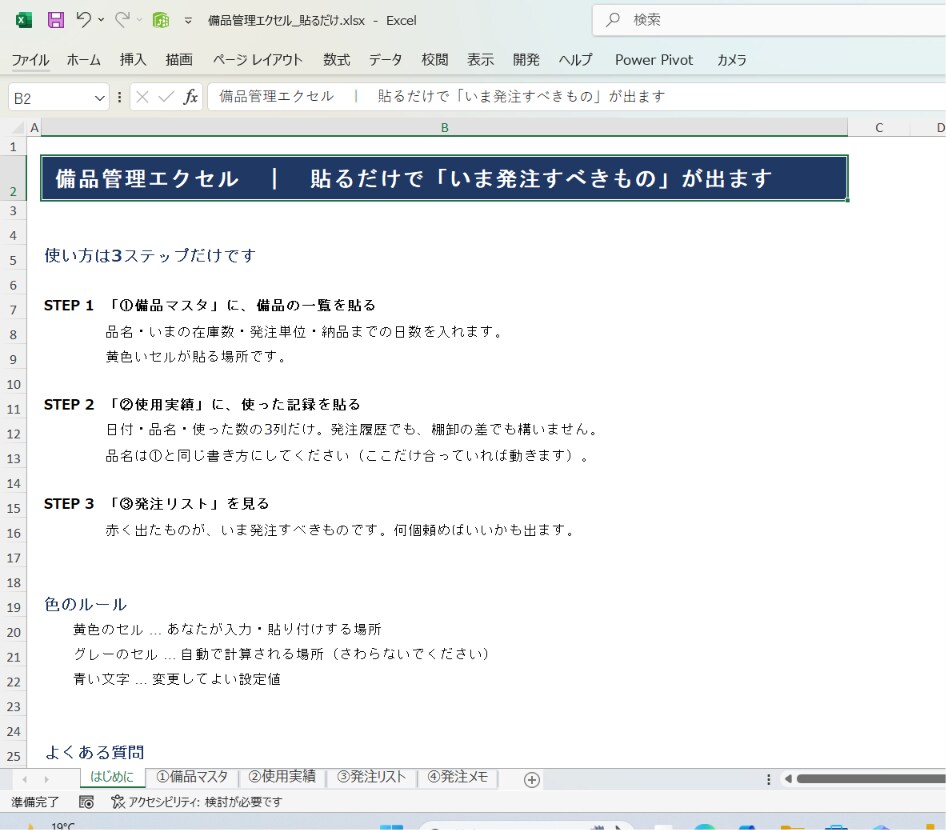
◆ やることは3つだけです
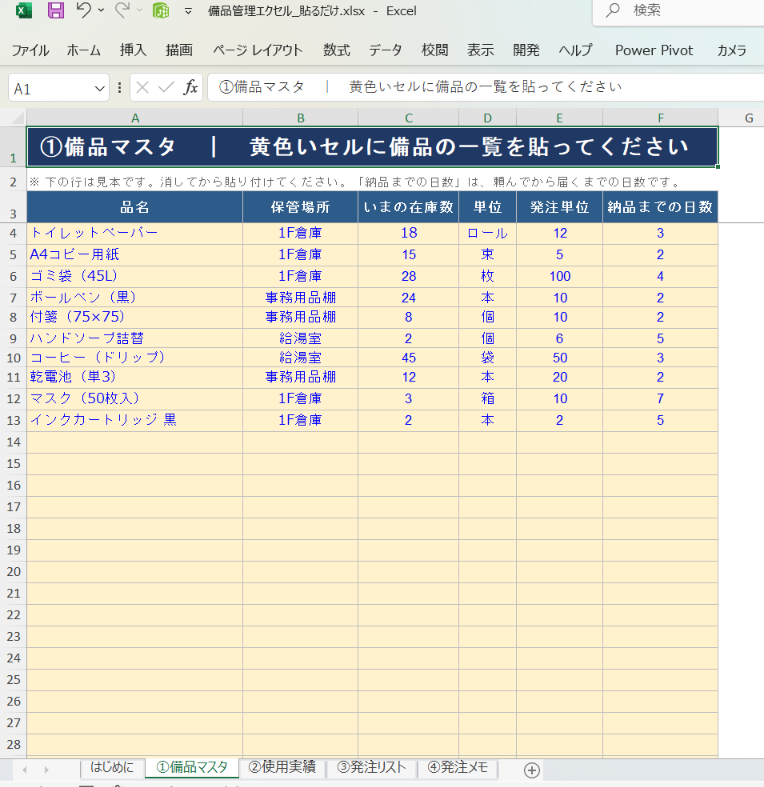
STEP1 備品の一覧を貼る
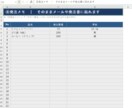
品名/いまの在庫数/発注単位/納品までの日数。この4つだけです。
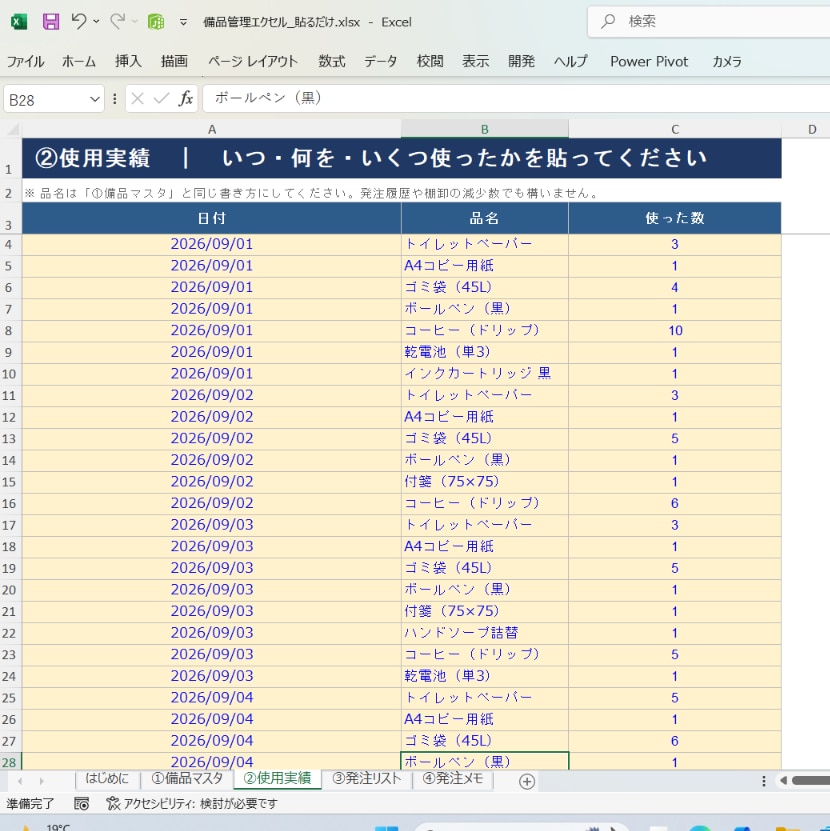
STEP2 使った記録を貼る
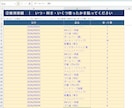
日付/品名/使った数の3列。発注履歴でも、棚卸で減った数でも構いません。
STEP3 発注リストを見る
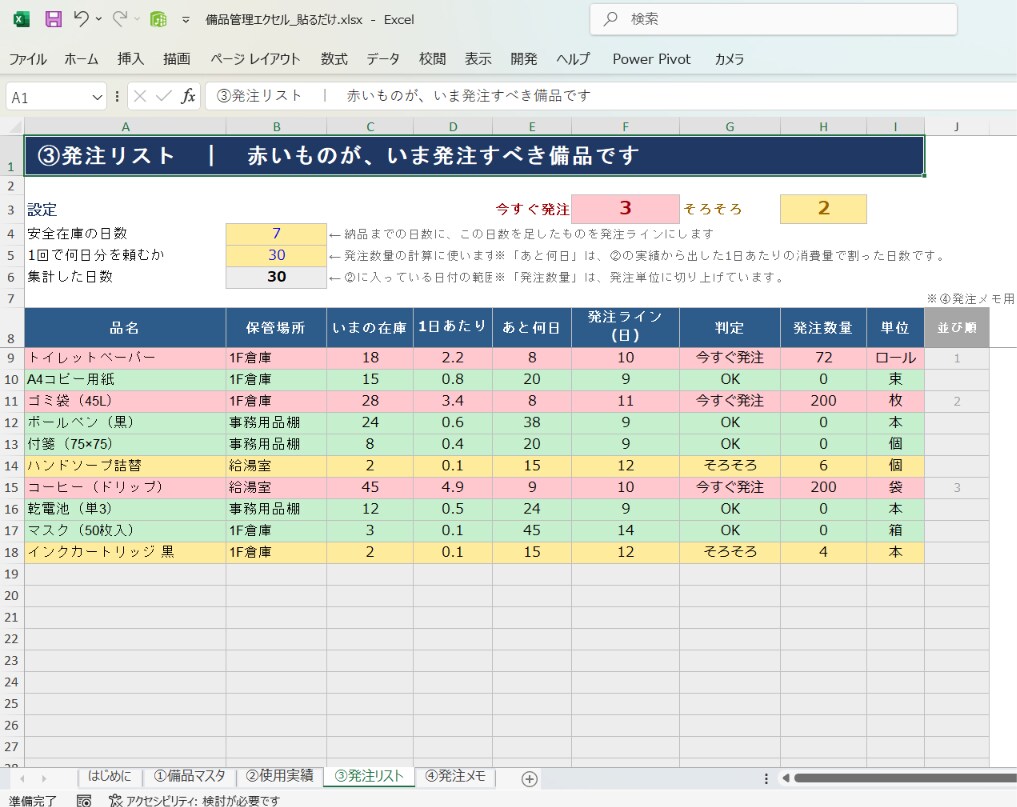
赤く出たものが、いま発注すべき備品です。何個頼めばいいかまで出ます。
◆ 出てくるもの
・1日あたりの消費量(感覚ではなく、実績から計算)
・あと何日もつか
・発注ライン(納品までの日数+安全在庫の日数)
・判定(今すぐ発注/そろそろ/OK の3段階で色分け)
・発注数量(発注単位に切り上げ済み。端数で悩みません)
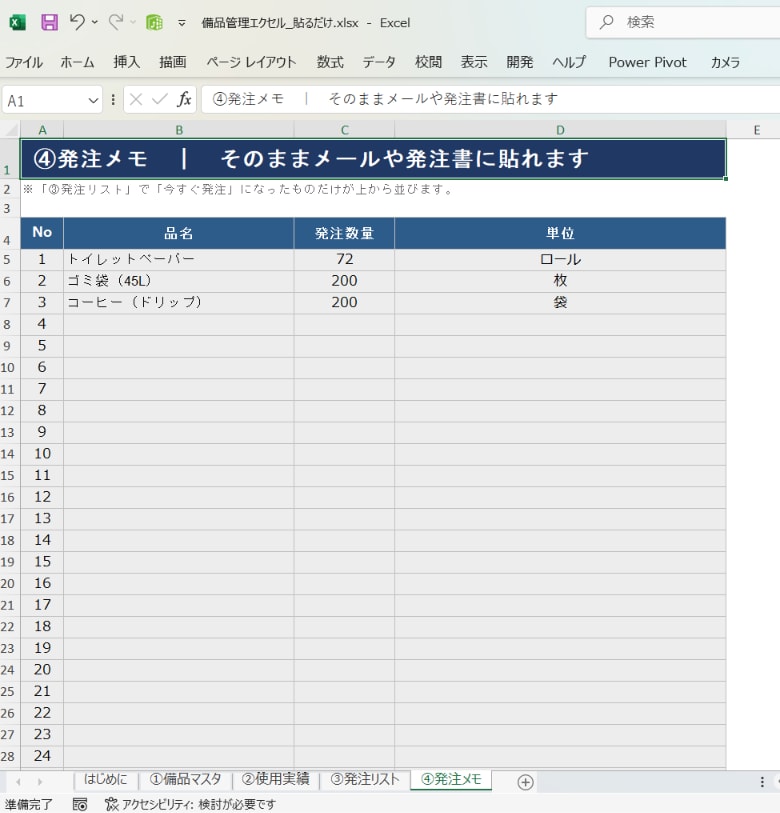
・発注メモ(今すぐ発注のものだけが並ぶシート。そのままメールに貼れます)
◆ ここが他と違います
① マクロなし。関数だけです
マクロ入りだとセキュリティで止まることがあります。これは普通のExcelなので、そのまま社内で配れます。
② 列の名前は書き換えて大丈夫です
無料テンプレを落としたけど自分の表の形に合わなくて諦めた、という方へ。見出しの文字は自由に変えてください。計算は列の位置で動いています。
③ 引き継ぎ資料になります
いまの備品管理、たぶん頭の中にしかないですよね。このファイルがあれば、休んでも誰かが回せます。
◆ こんな方に
・総務や事務を、ひとり(または少人数)で回している方
・備品の発注を「見て回って判断」している方
・SUMやVLOOKUPは使えるけれど、マクロは触れない方
◆ ご購入の流れ
ご購入後、すぐにExcelファイルをお渡しします。
サンプルデータが入っているので、動きを見てから自分のデータに差し替えてください。
納品後7日間、使い方のご質問を無料でお受けします。
◆ 動作環境
Excel 2016以降 / Microsoft 365 マクロは使用していません
■ 6. 購入にあたってのお願い
------------------------------------------------------
はじめに、サンプルデータの動きを確認してから、
ご自身のデータに差し替えてください。
使い方で分からないところがあれば、
納品後7日間はいつでもご質問ください。