大量のファイル名を1つずつ変更する作業を、
かんたんに自動化できるWindows用ツールを提供します。
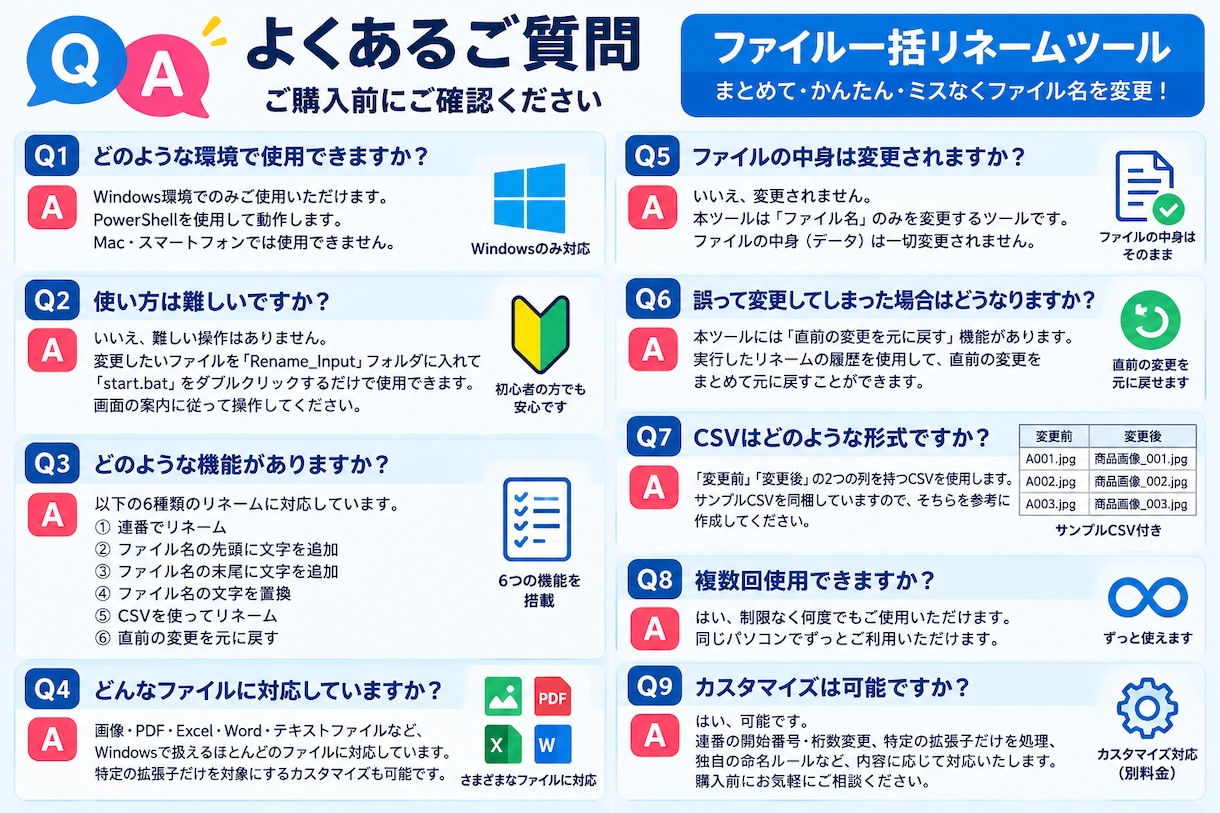
変更したいファイルを「Rename_Input」フォルダに入れて
「start.bat」をダブルクリックするだけで使用できます。
PowerShellなどの専門知識は必要ありません。
【こんな方におすすめです】
・大量の画像やPDFの名前をまとめて変更したい
・ファイル名に連番を付けたい
・ファイル名の先頭や末尾に同じ文字を追加したい
・特定の文字をまとめて置換したい
・CSVを使ってファイルごとに違う名前を指定したい
・手作業でのファイル名変更を減らしたい
【主な機能】
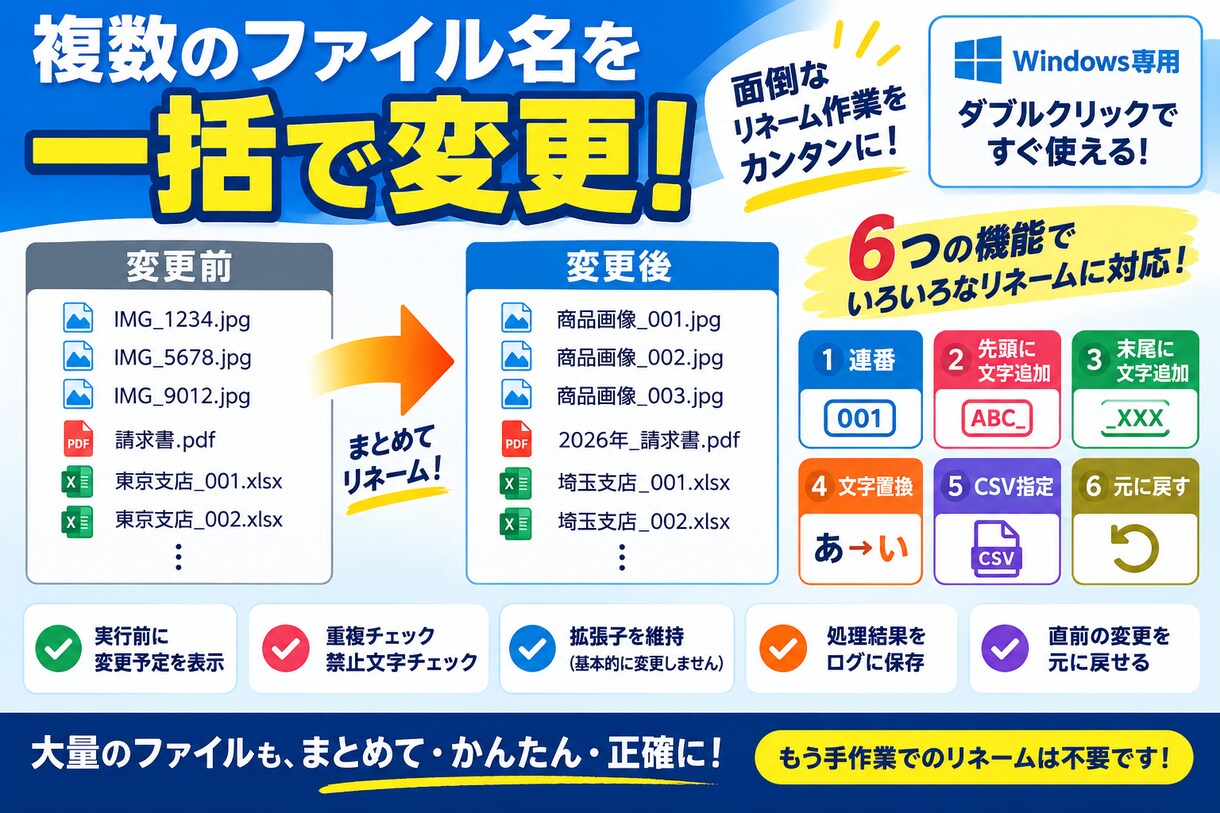
① 連番でリネーム
例:
IMG_1234.jpg
IMG_5678.jpg
↓
商品画像_001.jpg
商品画像_002.jpg
② ファイル名の先頭に文字を追加
請求書.pdf
↓
2026年_請求書.pdf
③ ファイル名の末尾に文字を追加
請求書.pdf
↓
請求書_確認済.pdf
④ ファイル名の文字を一括置換
東京支店_001.xlsx
↓
埼玉支店_001.xlsx
⑤ CSVを使ってリネーム
CSVに「変更前」「変更後」を指定することで、
ファイルごとに異なる名前へまとめて変更できます。
⑥ 直前の変更を元に戻す
本ツールで実行したリネーム履歴を使用して、
直前の変更を元に戻すことができます。
【誤操作防止機能】
・実行前に変更予定を一覧表示
・Y/Nによる実行確認
・変更後ファイル名の重複チェック
・使用できないファイル名をチェック
・同名ファイルが存在する場合はエラー
・拡張子を基本的に維持
・処理結果をログへ保存
・直前の変更を元に戻す機能
【基本的な使い方】
① Rename_Inputフォルダにファイルを入れる
② start.batをダブルクリック
③ 使用する機能を選択
④ 変更予定を確認
⑤ Yを入力して実行
難しい設定変更は基本的に必要ありません。
【納品内容】
・ファイル一括リネームツール
・実行用BATファイル
・PowerShellファイル
・README(操作説明書)
・CSV指定用サンプルデータ
【カスタマイズも対応可能です】
・連番の開始番号変更
・連番の桁数変更
・日付の自動追加
・特定の拡張子だけを処理
・条件に一致するファイルだけを処理
・独自の命名ルールへの対応
・CSVの情報を使ったファイル名生成
標準機能で対応できるかわからない場合は、
購入前にお気軽にご相談ください。
本ツールはWindows環境向けです。
重要なファイルに使用する場合は、
事前にバックアップを作成することをおすすめします。
ファイル名の変更によって、他のソフトウェアやシステムから
ファイルを参照できなくなる場合があります。
業務システム等で使用しているファイルについては、
事前に影響をご確認ください。
カスタマイズをご希望の場合は、
・現在のファイル名の例
・希望する変更後のファイル名の例
・希望する処理内容
をお知らせください。
サンプルをご提示いただく場合は、
個人情報・機密情報を含まないデータをご使用ください。