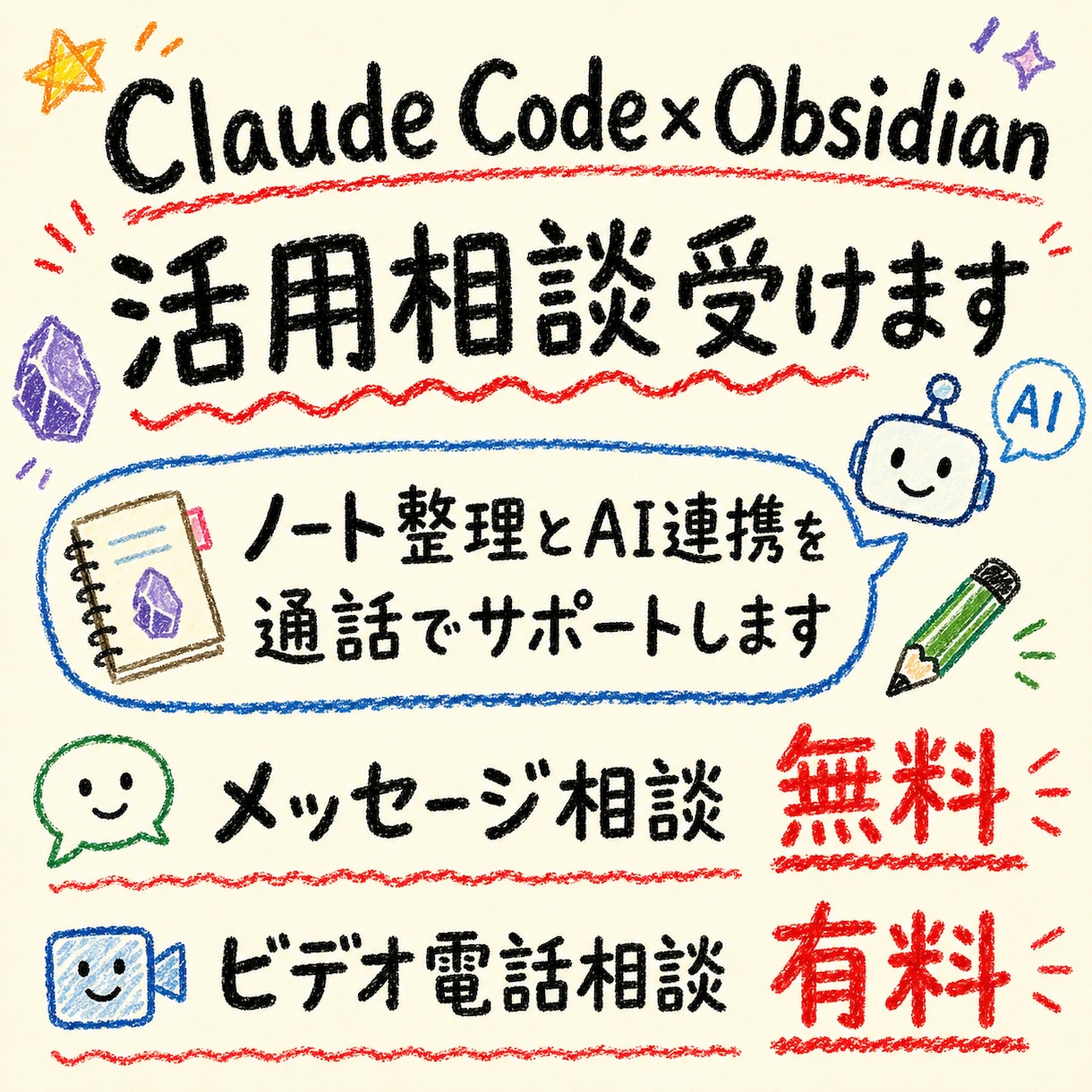
ObsidianとClaude Codeを、どのように連携すればよいか分からない方のご相談を承ります。
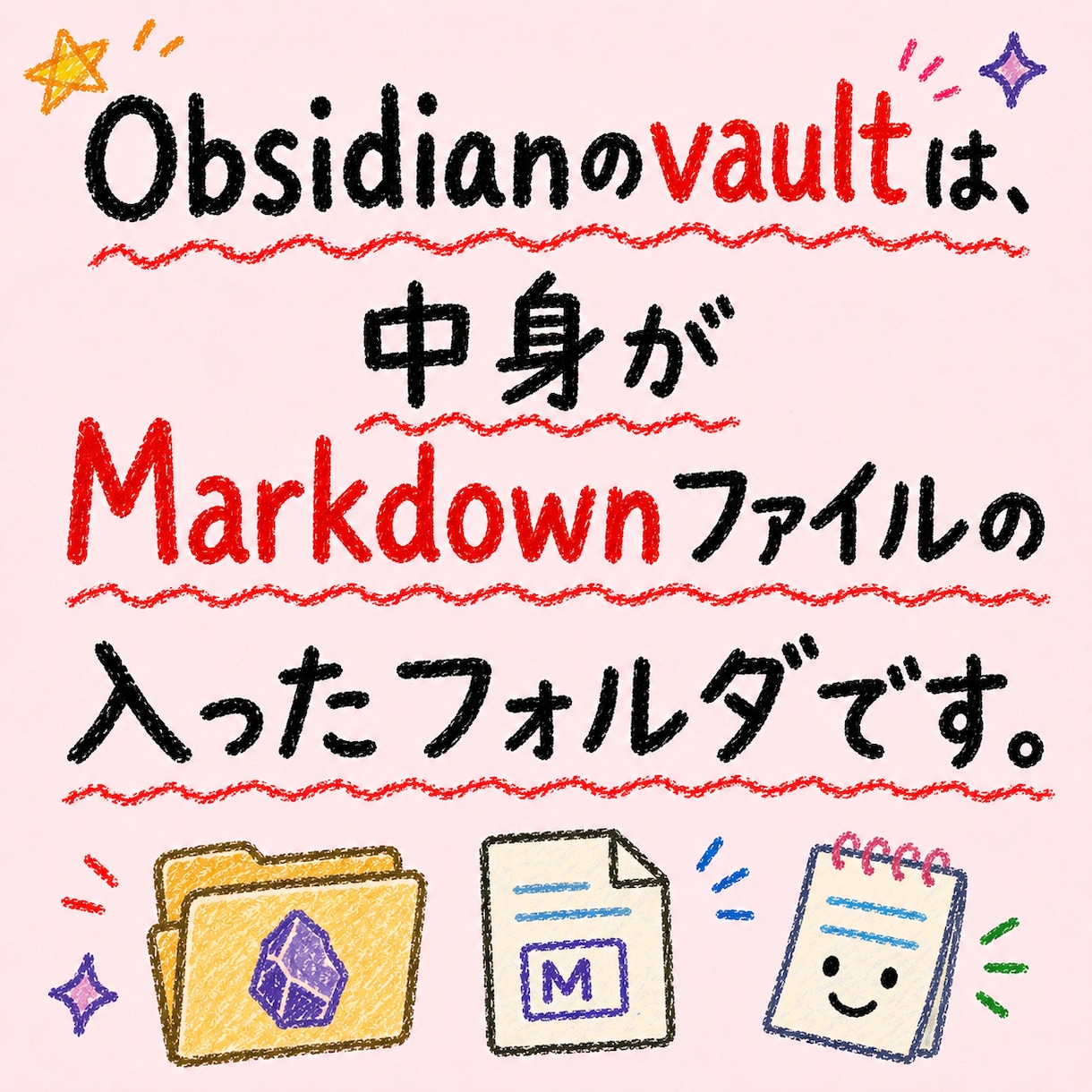
Obsidianのvaultは、中身がMarkdownファイルの入ったフォルダです。そのvaultのディレクトリでClaude Codeを起動すれば、専用プラグインを入れなくても、ノートの検索・要約・追記・整理を行えます。
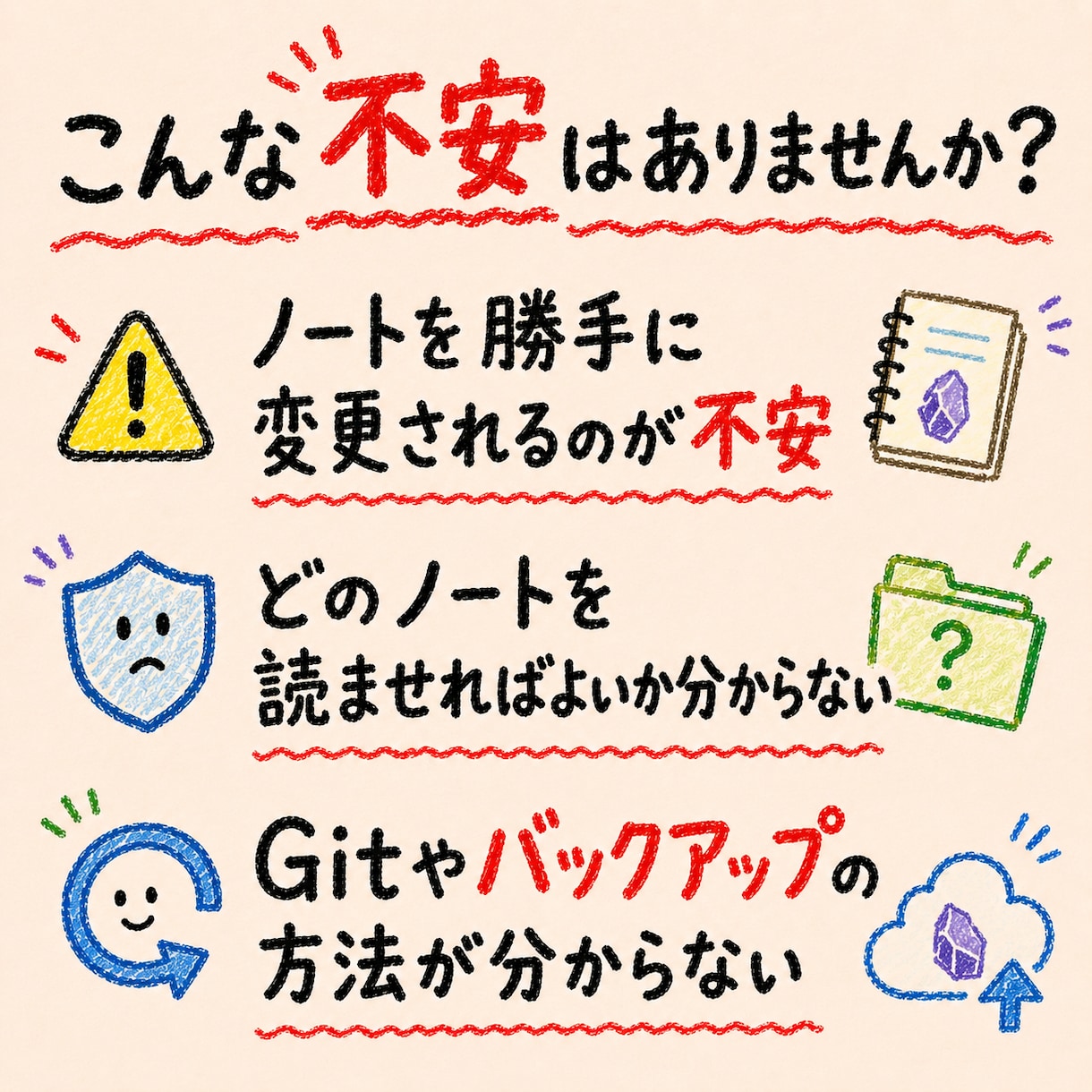
ただし、初めて使う方にとっては、
・vaultフォルダが分からない
・Claude Codeをどこで起動するか分からない
・CLAUDE.mdに何を書けばよいか分からない
・ノートを勝手に変更されるのが不安
・どのノートを読ませればよいか分からない
・Gitやバックアップの方法が分からない
といった疑問が出てきます。
まずは無料のメッセージ相談で、現在の状況や、どのような使い方をしたいかをお知らせください。
詳しい説明や設定方法の確認が必要な場合は、通話による有料相談・授業・サポートを行います。
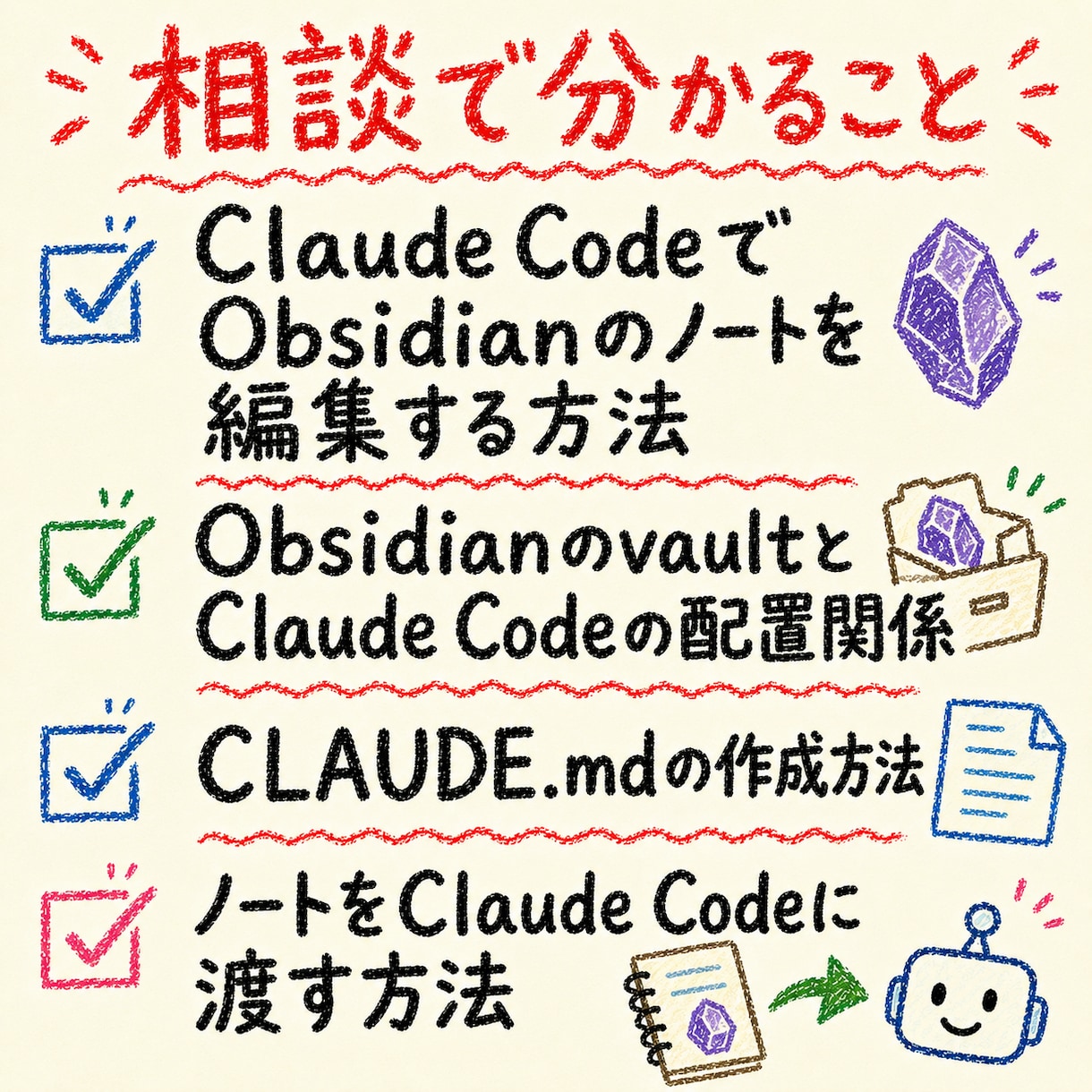
【相談で分かること】
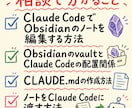
・Claude CodeでObsidianのノートを編集する方法
・ObsidianのvaultとClaude Codeの配置関係
・CLAUDE.mdの作成方法
・ノートをClaude Codeに渡す方法
・.claudeignoreで不要ファイルを除外する方法
・ノートを安全に更新する方法
・Claude Codeが読みやすいノート構成
・よくあるトラブルと対処法
・Git管理やバックアップの考え方
・ノートの検索、要約、追記、整理の方法
起動場所が要点です。Obsidian側の設定より、vaultフォルダを作業ディレクトリにしてClaude Codeを起動します。
また、vault直下にCLAUDE.mdを置き、「ファイル名の付け方」「リンク記法」「触ってほしくないフォルダ」などの運用ルールを書くことで、Claude Codeがvaultの流儀に沿って編集しやすくなります。
大量のノートを一度に渡すのではなく、今の作業に必要なノートを絞って渡す方法についても説明します。
ご購入前に、無料のメッセージ相談をご利用ください。
現在の状況について、分かる範囲で次の内容をお知らせください。
・使用しているパソコン
・Obsidianをインストールしているか
・Claudeをインストールしているか
・現在どの段階で止まっているか
・表示されているエラーや画面
・実現したいこと
・整理したいノートの種類
・Claudeに任せたい作業
エラーが出ている場合は、画面のスクリーンショットや表示された文章をメッセージでお送りください。
パスワード、認証コード、個人情報、会社の機密情報は送らないでください。
通話では画面や状況を確認しながら、設定方法、操作方法、ノート構成、運用方法について説明します。
ノートやファイルを変更する前に、必要なデータのバックアップを行ってください。
使用している環境やサービスの状態によって、説明内容や対応方法が異なる場合があります。