第3回:Google アナリティクスの設定について

第3回:Google アナリティクスの設定について

記事
ビジネス・マーケティング
 今回はGAのアカウント構造と、フィルタの設定についてです。
 ビジネスごとにアカウントを分けることができ、アカウントという大きな枠の中にいくつかの仕切りを設定することで情報の整理をすることができます。また、フィルタを設定することで、必要な情報のみに絞ることもできます。

アカウントの構造について

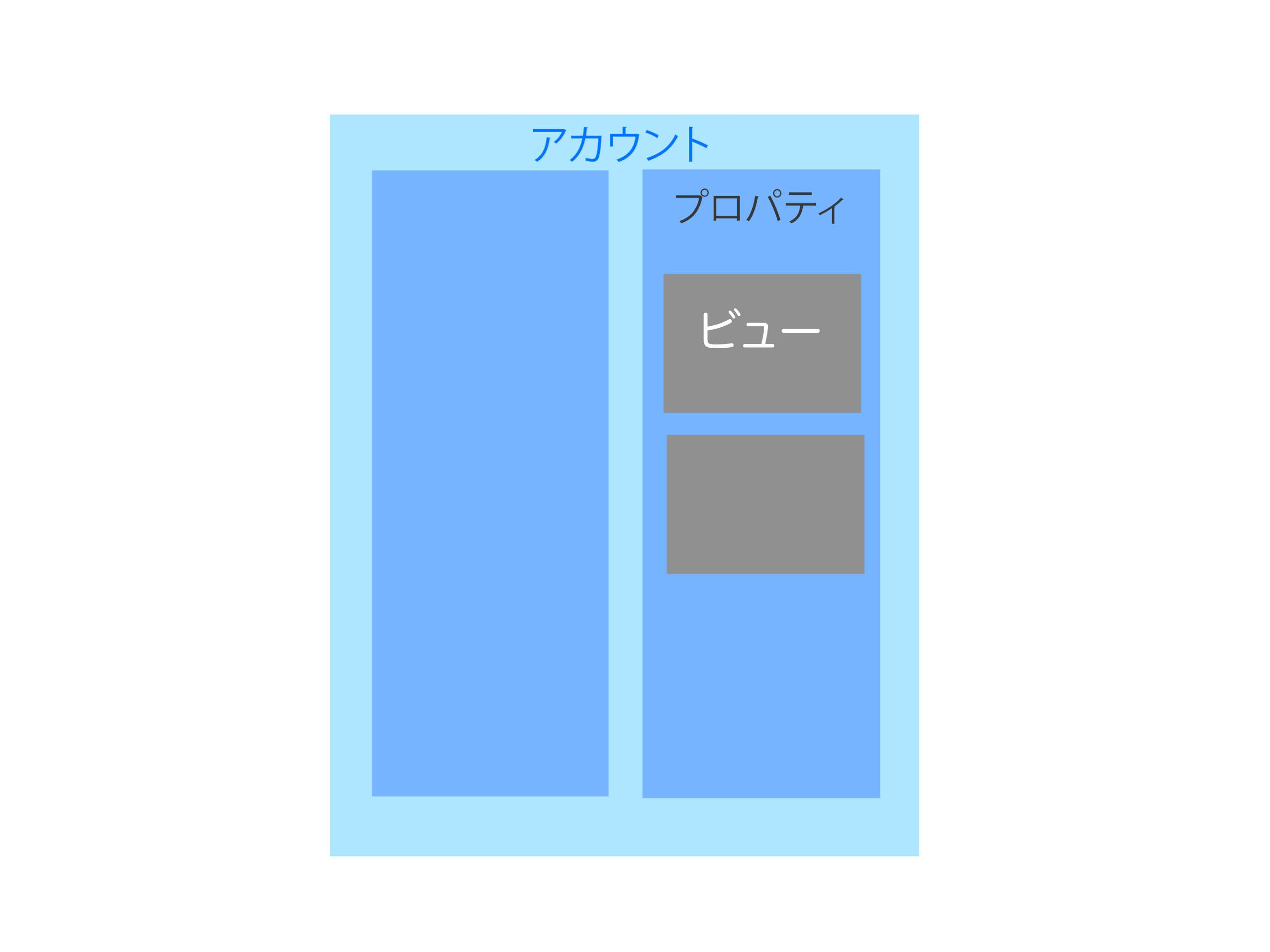
 まず、GAのアカウント構造は以下のようになっています。
アカウント> プロパティ> ビュー
IMG_1920.JPG
実際にレポートを見るときは、ビューの部分をみます。

アカウントは会社の事業(会社)にあたります。なので、複数事業を行っている場合は、アカウントが複数個になります。または、親会社と子会社がある場合はアカウントを別にします。
 例えば、○○株式会社がECサイトを2つ運営しているとしたら、アカウントは2つになります。
プロパティはブランドやサイトなどで分けることができます。1つの会社で複数のサイトを運営している場合はサイトごとにプロパティを、ブランドをいくつか展開している場合はブランドごとに分けます。
ビューは収集したデータを地域やデバイスごとに分けることができます。アジア・ヨーロッパなど地域ごとに分ければ、どの地域に力を入れればいいのか見やすくなりますし、PCサイトを使用しているのか。モバイル用のサイトを使用しているのかなどを分けたいときにも便利です。
 ビューにはフィルタを設定することができ、こちらが設定した条件に合った情報だけを収集してくれます。そうすることで情報が整理され、見やすくなります。

フィルタの設定について

 先ほどお話した通り、ビューにはフィルタを設定でき、プロパティに入ってきたデータから、ビューに設定された条件に合った情報を抜き出して表示してくれます。なにが便利なのかと申しますと、内部でのアクセスを除外したり、webサイトとアプリを分けて見られます。
 ここで注意ですが、ビューに表示されるのは、プロパティから引っこ抜いてきたデータのみです。なにも処理していないデータが必要になることもあるので、プロパティの情報がそのまま表示される、フィルタを設定していないビューを必ず残してください

権限や、プロパティの種類についても書こうかと思いましたが、長くなるのでやめました。
新しいことを学ぶのは楽しいですが、かみ砕くのに時間がかかります…

Google は本当にすごいですね


サービス数40万件のスキルマーケット、あなたにぴったりのサービスを探す