こんにちは!ココナラでWebサイトやブログ、SNSなどのヘッダー・ロゴ作成のサービスを出品しているちひろです。
初めてのブログ投稿になりますが、今回の内容は比較的問い合わせの多い『サンプル画像(サービス画像)の確認方法について』です。
サンプル画像(サービス画像)ってどうやって確認したらいいの?確認方法は?という方はぜひ、読んでみてください。
サンプル画像(サービス画像)とは?
まず、ココナラにおけるサンプル画像(サービス画像)とは何かをお伝えします。
ココナラでは、サービス内容画面のトップに画像が表示されていますよね。
この画像は、検索の画面などで確認できるものと同じものになるのですが、実は、各サービスでは、トップの画像だけでなく複数の画像を登録することが可能です。
それらの画像をサンプル画像、またはサービス画像と呼びます。
ココナラでの正式な呼び方は「サービス画像」となっていますが、特にデザイン系のお仕事の場合、「サンプル画像」と呼んだ方が意味合い的に分かりやすいため、私のブログ、および提供するサービスでは「サンプル画像」とお伝えすることがあります。
サンプル画像(サービス画像)の確認方法
ブラウザ(スマホ)、ブラウザ(パソコン)、アプリの3つに分けて、私が出品しているこちらのサービスを参考にしながら、確認方法をお伝えしますね。
【ブラウザ(スマホ)】
1.サービス内容の画面を開く
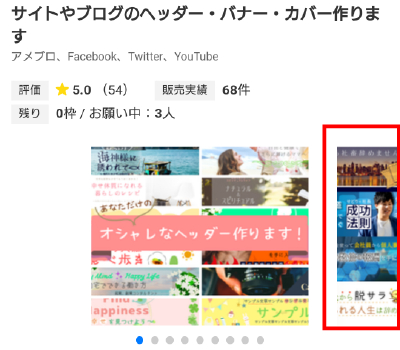
2.上部にある「あなただけのオシャレなヘッダー作ります!」という画像をスライドさせる
3.以降、左右のスライドで全サンプル画像(サービス画像)を確認できます
【ブラウザ(パソコン)】
1.サービス内容の画面を開く
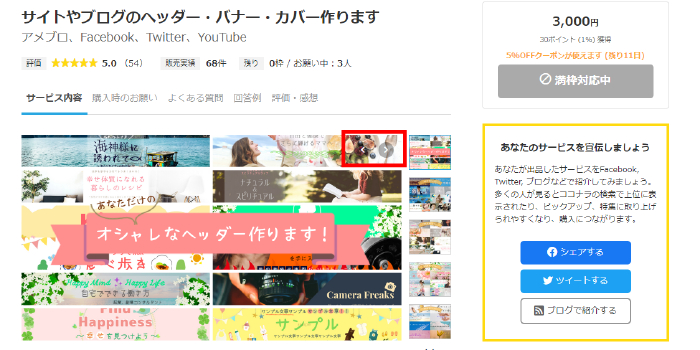
2.上部にある「あなただけのオシャレなヘッダー作ります!」という画像の右上にある「>」をクリック
3.以降、「<>」をクリックすることで、全サンプル画像(サービス画像)を確認できます
または、
1.サービス内容の画面を開く
2.上部にある「あなただけのオシャレなヘッダー作ります!」という画像の右側に表示されている別の画像をクリックする
3.以降、表示させたい画像をクリックすることで、全サンプル画像(サービス画像)を確認できます
【アプリ】
1.サービス内容の画面を開く
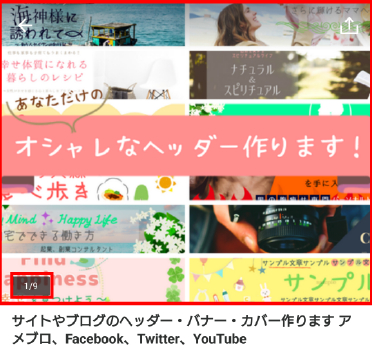
2.上部にある「あなただけのオシャレなヘッダー作ります!」という画像をスライドさせる
(※左下に表示されている「1/9」というのは「全9枚のうち1枚目を表示中」という意味です)
3.以降、左右のスライドで全サンプル画像(サービス画像)を確認できます
サンプル画像(サービス画像)は確認した方がいいの?
出品者さんにもよりますが、サンプル画像(サービス画像)には、基本的に「購入者さんがサービスを選ぶにあたって参考になるような画像」を掲載しています。
そのため、サービスの購入を検討しているのであれば、ぜひサンプル画像(サービス画像)をチェックしてみてください。
特に、私が出品している以下のサービスでは、たくさんのサンプル画像(サービス画像)を載せています。
今までお作りさせていただいたものを中心に色々と並べていますので、ぜひ、一度ご覧になっていただければと思います。
ここまでお読みいただきありがとうございました!
ご依頼お待ちしております(*^^*)