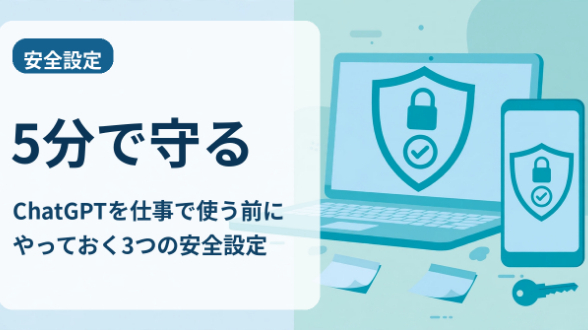
ChatGPTを仕事で使い始めるとき、多くの人は「どう頼むか」から考えます。もちろん頼み方は大事です。ただ、その前にやっておきたいことがあります。アカウントと使い方の「土台の守り」です。
といっても、難しい設定はほとんどありません。最初に1回だけ、次の3つを確認してください。どれも数分で確認できるものばかりです。
設定1:2段階認証だけは先に入れておく
仕事でChatGPTを使うなら、まずアカウントの2段階認証を設定しておいてください。
パスワードだけの状態だと、万が一パスワードが漏れたときに、そのままログインされる可能性があります。仕事のメモや過去のやり取りが入ったアカウントを、パスワードだけで守るのは心もとない状態です。
2段階認証は、ログインのときにパスワード+もう1段階の確認を入れる仕組みです。設定はアカウント設定のセキュリティ項目から行え、一度設定すれば、日常的に意識する必要はほとんどありません。
「便利さの土台は、アカウントを守ること」。地味ですが、仕事で使う道具ほど、この土台が効いてきます。まだの方は、この記事を読み終わったら設定画面を開いてみてください。
つまずきやすい点:スマホを替えたときの再設定
2段階認証でつまずきやすいのは、スマートフォンの機種変更や、認証アプリの入れ直しのタイミングです。古い端末でしか確認コードを受け取れなくなり、ログインの手順が面倒になることがあります。
対策は、設定した時点で「もし端末を替えたらどうするか」を一度確認しておくことです。多くのサービスでは、認証方法の再登録や、予備の確認手段が用意されている場合があります。端末を替える前に、移行の手順を公式の案内で確認しておくと、慌てずに済みます。
また、2段階認証を設定したあとは、実際に一度ログアウトして入り直し、確認コードまで含めて問題なくログインできるか試しておくと安心です。設定した直後に動作を確認しておくことが、後のトラブルを減らす近道になります。
設定2:パスワードの使い回しをやめる
次に、ChatGPTのパスワードを、他のサービスと同じものにしていないか確認してください。
使い回しの怖さは、漏れる場所が1つとは限らないことです。どこか別のサービスで情報が漏れたとき、同じパスワードを使っている仕事用のアカウントまで不正にアクセスされる可能性があります。
対策はシンプルで、「このサービスだけのパスワード」にすることです。覚えにくい複雑な文字列である必要はありません。大事なのは、他のサービスと使い回さないことです。
パスワード管理アプリを使っているなら、そこに1件追加するだけで済みます。使っていない場合も、仕事で使う主要なサービスだけでも、使い回しをやめるところから始めてみてください。
よくある失敗:「少し変えただけ」の使い回し
パスワードの使い回しで多い失敗が、「末尾の数字だけ変えた」「サービス名を付け足しただけ」のように、似た文字列を使い回すパターンです。これだと、元のパスワードが推測されやすくなり、使い回しをやめたことになりにくい場合があります。
見直しの進め方は、まず仕事で使う主要なサービスからで構いません。具体的には、メール、ChatGPTなどのAIサービス、仕事で使うクラウドサービスの3〜5件を先に洗い出し、それぞれ別のパスワードに変えるだけでも、土台が大きく変わる場合があります。全部を一度に変えようとすると負担が大きいので、優先順位を付けて進めるのが現実的です。
あわせて、ブラウザに保存しているパスワードも一度見直しておくと、過去に使い回していた組み合わせに気づける場合があります。
設定3:仕事用と私用で使い方を分ける
3つ目は、アカウントそのものではなく「使い方の分け方」です。
ChatGPTは、仕事用と私用で使い方を分けておくと、情報の取り扱いが整理しやすくなります。仕事の資料やメモは、できれば仕事用のアカウントや端末で扱い、私用の雑談や趣味の相談とは混ぜない。それだけでも、うっかり仕事の情報を私用の履歴に残したり、逆に仕事の場で私用の履歴が目に入ったりする事態を減らしやすくなります。
あわせて確認しておきたいのが、入力した内容が学習に使われる設定になっていないかです。設定画面で一度確認しておけば、日常的に意識し続ける必要はほとんどありません。
「分ける」と「確認する」。どちらも最初の一手間が、あとの安心につながります。
分け方の具体例:無理なく続く形にする
「仕事用と私用を分ける」と言っても、アカウントを何個も作る必要はありません。続けやすい分け方の例を挙げます。
・仕事の資料を扱うときは、仕事用のアカウント(または仕事用に決めたログイン状態)だけを使う
・私用の調べものや趣味の相談は、私用の環境で完結させる
・仕事のチャットの履歴に私用の相談を混ぜない(逆も同じ)
ポイントは、「混ざる場面を作らない」ことです。完璧に分けようとするより、まず「仕事の資料はこの環境だけ」と決める方が、無理なく続けられます。
学習利用の設定については、設定画面のデータ管理やプライバシーに関する項目の中に、入力内容の取り扱いに関する選択肢が用意されていることがあります。項目名や場所はサービスの更新で変わることがあるので、設定するときは画面の説明文を読みながら確認してください。「オフにすれば何でも入力してよい」という意味ではない点も、あわせて押さえておきましょう。設定はあくまで土台であり、入力する情報そのものの確認は別途必要です。
設定が済んだかを確認するチェックリスト
1. 2段階認証を設定し、実際にログインし直して動作を確認したか
2. 仕事で使う主要なサービスのパスワードが、他のサービスと別のものになっているか
3. 仕事の資料を扱う環境(アカウントや端末)を決め、私用と混ざらない形にしたか
4. 入力内容の学習利用に関する設定を、設定画面で一度確認したか
5. 勤務先にAI利用のルールがある場合、そのルールの範囲内で使う形になっているか
全部にチェックが入れば、土台づくりはひと段落です。ここまで済ませておけば、あとは日々の頼み方の工夫に集中しやすくなります。半年に一度くらい、このチェックリストを見直す習慣にしておくと、サービスの仕様変更や自分の使い方の変化にも気づきやすくなります。
おわりに
3つの設定に共通するのは、「あとで困る前に、最初に確認しておく」という考え方です。
・2段階認証を入れる
・パスワードの使い回しをやめる
・仕事用と私用を分け、学習利用の設定を確認する
どれも、情報が漏れてからでは対応が難しくなるものばかりです。逆に言えば、先に済ませておけば、日々の作業で意識する場面が減ります。
頼み方の工夫は、この土台があってこそ安心して使えます。設定が済んだら、次は「何を入力してはいけないか」を型として決めておくと、さらに迷いが減ります。私のサービスでも、プロンプトを作る前に「その業務でAIに入れてはいけない情報」を一緒に確認しています。入力時のチェックも型にしておきたい方は、ご覧ください。