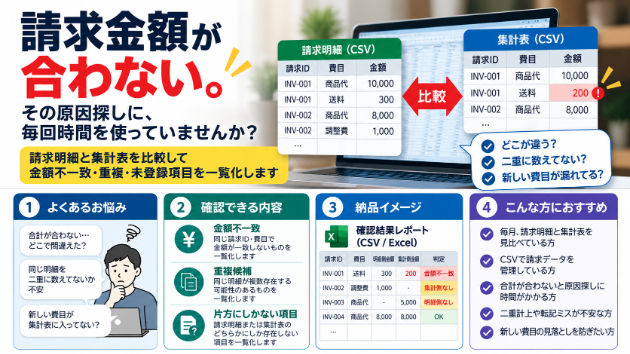
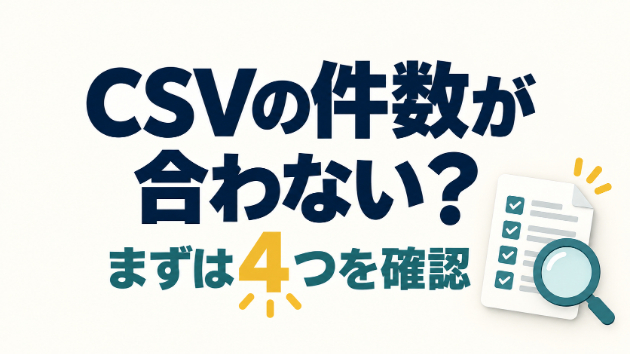
月ごとのCSVを1つにまとめたい。でも、開くと日本語が化けたり、結合したら列がずれたりする。
そんなときは、先に3点を確認しておくと、問題を切り分けやすくなります。ここでは、PCでCSVを扱うときの基本をまとめます。
■ 1. 文字コードをそろえる
CSVは同じ拡張子でも、文字の保存方法が違います。UTF-8とCP932などが混ざっていると、読み込み方によって文字化けやエラーが起きます。
まず元ファイルをコピーし、読み込む側の文字コード設定を確認してください。Excelなら、直接ダブルクリックする方法だけでなく、テキスト・CSVの取り込み画面から文字コードと区切り文字を指定する方法があります。画面や機能名はバージョンによって異なります。
文字化けした状態で上書き保存すると、元に戻せない場合があります。確認が終わるまで、原本は残しておきます。
■ 2. 列名と列の順番を確認する
「注文ID・商品・金額」と「注文ID・金額・商品」は、そのまま縦に並べると意味が変わります。列数が同じでも安全とは限りません。
結合する前に、1行目の列名と順番を比べてください。同じ名前の列が2つある場合や、途中の行だけ列数が違う場合も、先に原因を確認します。
カンマや改行を含む値は、引用符で囲まれることがあります。CSVを単なる文字列としてカンマだけで分割せず、CSVに対応した取り込み機能やライブラリを使うのが基本です。
■ 3. 出力先を原本と分ける
結合結果は、新しい名前で別に保存します。作業用フォルダーと原本フォルダーを分けておくと、やり直しや比較が楽になります。
出力後は、行数だけでなく、最初と最後の数行、金額などの合計、重複の扱いも確かめてください。「同じ注文IDだから削除する」と決める前に、明細が複数行になるデータではないかを確認する必要があります。
■ 繰り返す作業は、小さな道具にする
毎回同じ確認や結合を行うなら、手順を決めて道具にする方法もあります。
関連商品として「CSVを整えるPython道具箱」を公開しています。列・件数の確認、縦結合、列抽出、重複行の分離、数値合計を行うPythonソース教材です。
PC・Python・コマンド操作が必要で、スマートフォン向けアプリではありません。納品物は説明・許諾・架空サンプル・ソースを含むテキスト1ファイルです。商品ページに検証環境と未検証の範囲を記載しています。
商品内容と利用条件:
この記事と商品はAIを用いて制作しています。商品紹介を含みます。機密情報や個人情報を含むCSVの取り扱いは、所属先のルールを確認してください。