毎月、同じExcelを開く。
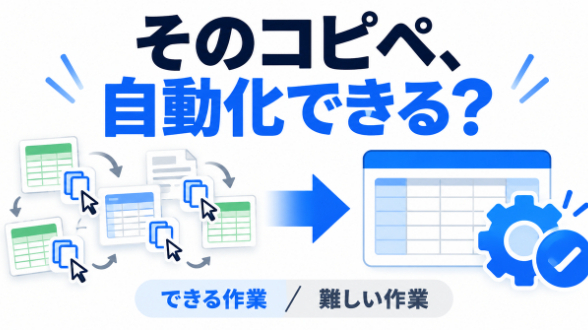
必要な数字を別の表へ写す。
合計を出して、報告用のファイルを保存する。
「来月も、また同じ作業をするんだろうな」
そんな仕事はありませんか?
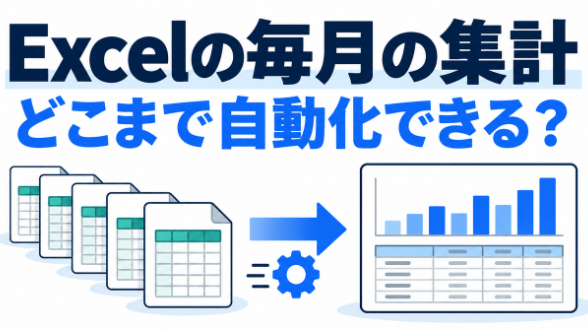
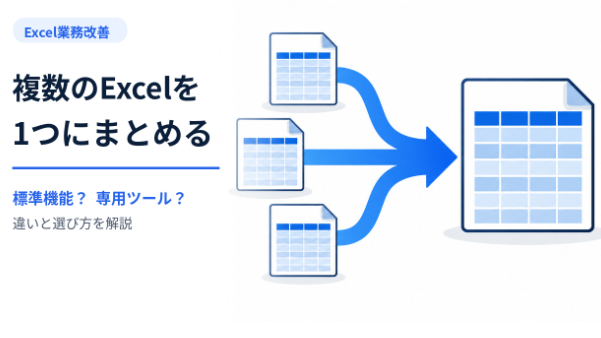
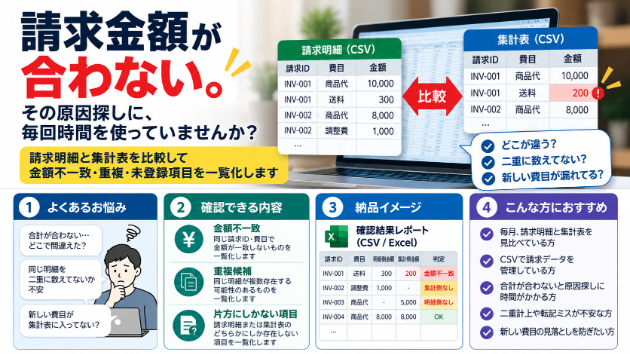
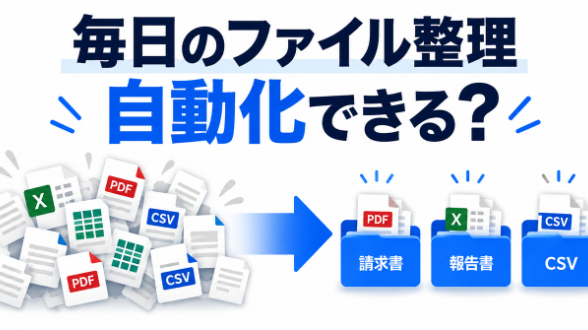
CSVを取り込み、必要な項目を集計して、Excelにまとめる。営業所から届いた月報の数字や文章を、一つの一覧へ並べる。
一つひとつは難しくなくても、繰り返すたびに手間がかかる作業です。
今回は、その繰り返しを、自分のPCで使う仕組みにしていく考え方をご紹介します。
■ AIに「欲しい仕組み」を相談する
IPAが2026年7月に公開した「DX動向2026」でも、生成AIを含むAIの活用実態や効果、課題が取り上げられています。
自分の仕事で使うなら、まずは小さな定型作業から考える方法があります。
例えば、こんな希望です。
「毎月のExcelから、売上と経費を一覧にしたい」
「活動報告は言い換えず、営業所ごとに並べたい」
「来月もデータを入れ替えて、同じ仕組みを使いたい」
専門用語で説明する前に、普段どんな情報を扱い、何ができたら助かるかを言葉にします。
その希望を基に、入力するデータ、出したい結果、空欄や重複があったときの扱いを、AIと一つずつ整理していきます。
■ 最初は「3営業所の月報」くらい小さく
いきなり会社全体の仕事を自動化しようとすると、決めることも確認することも増えてしまいます。
最初は、自分で正しい結果を確かめられる題材が向いています。
例えば、3営業所分の架空月報を一つのExcelへまとめる練習です。売上・経費・稼働時間は一覧と合計にし、活動報告や課題は別シートへ原文で並べます。
この範囲なら、合計を別に計算して比べたり、文章が正しい営業所に載っているか見直したりできます。
小さな範囲で、作るところから確認するところまで一度通してみる。それが、次の仕事に広げる足場になります。
■ 「実行できた」と「結果が正しい」を分ける
ファイルが作られたからといって、数字まで正しいとは限りません。
合計が合っていても、営業所ごとの数字が入れ替わっているかもしれません。報告文が短く言い換えられているかもしれません。前月のデータが混ざっているかもしれません。
だから、元データと出力結果を照合することが必要です。
・必要な営業所や件数がそろっているか
・各明細と合計が、別に求めた正しい値と一致するか
・文章が原文どおりに載っているか
・重複や空欄など、決めた異常があれば止まるか
確認した内容を残しておけば、後から直すときにも役立ちます。
■ 翌月も、同じ仕組みを使えるか確かめる
初回は、作る範囲を決め、PCで動かす準備をし、結果を確認します。
その後は、翌月の入力を用意して対象月を設定し、保存した仕組みを実行して、結果を見直す。そこまでを試します。
毎回コードを書き直す必要のない形を目指しますが、入力の形式や処理の条件が変わったときには、修正と再確認が必要です。
「実行ボタンひとつ」は、こうした初回の準備と確認を終えた後の使い方を表しています。
■ 作成後の「照合・検証」も学べるPDF教材
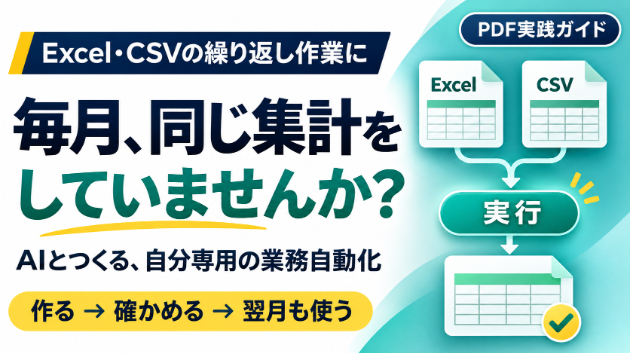
ココナラで出品中の「その仕事、実行ボタンひとつに。」は、AIとの対話で、自分専用の業務自動化を作るためのPDF実践ガイドです。
今回ご紹介する検証説明追加版は、全54ページです。
・自動化する仕事の選び方と、AIへの伝え方
・3営業所の架空月報を集約する実践
・作ったファイルをWindows PCへ保存し、実行する手順
・数字・文章・翌月の再利用を確認する方法
・作成を始める依頼文、途中で使う短い依頼文、確認用チェックリスト
・保存したExcelを元CSVと照合するための補足説明
補足章では、保存後の成果物を読み直し、生成時の集計値を流用せずに確かめる設計も扱います。例えば、検証用のExcelの金額だけを1円変えたとき、その不一致を検出できるかを試す考え方です。
本商品はPDF教材です。完成済みツールや実行ファイル一式は付属せず、読者自身がAIとの対話で作成します。実践はWindows PCを前提とし、必要なソフトの準備と利用許可、結果の照合を行います。個別制作・導入支援・エラー調査などの個別サポートは含みません。利用環境によっては、AIやソフトに別途料金がかかる場合があります。
毎月繰り返しているExcel・CSV作業から、自分用の自動化づくりを始めたい方へ。
まずは、今の仕事の中から「開く・写す・並べる・足す」を一つ探してみませんか。
▼「その仕事、実行ボタンひとつに。」の詳しい内容はこちら