サービス
サービスを探す
プロ人材を探す
仕事を探す
ブログを探す
サービス
サービスを探す
プロ人材を探す
仕事を探す
ブログを探す
購入・発注したい方
サービスを探す
プロ人材を探す
コンテンツを探す
ブログを探す
仕事・求人を投稿して募集
エージェントに人材を紹介してもらう
受注・働きたい方
出品する
単発の仕事を探す
継続 (時給/月給) の仕事を探す
エージェントに仕事を紹介してもらう
カテゴリ一覧
イラスト作成・漫画制作
デザイン制作
Webサイト制作・Webデザイン
動画編集・映像制作
集客・マーケティング相談
ビジネス代行・事務代行
音楽制作・ナレーション
IT相談・システム開発
ライティング・翻訳
コンサルティング・士業
生成AI活用・開発・制作
占い
悩み相談・カウンセリング
学習指導・資格・キャリア相談
住まい・美容・生活相談
オンラインレッスン・習い事
ハンドメイド制作
出張撮影・出張サービス
マネー・副業・アフィリエイト
弁護士検索・法律Q&A(法律相談)
サポート
はじめての方へ
ご利用ガイド
お困りのときは
ログイン
会員登録
サービスを探す
イラスト作成・漫画制作
デザイン制作
Webサイト制作・Webデザイン
動画編集・映像制作
集客・マーケティング相談
ビジネス代行・事務代行
音楽制作・ナレーション
IT相談・システム開発
ライティング・翻訳
コンサルティング・士業
生成AI活用・開発・制作
占い
悩み相談・カウンセリング
学習指導・資格・キャリア相談
住まい・美容・生活相談
オンラインレッスン・習い事
ハンドメイド制作
出張撮影・出張サービス
マネー・副業・アフィリエイト
プロ人材を探す
コンテンツを探す
ブログを探す
求人募集を投稿する
人材を紹介してもらう
仕事を探す
出品する
仕事を探す
仕事を紹介してもらう
出品する
仕事を紹介してもらう
求人募集を投稿する
人材を紹介してもらう
ブログを投稿
会員登録で10%割引クーポンを獲得!
会員登録で10%割引クーポンを獲得!
ココナラブログ
ホーム
ブログトップ
ブログ
IT・テクノロジー
電子書籍のWord原稿、縦書きにする前に確認したい4つのこと
記事
IT・テクノロジー
社外のIT係|Excel・Web・書類
2026/11/05 16:40
はじめに
横書きで書いたWordの原稿を、電子書籍用に縦書きにしたい。Wordには縦書きの設定があるので、ボタン1つで切り替えられます。ただ、切り替えたあとに「数字が横に寝ている」「目次が作れない」「ページの区切りがずれる」といった手直しが出てくることがよくあります。この記事では、縦書きにする前に原稿で確認しておきたい4つのことを紹介します。
1. 縦書きへの切り替えは「文字列の方向」から
Wordで縦書きにするには、「レイアウト」タブの「文字列の方向」から「縦書き」を選びます。原稿全体がまとめて縦書きになります。このとき用紙の向きが横長に変わることがあるので、「印刷の向き」もあわせて確認しておきましょう。
一部だけを縦書きにしたい場合は、セクションを分ける必要があります。電子書籍の本文なら、原稿全体を縦書きにするのが基本です。
2. 半角の数字は「縦中横」か漢数字にする
縦書きにすると、半角の数字や英字は横に寝た状態で表示されます。「2026年」の「2026」が90度回って見えるのはこのためです。
直し方は2つあります。
・2けたの数字(「12月」の「12」など)は、選んでから「ホーム」タブの「拡張書式」→「縦中横」で、1文字分の幅に横並びで収める
・3けた以上の数字は、「二〇二六年」のように漢数字に書き換える
どちらにするかは原稿の中でそろえておくと、読みやすくなります。
3. 見出しには「見出し」スタイルを使う
章や節のタイトルを、文字を大きく太くするだけで作っていませんか。目次を自動で作るには、見出しに「ホーム」タブのスタイルから「見出し1」「見出し2」を設定しておく必要があります。
見出しスタイルが付いていれば、「参考資料」タブの「目次」から、章立ての一覧がそのまま作れます。電子書籍では、目次から各章へ移動できることが読みやすさにつながります。
4. 章の区切りは、空行ではなく「改ページ」で
章の終わりで次のページに送るために、Enterキーで空行を何行も入れていると、文字の大きさや画面の幅が変わったときに区切りがずれてしまいます。電子書籍は読む人の端末によって1ページの文字数が変わるため、特に注意が必要です。
章の区切りには、「挿入」タブの「ページ区切り」(Ctrl+Enter)を使いましょう。空行で調整している箇所は、縦書きにする前に整理しておくと、仕上がりが安定します。
まとめ
縦書きへの切り替え自体は簡単ですが、数字の向き・見出しスタイル・章の区切りの3つが整っていないと、あとの手直しが増えます。縦書きにする前に原稿を一度見直してみてください。出版するサイトによって原稿の形式の指定があるので、そちらの案内もあわせて確認しておくと安心です。
横書きの原稿を縦書き・目次付きに整える作業や、文字中心のシンプルな表紙づくりを、出品中のサービスでお受けしています。原稿を送るだけで整えてほしいという方は、下のサービスからご相談ください。
電子書籍のWord原稿を縦書き・目次付きに整えます
#電子書籍
#Word
#縦書き
年賀状の宛名をExcelの住所録から作る前に、整え...
一覧に戻る
このブログを見た人にオススメ
Wordの原稿、Kindleの手前で止まっていませんか?電子書籍の形にします
記事
学び
ぶりき|縦ショート・Excel作業
2026/10/27 07:18
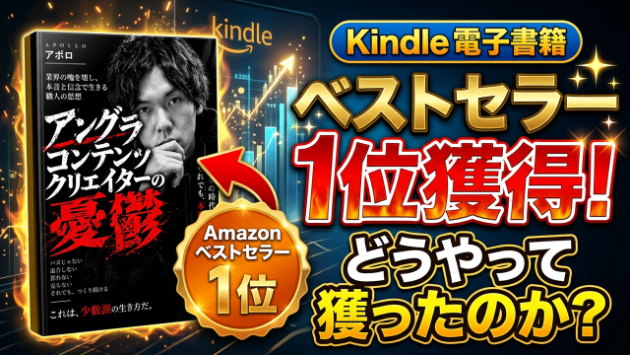
【Kindle電子書籍出版】僕はどうやってベストセラーを取ったのか?
コンテンツ
ビジネス・マーケティング
アポロ カナダ在住コンテンツクリエイター
2026/11/05 08:26
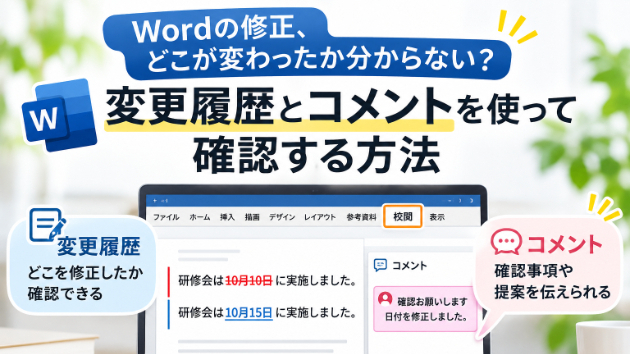
「Wordの修正、どこが変わったか分からない?」変更履歴とコメントを使って確認する方法
記事
ビジネス・マーケティング
むくみん
2026/11/05 07:31
文章が苦手でも、AIに質問してもらえばKindle本は作れる
記事
IT・テクノロジー
坂本 治司 インフォマニュアル
2026/11/03 09:45
「資料を送ったら文字や図がずれた?」PowerPoint・Wordを共有するときに確認し...
記事
ビジネス・マーケティング
むくみん
2026/11/03 07:26