会議資料の表を見やすくする4つのコツ 列の並べ方・数字の右揃え・罫線の減らし方

会議資料の表を見やすくする4つのコツ 列の並べ方・数字の右揃え・罫線の減らし方

記事
デザイン・イラスト
会議資料には、売上や件数をまとめた表がよく入ります。Excelの表をそのまま貼ると、罫線が多くて数字が追いにくかったり、どこを見ればよいのか分からなかったりしがちです。表は作り直さなくても、並べ方と書き方を少し整えるだけでぐっと読みやすくなります。ご自分で直せるコツを4つにまとめました。

1. 列は「読む順」に並べる

表は左から右へ読まれるので、いちばん左に店舗名や商品名などの項目を置き、その右に数字を並べます。比べてほしい数字(たとえば「今月」と「前月」、「目標」と「実績」)は、離さずに隣どうしに置くと、目を大きく動かさずに比べられます。前月との差や達成率のように、比べた結果を表す列は、その右隣に置くと流れが自然です。合計の行は最後に置き、上に少し余白を空けるか線を1本入れて、ほかの行と区別します。行の並びも、売上の多い順など意味のある順にしておくと、上から見るだけで順位が伝わります。

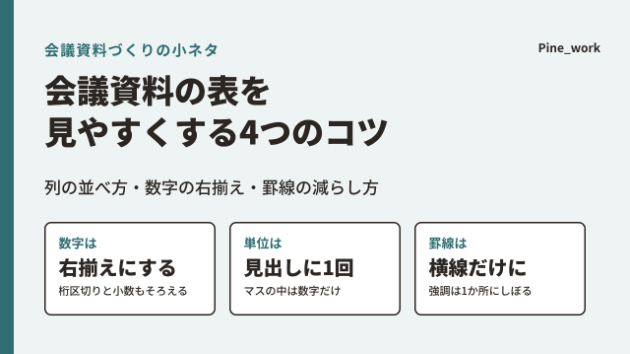
2. 数字は右揃え、桁区切りと小数の桁をそろえる

数字は右揃えにすると、一の位の位置がそろい、桁の大きさがひと目で比べられます。中央揃えのままだと、「980」と「1,250」の大小が直感的に読み取りにくくなります。3桁ごとのカンマ(桁区切り)を入れ、小数は「12.5%」「8.0%」のように桁数をそろえます。一方、項目名などの文字は左揃えにします。列の見出しも、その列の中身に合わせて数字の列は右、文字の列は左にそろえると、見出しと数字がまっすぐ縦に並びます。

3. 単位は見出しにまとめて書く

すべてのマスに「円」「件」を付けると、数字が詰まって読みにくくなります。単位は「売上(千円)」「件数(件)」のように列の見出しに一度だけ書き、マスの中は数字だけにします。桁が大きい場合は千円・万円単位にすると、桁数が減って読みやすくなります。ただし、1枚の資料の中で千円と万円が混ざると読み間違いのもとになるので、同じ指標は同じ単位にそろえます。

4. 罫線を減らし、強調は1か所にしぼる

縦線と横線で全部のマスを囲むと、線ばかりが目立ちます。縦線はなくし、横線も見出しの下と合計の上だけにするか、薄い灰色にするだけで、数字が前に出てきます。行が多くて横にたどりにくいときは、1行おきにごく薄い色を敷く方法もあります。色や太字で目立たせるのは、その表でいちばん伝えたい1か所(1つのマスか1行)だけにします。あちこちに色を付けると、かえってどこが大事か分からなくなります。
表は、細かいことの積み重ねで見やすさが変わります。次の会議資料で、まず右揃えと罫線の整理から試してみてください。
会議資料・社内プレゼンのPowerPointデザインも出品しています(11/30までは3枚5,000円からお受けしています)。表やグラフが入った資料を整えたいときは、よければプロフィールの出品一覧からご覧ください。
※この記事は、構成と文章の整理にAIツールを使って作成しています。
サービス数100万件のスキルマーケット、あなたにぴったりのサービスを探す