会議資料を「読んでもらえる」デザインにする3つのコツ 表紙・数字・見出し

会議資料を「読んでもらえる」デザインにする3つのコツ 表紙・数字・見出し

記事
デザイン・イラスト
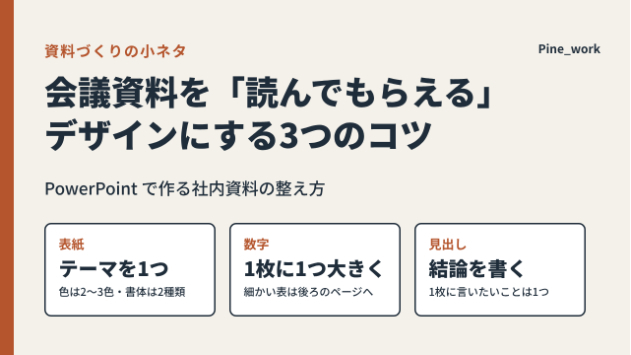
月次の報告や社内の会議資料は、内容が正しくても、文字と表が並ぶだけだと読み飛ばされがちです。PowerPointで作る資料を、最後までめくってもらいやすくするコツを3つにまとめました。特別な機能は使わず、作る順番を少し変えるだけでできるものです。

1. 表紙で「テーマ」を1つ決める

最初に、資料全体の雰囲気を一言で決めます。「新聞の号外風」「雑誌の特集風」「スポーツの速報風」などです。テーマが決まると、色は2〜3色、書体は見出し用と本文用の2種類、というふうに選ぶ基準ができます。表紙だけ凝って中身はいつもどおり、とならないよう、見出しの形や色の使い方を全ページでそろえます。読む人や会議の場に合うテーマかどうかも、先に確かめておくと安心です。

2. 数字は1枚に1つ、大きく見せる

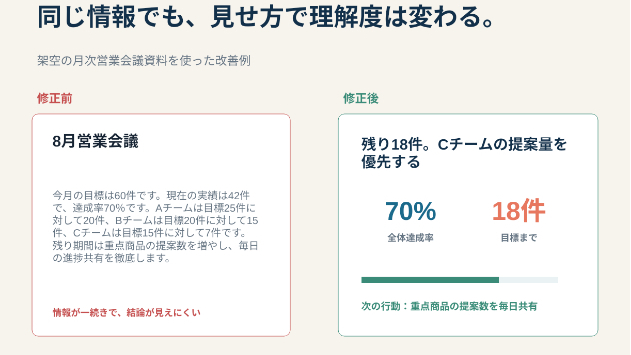
売上や達成率などの数字は、表のまま載せると、どこを見ればよいかが伝わりにくくなります。その1枚でいちばん伝えたい数字を1つ選び、本文の3〜4倍ほどの大きさで置きます。単位(円・%・件)を数字より小さくすると、数字がさらに目に入ります。前月との差や目標との差は、矢印と短い言葉で添えます。グラフは、見てほしい1本だけに色を付け、ほかを灰色にすると、言いたいことがすぐ伝わります。細かい表は、後ろのページや別紙に回せば十分です。

3. 1枚に言いたいことは1つ、見出しには結論を書く

「10月の売上について」という見出しより、「10月の売上は目標を上回った」のように、結論を文で書きます(内容は例です)。見出しだけを順に読めば話の流れがわかる状態が目安です。1枚に話が2つ入ったら、2枚に分けます。枚数は増えますが、1枚あたりの読む時間は短くなり、会議の途中で「いまどこの話か」を見失いにくくなります。

作る前に決めておくとよいこと

画面に映すのか、印刷して配るのかで、文字の大きさや余白の取り方が変わります。先に使い方を決めておくと、あとからの直しが減ります。また、毎月作る資料なら、数字と文章を差し替えるだけで使い回せる形にしておくと、2回目からの手間が減ります。色と書体をスライドマスターに登録しておけば、だれが直しても見た目がそろいます。
資料や印刷物のデザインの出品も用意していますので、よければプロフィールからご覧ください。
サービス数100万件のスキルマーケット、あなたにぴったりのサービスを探す