見積書を出して、注文が決まったら請求書を出す。
そのたびに、こんなことはありませんか。
・見積書を作るたびに、取引先の名前や金額を手で写している
・見積書と請求書で、書く内容が少しちがって迷う(有効期限・振込先など)
・作ったあとで、どのPDFがどこにあるか分からなくなる
この記事では、Googleスプレッドシートの表から、見積書のPDFを作る流れと、請求書との同じ点・ちがう点を、3枚の画像でご紹介します(見本の会社名・金額は、すべて架空です)。
■ ① 見積データの表に、1行に1品目を入れる
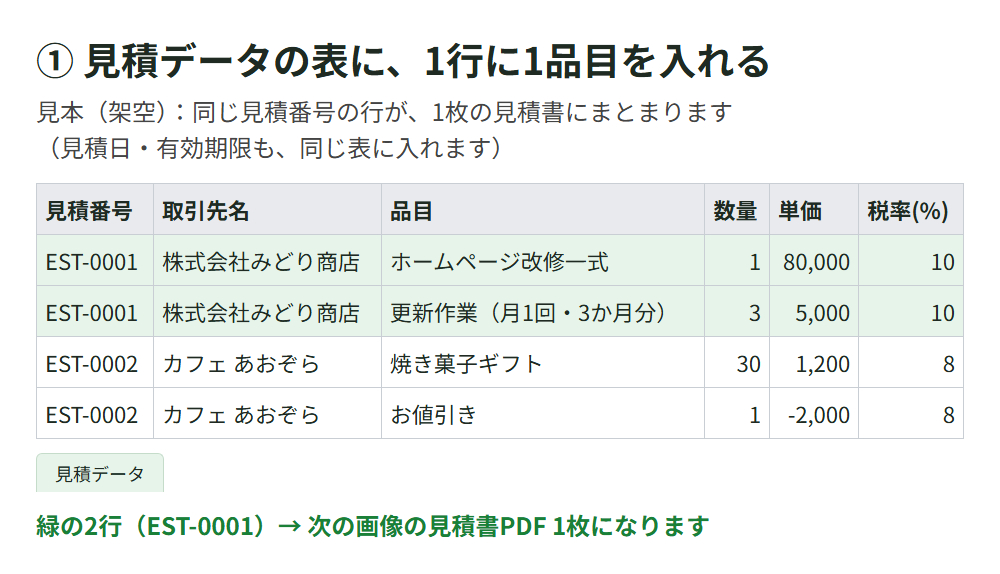
いつもの見積もりと同じように、1行に1品目を書きます。
見積番号が同じ行は、1枚の見積書にまとまります。この見本では、緑の2行(EST-0001)が1枚になります。
見積日と有効期限も、同じ表に入れます。
■ ② メニューを押すと、見積書のPDFができる
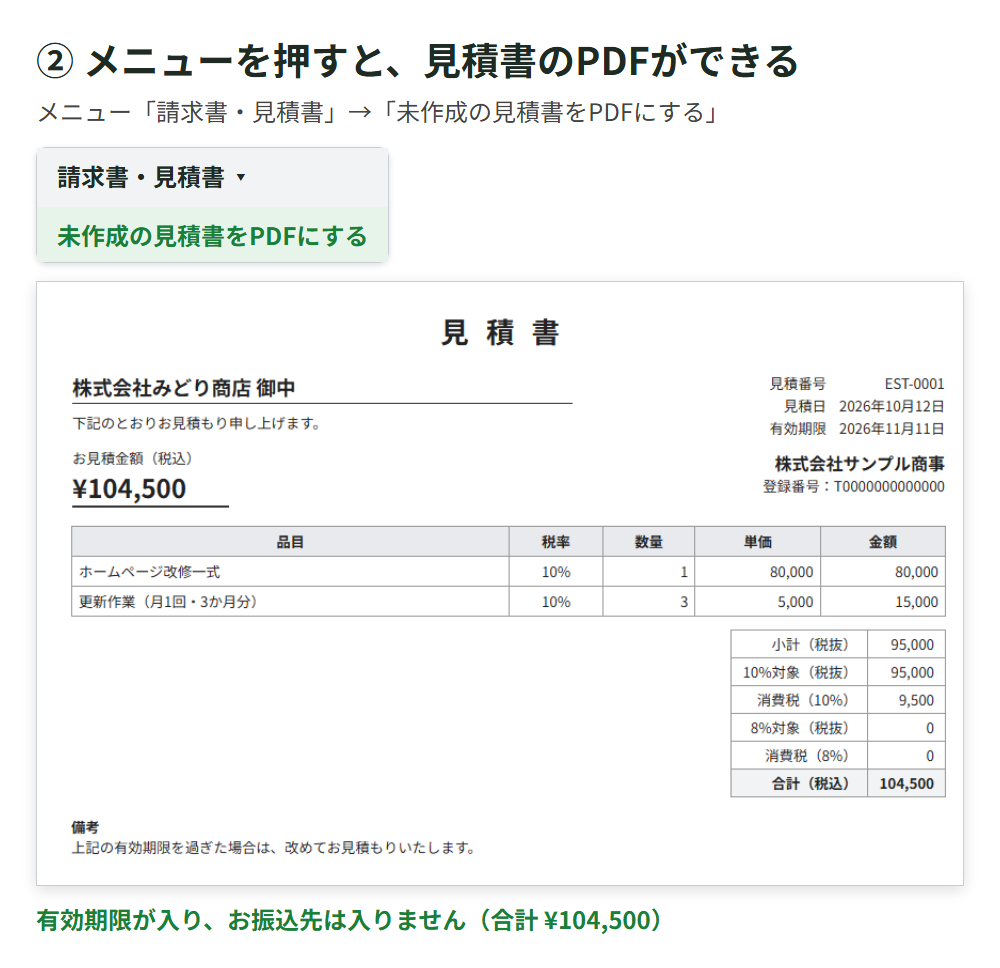
表の上のメニューから「未作成の見積書をPDFにする」を押すと、見積書のPDFができます。
金額・消費税・合計は自動で計算されます。この見本では、80,000円と15,000円で税抜95,000円、消費税9,500円、合計104,500円です。
見積書には有効期限が入り、請求書にあるお振込先は入りません。
■ ③ 請求書も、同じ流れで作れる
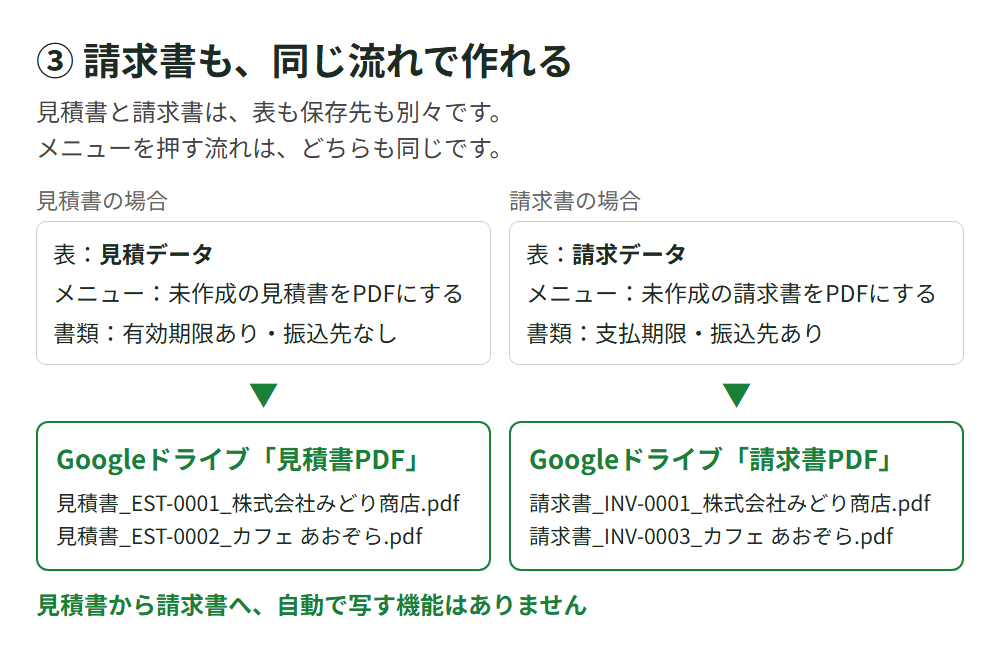
請求書は「請求データ」の表から、同じようにメニューを押して作ります。
見積書と請求書は、表も保存先のフォルダ(Googleドライブ)も別々なので、あとで探しやすくなります。
なお、見積書の内容を請求書に自動で写す機能はありません。請求書の内容は、請求データの表に入れていただきます。
■ ほかにできること
・10%と8%の品目がまざっても、税率ごとに分けて計算します(見本の「カフェ あおぞら」は、8%の焼き菓子ギフトと、値引きの行が入っています)
・値引きの行(マイナスの金額)も入れられます
・一度作った書類は「作成済み」と記録し、二度作りません
・同じ番号なのに取引先がちがう行があると、作らずに止まります(別の会社の明細がまざらないように)
■ 向いている方・向いていない方
向いている方
・見積もりや請求の元の表が、すでにスプレッドシートにある
・書類は請求書と見積書だけで、見た目は標準のひな形でよい
向いていない方
・Excelだけを使っていて、Googleスプレッドシートは使えない
・納品書・領収書も作りたい、今の書類と同じ見た目にしたい
・見積書から請求書を自動で作りたい、会計ソフトへの入力やメールでの自動送付までしたい
なお、税金の計算方法の判断や、インボイス(適格請求書)の要件を満たすかの確認は、お引き受けしていません(ご自身か、税理士の方にご確認ください)。
■ お客さまの情報について
ログインや編集権限はお願いしません。会社や取引先のデータもお預かりしません。設置は、ご自身のGoogleアカウントで、手順書に沿って行っていただきます。
■ この仕組みを出品しています
請求書と見積書の両方の標準のひな形と、設置の手順書をセットにして、3,000円で出品しています。見本のデータで、請求書3枚・見積書2枚ができることを、金額の答えつきで確かめられます。
使えるかどうか分からないときは、購入前にご相談ください(無料)。会社や取引先の実際のデータは送らないでください。