サービス
サービスを探す
プロ人材を探す
仕事を探す
ブログを探す
サービス
サービスを探す
プロ人材を探す
仕事を探す
ブログを探す
購入・発注したい方
サービスを探す
プロ人材を探す
コンテンツを探す
ブログを探す
仕事・求人を投稿して募集
エージェントに人材を紹介してもらう
受注・働きたい方
出品する
単発の仕事を探す
継続 (時給/月給) の仕事を探す
エージェントに仕事を紹介してもらう
カテゴリ一覧
イラスト作成・漫画制作
デザイン制作
Webサイト制作・Webデザイン
動画編集・映像制作
集客・マーケティング相談
ビジネス代行・事務代行
音楽制作・ナレーション
IT相談・システム開発
ライティング・翻訳
コンサルティング・士業
生成AI活用・開発・制作
占い
悩み相談・カウンセリング
学習指導・資格・キャリア相談
住まい・美容・生活相談
オンラインレッスン・習い事
ハンドメイド制作
出張撮影・出張サービス
マネー・副業・アフィリエイト
弁護士検索・法律Q&A(法律相談)
サポート
はじめての方へ
ご利用ガイド
お困りのときは
ログイン
会員登録
サービスを探す
イラスト作成・漫画制作
デザイン制作
Webサイト制作・Webデザイン
動画編集・映像制作
集客・マーケティング相談
ビジネス代行・事務代行
音楽制作・ナレーション
IT相談・システム開発
ライティング・翻訳
コンサルティング・士業
生成AI活用・開発・制作
占い
悩み相談・カウンセリング
学習指導・資格・キャリア相談
住まい・美容・生活相談
オンラインレッスン・習い事
ハンドメイド制作
出張撮影・出張サービス
マネー・副業・アフィリエイト
プロ人材を探す
コンテンツを探す
ブログを探す
求人募集を投稿する
人材を紹介してもらう
仕事を探す
出品する
仕事を探す
仕事を紹介してもらう
出品する
仕事を紹介してもらう
求人募集を投稿する
人材を紹介してもらう
ブログを投稿
会員登録で10%割引クーポンを獲得!
会員登録で10%割引クーポンを獲得!
ココナラブログ
ホーム
ブログトップ
ブログ
ビジネス・マーケティング
VLOOKUPやXLOOKUPで「#N/A」が出るときに確かめる順番
記事
ビジネス・マーケティング
AIでラクする実践ノート
2026/10/24 07:48
VLOOKUP や XLOOKUP で、あるはずの値なのに「#N/A」が出る。この表示は「探した値が見つからなかった」という意味です。原因はいくつかありますが、次の順番で確かめると、途中で見つかることが多いです。
■ 1. その値は、本当に元の表にあるか
まず、探している値を元の表で検索してみてください。元の表にまだ登録されていないコードや、入力ミスであれば、直すのは数式ではなくデータの側です。
■ 2. 前後に空白が入っていないか
たとえば(架空の例です)「A001」と「A001 」は、見た目は同じでも別の値として扱われます。ほかのシステムから書き出したデータや、貼り付けたデータに入りやすい違いです。TRIM 関数で前後の空白を取り除いた列を作り、そちらで探すと確かめやすくなります。
■ 3. 数値と文字列が混ざっていないか
片方では数値の「1001」、もう片方では文字として入った「1001」になっていると、一致しません。Excel なら、セルの書式設定(Ctrl+1)で表示形式を確かめられます。どちらかにそろえてから、もう一度試してください。
■ 4. 「完全一致」で探しているか
VLOOKUP は、4つ目の引数を省くと「近似一致」になります。Googleスプレッドシートの VLOOKUP も同じです。コードや番号を探すときは、4つ目に FALSE を入れて完全一致にしてください。近似一致のままだと、#N/A のほか、違う行の値が返ってくることもあります。XLOOKUP は、何も指定しなければ完全一致で探します。
■ 5. 探す範囲がずれていないか
VLOOKUP は、指定した範囲のいちばん左の列で値を探します。探したい列が左端に来ているかを見てください。また、数式を下にコピーしたとき、範囲も一緒にずれていないか確かめます。「$A$2:$B$100」のように $ をつけて固定すると、コピーしても同じ範囲を見続けます。
■ エラーを隠すのは、最後に
IFNA や IFERROR を使うと、#N/A の代わりに空白や「該当なし」と表示できます。XLOOKUP なら、4つ目の引数に表示したい文字を入れられます。ただ、1〜5を確かめる前に隠してしまうと、本当は見つかるはずの行まで「該当なし」になり、間違いに気づきにくくなります。
確かめても原因が分からないときや、表の形に合わせた数式を作ってほしいときは、下のサービスをご覧ください。数式を作って再計算で結果を確かめ、どのセルに何を入れたかの説明をつけてお返しします。名前や番号はダミーに置き換えてお送りください。
Excel・スプレッドシートの数式を作ります
#Excel
#vlookup
#業務効率化
転記作業、マクロを組む前に関数で済むかもしれない3...
一覧に戻る
このブログを見た人にオススメ
【VLOOKUP不要】2つのExcel・CSVデータを一瞬で突合・照合する方法
記事
IT・テクノロジー
Aworks_dx
2026/03/17 08:24
同じ注文が2回入っていないか、スプレッドシートで確かめる数式3つ
記事
IT・テクノロジー
Office Relay
2026/10/24 19:25
入力ミスを減らす、Excelの「データの入力規則」の使い方
記事
IT・テクノロジー
シート職人|Excel・GAS
2026/10/24 12:22
取引先ごと・月ごとの請求額を、Excelで自動集計する方法(SUMIFS+EDATE)
記事
IT・テクノロジー
NowKairos
2026/10/24 00:19
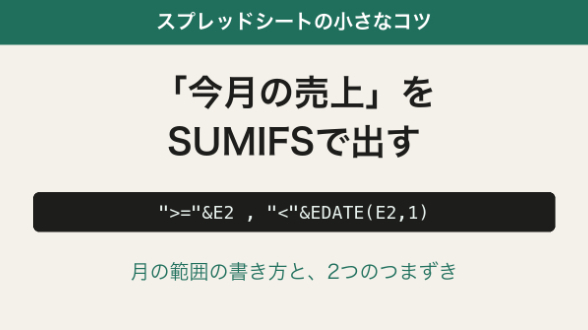
「今月の田中さんの売上」をSUMIFSで出す:月の範囲の書き方と2つのつまずき
記事
IT・テクノロジー
佐々木アルク
2026/10/23 12:16