背景を透過したPNGを拡大すると、絵柄から離れた場所に小さな点が残っていることがあります。
一方で、文字の濁点、星、しぶき、細かな模様は残す必要があります。「小さいものを全部消す」と、必要な表現まで失うことがあります。
ここでは、透過済みPNGを点検するときの手順をまとめます。元画像のコピーを作り、そのコピーで確認してください。
1.白い背景と黒い背景の両方で見る
明るい点は白背景で、暗い点は黒背景で見落としやすくなります。画像編集ソフトで、PNGの下に白いレイヤーと黒いレイヤーを置き、表示を切り替えて確認します。これは確認用の背景です。透過PNGとして保存するときは背景レイヤーを非表示にします。
市松模様だけで判断せず、背景色を変えたときに初めて見える部分も確認しましょう。
2.絵柄から離れた点を拡大して確かめる
まず全体を見て、その後に絵柄の周囲を拡大します。離れている小さな点を見つけても、すぐには削除しません。
・文字や記号の一部か
・意図した装飾か
・元のデザインにもあるか
この3点を確認し、不要だと判断できる部分だけを消します。縮小表示でもう一度見直すと、装飾の抜けにも気づきやすくなります。
3.薄い画素と「白フチ」を分けて考える
PNGには完全な透明だけでなく、半透明の画素も含められます。輪郭のなめらかさや影にも使われるため、薄い画素をすべて消せばよいわけではありません。
また、絵柄から離れた点と、輪郭に沿って残る白い縁は別の問題です。孤立した小さな点を探す機能で、白フチまで自動的に直せるとは限りません。
背景色を切り替えながら輪郭も見て、元データの背景除去やマスク調整が必要かを切り分けます。
4.書き出したPNGを開き直す
保存が終わったら、書き出したファイルをもう一度開きます。
・背景が透過されているか
・必要な点や文字が消えていないか
・画像の幅と高さ(px)が意図どおりか
・不要な透明余白が残っていないか
を確認します。
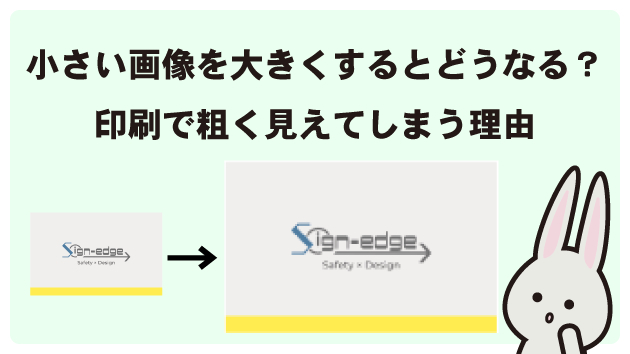
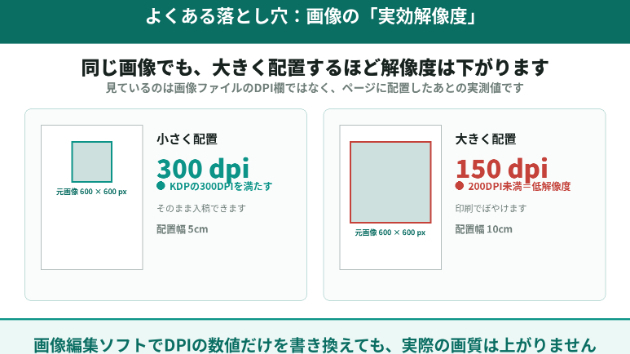
印刷時の解像度は、画素数と印刷する大きさの組み合わせで変わります。たとえば横3,000pxの画像を幅25.4cm(10インチ)に配置すると300ppiです。透明余白を含めた幅と絵柄自体の幅を取り違えないようにします。必要な形式や解像度、色の指定は、利用する印刷会社の入稿基準を確認してください。
繰り返し点検する方へ
枚数が多いときは、孤立した画素の候補を一覧にし、残す・消すを選べる道具があると確認を整理できます。透過PNG点検工房では、この作業をPC内で行うHTMLツールを制作しています。
画像の外部送信やAPIキーを必要としない構成で、小さな候補の位置表示、選択除去、背景切り替え、元画像への復帰に対応します。背景除去AIや白フチの自動修復、実印刷の品質保証は含みません。
対応を相談したい方は、プロフィールの出品サービス「透過PNGの微小ゴミ除去ツールを作ります」から、画像のサイズと1日に扱う枚数、困っている点をお知らせください。相談時に画像そのものを送る必要はありません。
技術事項の参考:W3C「Portable Network Graphics (PNG) Specification」第3版の透明度の説明、Adobe「Understand printed image resolution in Photoshop」。この記事はAIを用いて構成・執筆しています。