サービス
サービスを探す
プロ人材を探す
仕事を探す
ブログを探す
サービス
サービスを探す
プロ人材を探す
仕事を探す
ブログを探す
購入・発注したい方
サービスを探す
プロ人材を探す
コンテンツを探す
ブログを探す
仕事・求人を投稿して募集
エージェントに人材を紹介してもらう
受注・働きたい方
出品する
単発の仕事を探す
継続 (時給/月給) の仕事を探す
エージェントに仕事を紹介してもらう
カテゴリ一覧
イラスト作成・漫画制作
デザイン制作
Webサイト制作・Webデザイン
動画編集・映像制作
集客・マーケティング相談
ビジネス代行・事務代行
音楽制作・ナレーション
IT相談・システム開発
ライティング・翻訳
コンサルティング・士業
生成AI活用・開発・制作
占い
悩み相談・カウンセリング
学習指導・資格・キャリア相談
住まい・美容・生活相談
オンラインレッスン・習い事
ハンドメイド制作
出張撮影・出張サービス
マネー・副業・アフィリエイト
弁護士検索・法律Q&A(法律相談)
サポート
はじめての方へ
ご利用ガイド
お困りのときは
ログイン
会員登録
サービスを探す
イラスト作成・漫画制作
デザイン制作
Webサイト制作・Webデザイン
動画編集・映像制作
集客・マーケティング相談
ビジネス代行・事務代行
音楽制作・ナレーション
IT相談・システム開発
ライティング・翻訳
コンサルティング・士業
生成AI活用・開発・制作
占い
悩み相談・カウンセリング
学習指導・資格・キャリア相談
住まい・美容・生活相談
オンラインレッスン・習い事
ハンドメイド制作
出張撮影・出張サービス
マネー・副業・アフィリエイト
プロ人材を探す
コンテンツを探す
ブログを探す
求人募集を投稿する
人材を紹介してもらう
仕事を探す
出品する
仕事を探す
仕事を紹介してもらう
出品する
仕事を紹介してもらう
求人募集を投稿する
人材を紹介してもらう
ブログを投稿
会員登録で10%割引クーポンを獲得!
会員登録で10%割引クーポンを獲得!
ココナラブログ
ホーム
ブログトップ
ブログ
IT・テクノロジー
背景だけ直すには? OpenAI Images 2.6で告知画像を見直す3つの手順
記事
IT・テクノロジー
SIN(MORI)|AI活用・業務整理
2026/11/07 11:37
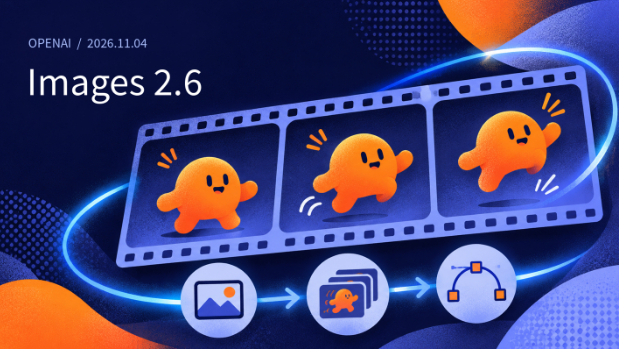
告知画像の背景を直したら、気に入っていたキャラクターや文字まで変わってしまった。そんな手戻りを減らすために、AIに渡す指示を「残すもの」と「変えるもの」に分けてみましょう。OpenAIが2026年11月4日に発表したImages 2.6を例に、画像を直して公開するまでの3つの手順を紹介します。
1.下案と仕上げを分ける
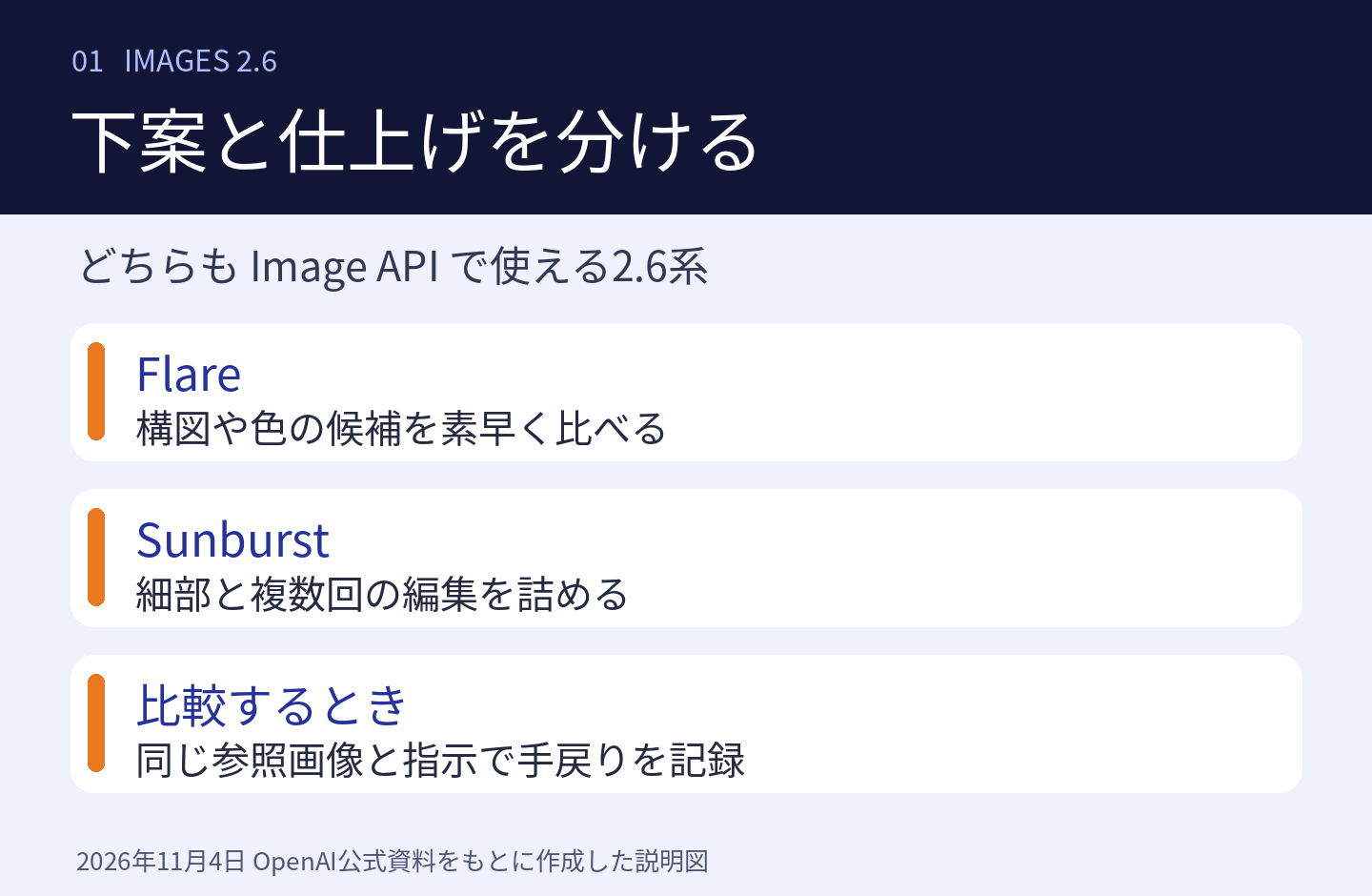
OpenAIはChatGPTとCodex向けの提供を発表しました。開発者向けのImage APIでは、構図案を出すときはFlare、細部や繰り返しの編集を詰めたいときはSunburstが候補です。どちらを使う場合も、試す素材を1枚に絞ると、変わった箇所を見比べやすくなります。
図1|下案と仕上げで、使うモデルを分ける
2.画像は、載せる場所で開いてみる
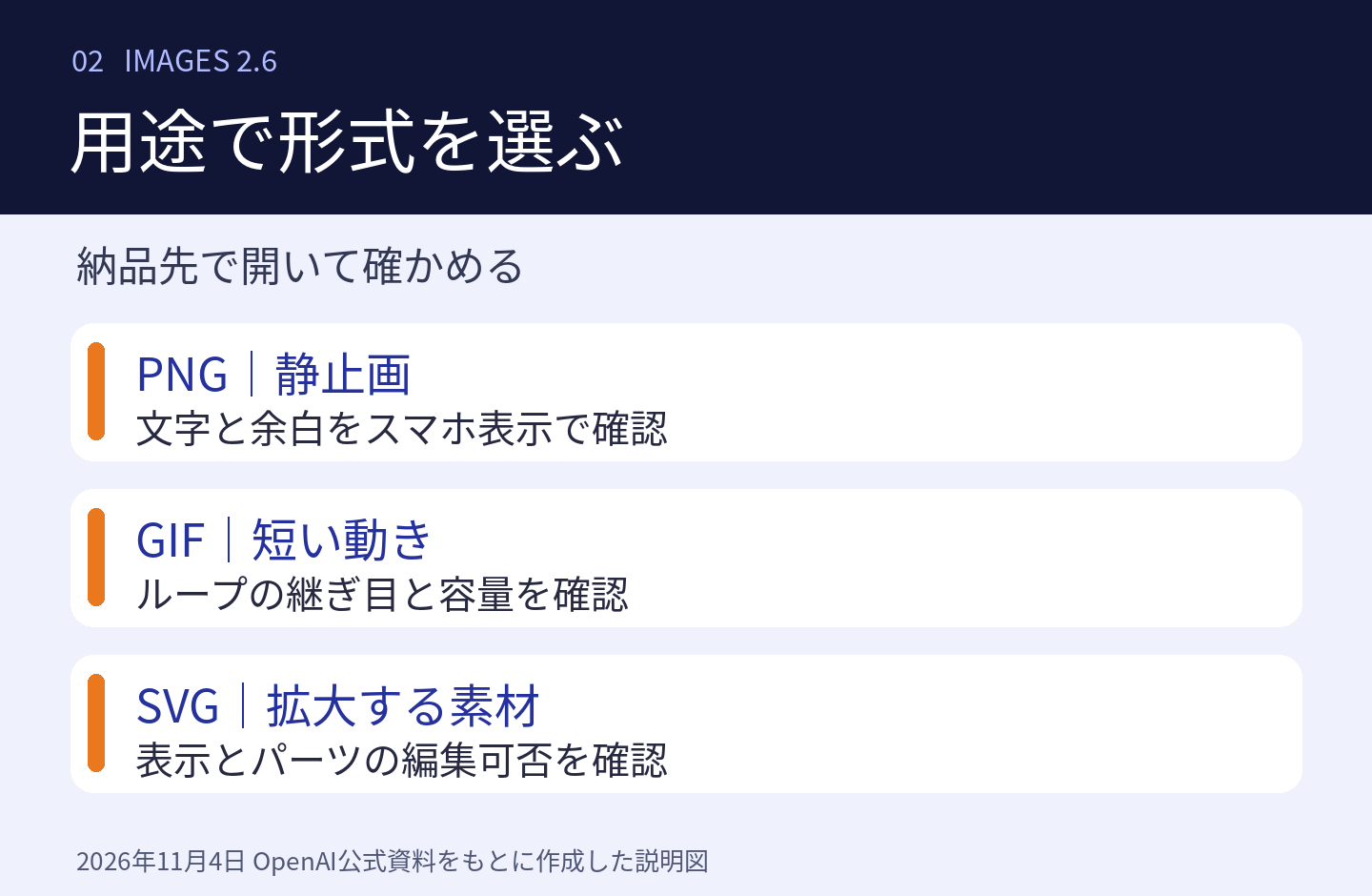
Image APIはGIFとSVGでの出力に対応しています。GIFなら投稿先で実際に動くか、ループの継ぎ目が目立たないかを確認します。SVGは拡大して使う候補ですが、作業アプリで必要な部分を個別に編集できるかは実物で確かめます。静止画だけでよければPNGも選択肢です。
図2|PNG・GIF・SVGを、使う場所で選ぶ
3.直す範囲と、合格の条件を書く
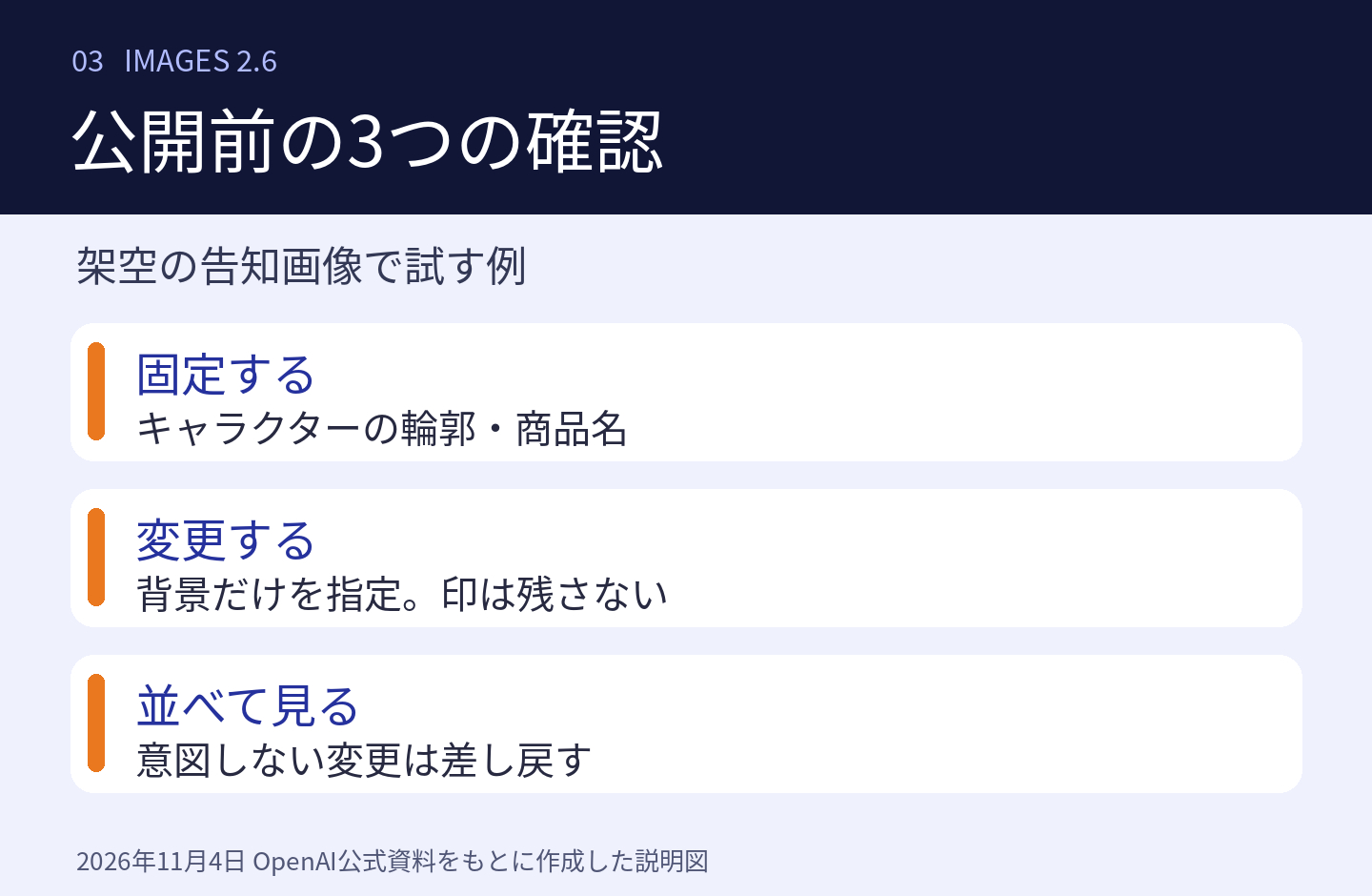
架空の読書会の告知なら、「キャラクターの輪郭、文字『読書会』とその位置は維持。背景だけを明るい青に。編集位置を示す印は仕上がりに残さない」と伝えます。修正後は元画像と並べ、スマホ幅でも文字が読めるかを確認。GIFなら最後から最初への切り替わりも見ます。
図3|残すもの、変えるもの、確認するもの
まとめ
まずは使用権のある画像1枚で、背景だけの変更を試してみてください。使える版になるまでの修正回数を残すと、次の依頼の改善に使えます。本稿は公式資料の解説で、個別環境での生成・編集の動作は検証していません。
出典:OpenAI「Introducing Images 2.6」(2026年11月4日)、OpenAI API開発者ガイド「Image generation」。
告知文など、繰り返す文章業務の指示と確認手順を整理したい方へ。
実務プロンプトと運用手順マニュアルを作ります
#画像生成AI
#画像編集
#GIF
AIが「できました」と言ったら、何を見る? Ope...
一覧に戻る
このブログを見た人にオススメ
まだサムネ作りで悩んでる? 1枚3円のAIで作業時間をゼロにする技術
記事
IT・テクノロジー
ゆはな@副業・マーケティングの専門家
2026/11/06 10:16
Seaartの教科書をアプデしましたよ。
告知
IT・テクノロジー
オオモリちゃん
2026/11/06 08:20
Canvaのチラシ・告知画像、作り直す前に確認したい3つのこと
告知
デザイン・イラスト
橘 和真|調査・整理・制作
2026/11/05 05:17
やっとゴールドに戻ってこられた・・・。
告知
写真・動画
BOLT HEDGE
2026/11/01 14:50
生成AIについて
記事
デザイン・イラスト
Freedom Wing 田澤泰司
2026/10/29 15:27