今では、スマートフォンでお店や会社のホームページを調べることが当たり前になっています。
気になるお店の営業時間を確認したり、サービスの料金を調べたり、問い合わせ先を探したり。
ちょっとした空き時間にスマートフォンで情報を確認する人も少なくありません。
そのため、ホームページをスマートフォンに対応させることは、今や基本的な取り組みのひとつです。
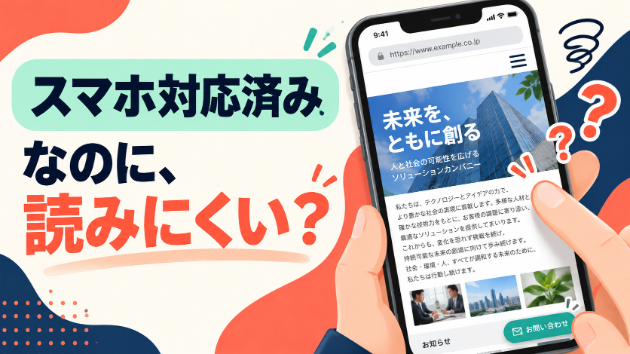
しかし、「スマホ対応していること」と「スマホで使いやすいこと」は、必ずしも同じではありません。
画面の大きさに合わせて表示されていても、文字が小さかったり、ボタンが押しにくかったり、必要な情報が見つけにくかったりする場合があります。
今回は、小さな会社やお店のホームページを対象に、スマートフォンでの見やすさと使いやすさを確認する方法や、問題が見つかったときの改善方法をご紹介します。
1. スマホ対応していても、使いやすいとは限らない
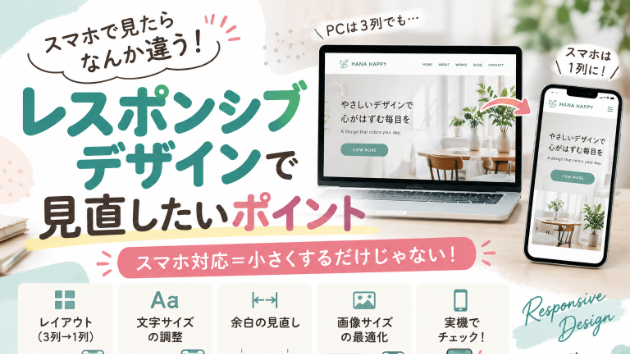
現在、多くのホームページでは「レスポンシブデザイン」と呼ばれる仕組みが採用されています。
これは、パソコンやスマートフォンなど、画面の幅に合わせてレイアウトを調整する方法です。
たとえば、パソコンでは横に3つ並んでいた情報が、スマートフォンでは縦に並ぶようになります。
ただし、レイアウトが自動的に切り替わるからといって、すべての情報が見やすくなるわけではありません。
パソコンではちょうどよい大きさだった画像内の文字が、スマートフォンでは小さくなりすぎることもあります。
また、情報が縦に並ぶことでページが長くなり、目的の情報を探すのに時間がかかる場合もあります。
つまり、画面に収まっているかどうかだけでなく、実際に見て、操作して、目的を達成できるかが大切なのです。
① 文字は無理なく読めるか
まず確認したいのが、文字の読みやすさです。
パソコンでは問題なく読める文章でも、スマートフォンの小さな画面では読みにくくなることがあります。
とくに注意したいのは、次のような状態です。
・文字が小さく、画面を拡大しないと読めない
・行間が狭く、文章が詰まって見える
・文字色と背景色が似ていて、読みにくい
・文章が長く続き、どこを読んでいるのかわかりにくい
文字の大きさだけでなく、行間や余白、見出しの配置も読みやすさに影響します。
たとえば、サービスの説明を長い文章で掲載している場合は、内容ごとに見出しを設けたり、適度に段落を分けたりするだけでも読みやすくなります。
また、画像の中に料金やサービス内容などの文字を入れている場合も注意が必要です。
画像全体がスマートフォンの画面幅に合わせて縮小されると、文字まで小さくなってしまいます。
こうした重要な情報は、できるだけ画像内の文字だけに頼らず、ホームページ上のテキストとして掲載することをおすすめします。
実際のスマートフォンで、画面を拡大せずに内容を読めるか。
読みにくい場合は、文字サイズや行間、余白などを見直してみましょう。
② 画像やレイアウトが見やすいか
次に確認したいのが、画像やページ全体のレイアウトです。
スマートフォンでは画面の横幅が限られるため、パソコンとは違った問題が起こることがあります。
たとえば、次のようなケースです。
・画像や表が画面の外にはみ出している
・ページ全体を左右にスクロールしないと読めない
・画像が大きすぎて、次の情報がなかなか見えない
・文字や画像の間隔が狭く、窮屈に感じる
とくに、料金表やサービス比較表などは注意が必要です。
パソコンでは横に広く表示できても、スマートフォンでは内容が収まりきらないことがあります。
表の部分だけを横スクロールできるようにする方法もありますが、横に続きがあることがわからなければ、情報を見落とされる可能性があります。
そのような場合は、項目を絞って縦に並べたり、横スクロールできることを矢印などで案内したりする方法が考えられます。
また、写真を大きく表示すること自体が悪いわけではありません。
美容室のヘアスタイルや飲食店の料理など、写真が重要な役割を持つホームページもあります。
大切なのは、写真を見せることと、必要な情報を伝えることのバランスです。
見た目の美しさだけでなく、ページを読み進めやすいかという視点でも確認してみましょう。
③ ボタンやメニューは操作しやすいか
パソコンではマウスを使って操作しますが、スマートフォンでは指で画面をタップします。
この違いも、ホームページの使いやすさに大きく関係します。
たとえば、小さな文字リンクが並んでいると、目的のリンクを押そうとして、隣のリンクを押してしまうことがあります。
確認したいのは、次のような点です。
・ボタンが小さすぎないか
・ボタン同士の間隔が狭すぎないか
・メニューを迷わず開閉できるか
・タップしても反応しない箇所がないか
とくに、電話や予約、問い合わせにつながるボタンは、実際に押しやすいかを確認しておきたいところです。
ひとつの目安は、片手の親指で操作しても、隣のボタンやリンクを押し間違えないことです。
押しにくい場合は、ボタンを大きくしたり、周囲の間隔を広げたりすることで改善できる場合があります。
また、画面の下部に固定されるメニューや問い合わせボタンを設置している場合は、本文やほかのボタンを隠していないかにも注意しましょう。
目立たせるための工夫が、かえって操作の邪魔になってしまうこともあります。
「ボタンが見えているか」だけでなく、「無理なく押せるか」まで確認することが大切です。
④ 必要な情報に迷わずたどり着けるか
ホームページを訪れる人は、必ずしも最初から最後まで順番に読んでくれるわけではありません。
営業時間を知りたい人もいれば、料金を確認したい人、サービス内容を比較したい人もいます。
そのため、必要な情報を見つけやすいことも、スマートフォンでの使いやすさにつながります。
たとえば、飲食店なら営業時間やメニュー、美容室なら料金や予約方法、事業者向けのサービスなら対応内容や問い合わせ先などが考えられます。
こうした情報がどこにあるのかわからないと、訪問者は何度もページを移動したり、長いページをスクロールしたりすることになります。
もちろん、ページが長いこと自体が問題なのではありません。
内容が整理され、見出しやメニューから必要な情報を見つけられるのであれば、長いページでも使いやすくできます。
反対に、ページ数が少なくても、情報の分類や案内がわかりにくければ迷ってしまいます。
たとえば、営業時間や料金を探すのに時間がかかる場合は、メニューの項目名をわかりやすくしたり、トップページから案内を追加したりする方法があります。
お客様が知りたい情報を、どこから探せばよいのか。
ホームページを作った側ではなく、初めて訪れた人の立場で考えてみることが大切です。
⑤ 表示や動作にストレスがないか
文字やレイアウトに問題がなくても、ページの表示や動作が不安定だと、使いにくさにつながります。
たとえば、ページを開いてから画像が表示されるまで時間がかかったり、読み込み途中でボタンの位置が動いたりするケースです。
ボタンを押そうとした瞬間に表示位置が変わると、別の場所をタップしてしまうこともあります。
また、画面の大部分を覆うポップアップや、閉じ方がわかりにくい案内表示なども、閲覧の妨げになる場合があります。
とくに確認したいのは、次のような点です。
・ページが表示されるまで長く待たされないか
・読み込み途中で文字やボタンの位置が大きく変わらないか
・ポップアップや固定表示が操作を妨げていないか
・メニューやフォームが正常に動作するか
表示速度については、Googleの「PageSpeed Insights(ページスピードインサイト)」などで確認することもできます。
ただし、分析ツールの点数だけで使いやすさが決まるわけではありません。
実際にスマートフォンで開き、スクロールやタップをしてみることも重要です。
表示が遅いと感じる場合は、画像のファイルサイズなどを見直すことで、改善できることがあります。
2. 自分のスマートフォンで確認してみよう
ここまで紹介した内容は、専門的な知識がなくても、ある程度は自分で確認できます。
まずは、普段使っているスマートフォンで、自社のホームページを開いてみましょう。
その際は、管理者や運営者としてではなく、**初めてホームページを訪れたお客様になったつもりで操作する**ことがポイントです。
■ まずは、この順番で確認
① トップページを開く
文字や画像が見やすいか、表示が崩れていないかを確認します。
② サービス内容を調べる
どのようなサービスを提供しているのか、迷わず確認できるか試してみます。
③ 料金や営業時間などを探す
お客様が知りたい情報を、無理なく見つけられるか確認します。
④ 問い合わせページまで移動する
メニューやボタンを使い、問い合わせページまでたどり着けるか試してみます。入力欄の操作性も確認しましょう。
⑤ 気になったところを記録する
文字が小さい、ボタンが押しにくい、情報が見つからないなど、気になった点を書き出しておきます。
問題のある画面のスクリーンショットも保存しておくと、あとで制作会社や管理担当者に相談するときに便利です。
■ 可能なら、別の環境でも確認してみよう
すべての機種を用意して確認するのは、現実的ではありません。
まずは、手持ちのスマートフォン1台で確認するだけでも十分に意味があります。
可能であれば、SafariやChromeなど、別のブラウザでも試してみましょう。同じスマートフォンでも、ブラウザによって表示や動作が異なる場合があります。
また、家族や知人など、自社のホームページに詳しくない人に操作してもらうのもひとつの方法です。
普段から見慣れている自分では気づかない使いにくさが見つかることもあります。
3. すべてを一度に直す必要はない
スマートフォンで確認してみると、いくつか改善したい箇所が見つかるかもしれません。
しかし、気になるところをすべて一度に修正する必要はありません。
まずは、お客様の行動を妨げている問題から優先して対応することをおすすめします。
たとえば、文字が読めない、ボタンが押せない、問い合わせ先が見つからないといった問題は、優先して見直したいところです。
一方で、余白の細かな違いや装飾の調整などは、状況に応じて後から対応してもよいでしょう。
また、スマートフォンで使いにくい箇所があるからといって、必ずしもホームページ全体をリニューアルする必要はありません。
文字サイズの調整やボタンの配置変更、メニューの整理など、部分的な修正で改善できる場合もあります。
自分で変更できない場合は、気になった画面のスクリーンショットを添えて、制作会社や管理担当者に相談してみましょう。
ただし、スマートフォンでパソコン用の画面がそのまま小さく表示される場合は、スマホ対応そのものができていない可能性があります。
その場合は、ホームページの構造や制作環境によって対応方法が異なるため、専門家に確認してもらうとよいでしょう。
見た目を整えることだけを目的にせず、お客様の行動を妨げている部分から、一つずつ改善していきましょう。
まとめ|スマホで「使ってみる」ことが改善の第一歩
スマートフォンに対応したホームページでも、実際に使ってみると不便な部分が見つかることがあります。
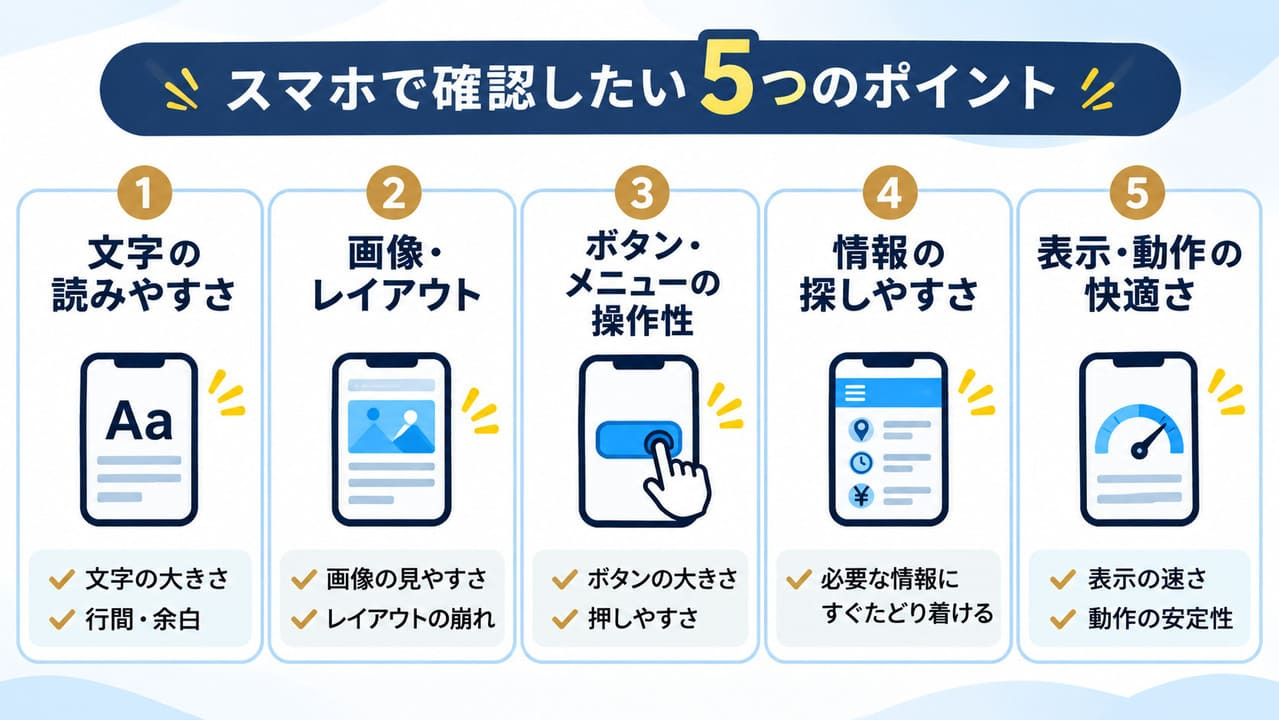
今回ご紹介した確認項目は、次の5つです。
1. 文字は無理なく読めるか
2. 画像やレイアウトが見やすいか
3. ボタンやメニューは操作しやすいか
4. 必要な情報に迷わずたどり着けるか
5. 表示や動作にストレスがないか
パソコンでホームページを管理していると、スマートフォンでの見え方や操作性を確認する機会が少なくなることもあります。
まずは、自分のスマートフォンでホームページを開き、実際のお客様と同じように使ってみてください。
問題が見つかった場合も、すべてを一度に直す必要はありません。気になる箇所を記録し、優先順位をつけて改善していきましょう。
スマホ対応しているかどうかだけでなく、スマホで使いやすいかどうか。
その視点を持つことが、お客様にとって利用しやすいホームページへの改善につながります。
💬 ホームページの制作・リニューアルをご検討中の方へ
「スマートフォンで見にくい部分がある」「今のホームページが使いやすいのかわからない」など、お悩みはありませんか?
ホームページは、見た目だけでなく、お客様が必要な情報を見つけやすく、問い合わせなどの行動につながることも大切です。
小さな会社・お店・個人事業主の方向けに、WordPressを使ったホームページ制作・リニューアルを承っています。
現在のホームページについてのお悩みも含め、まずはお気軽にご相談ください。
▼ ご購入前のご相談も歓迎しています。
📖 あわせて読みたい記事
▶ ホームページのデザインで大切なのは見た目だけ?成果につながる考え方
▶ ホームページ、そろそろ作り直す?リニューアルを考えたい5つのサイン
▶ ホームページの表示が遅いと何が問題?初心者にもわかる表示速度の基本