サービス
サービスを探す
プロ人材を探す
仕事を探す
ブログを探す
サービス
サービスを探す
プロ人材を探す
仕事を探す
ブログを探す
購入・発注したい方
サービスを探す
プロ人材を探す
コンテンツを探す
ブログを探す
仕事・求人を投稿して募集
エージェントに人材を紹介してもらう
受注・働きたい方
出品する
単発の仕事を探す
継続 (時給/月給) の仕事を探す
エージェントに仕事を紹介してもらう
カテゴリ一覧
イラスト作成・漫画制作
デザイン制作
Webサイト制作・Webデザイン
動画編集・映像制作
集客・マーケティング相談
ビジネス代行・事務代行
音楽制作・ナレーション
IT相談・システム開発
ライティング・翻訳
コンサルティング・士業
生成AI活用・開発・制作
占い
悩み相談・カウンセリング
学習指導・資格・キャリア相談
住まい・美容・生活相談
オンラインレッスン・習い事
ハンドメイド制作
出張撮影・出張サービス
マネー・副業・アフィリエイト
弁護士検索・法律Q&A(法律相談)
サポート
はじめての方へ
ご利用ガイド
お困りのときは
ログイン
会員登録
サービスを探す
イラスト作成・漫画制作
デザイン制作
Webサイト制作・Webデザイン
動画編集・映像制作
集客・マーケティング相談
ビジネス代行・事務代行
音楽制作・ナレーション
IT相談・システム開発
ライティング・翻訳
コンサルティング・士業
生成AI活用・開発・制作
占い
悩み相談・カウンセリング
学習指導・資格・キャリア相談
住まい・美容・生活相談
オンラインレッスン・習い事
ハンドメイド制作
出張撮影・出張サービス
マネー・副業・アフィリエイト
プロ人材を探す
コンテンツを探す
ブログを探す
求人募集を投稿する
人材を紹介してもらう
仕事を探す
出品する
仕事を探す
仕事を紹介してもらう
出品する
仕事を紹介してもらう
求人募集を投稿する
人材を紹介してもらう
ブログを投稿
会員登録で10%割引クーポンを獲得!
会員登録で10%割引クーポンを獲得!
ココナラブログ
ホーム
ブログトップ
ブログ
IT・テクノロジー
スプレッドシートの重複削除で、必要な行まで消さないための3つの確認
記事
IT・テクノロジー
AEGIS3113
2026/10/07 09:53
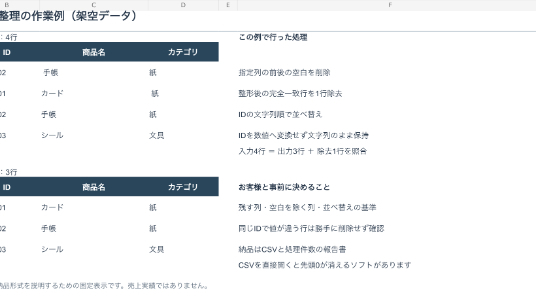
名簿や申込一覧を整理するとき、同じ名前の行をまとめて消していませんか。重複に見えても、別の申込みや同姓同名の人かもしれません。自動化を始める前に、次の3点を決めておくと、残す情報を確認しやすくなります。
1.何が同じなら、同じデータとするか
顧客の名簿なら顧客ID、申込一覧なら申込番号など、表の目的に合う基準を選びます。名前だけ、会社名だけで同じ人と決めないことが大切です。同じメールアドレスを家族や部署で共有している場合もあるため、メールが一致するだけで統合してよいかも確認します。
たとえば、同じ人が別の日に2回申し込んだ記録は、顧客名簿では1人でも、申込一覧では2件です。先に「1行が何を表すか」を決めましょう。
2.値が違うとき、何を残すか
同じIDでも、古い行には電話番号があり、新しい行は空欄という場合があります。「新しい行を丸ごと残す」だけでは、必要な情報が消えることがあります。新しい値を優先する列、空欄なら古い値を残す列、必ず人が確認する列を分けます。なお、空欄が削除の意思を表す運用なら、古い値を自動で戻してはいけません。
3.迷う行と、変更前のデータを残す
判断できない行は無理に統合せず、確認用の一覧へ分けます。元ファイルは別に残し、どの行を何の基準でまとめたか追える形にします。処理後は、統合前後の件数だけでなく、元の行が出力や除外理由の一覧にすべて対応しているかも確認します。
自動化を相談するときの準備
最初から実データを送る必要はありません。個人情報・機密情報を除いた架空の数行と、「この入力を、こういう結果にしたい」という例があると、対応範囲を確認しやすくなります。パスワードや認証コードは送らないでください。
AEGIS3113では、小規模なスプレッドシート作業の自動化をご相談いただけます。やり取りはココナラのメッセージと成果物の確認で進め、電話・オンライン面談・ビデオ会議・対面には対応していません。ご購入前に、出品ページの対応範囲をご確認ください。
https://coconala.com/services/4430949
#スプレッドシート
#データ整理
一覧に戻る
このブログを見た人にオススメ
データ集計・レポート作成を自動化する前に整理すること
記事
ビジネス・マーケティング
小笠原|Claude Code×自動化
2026/04/29 22:41
商品リストCSVの重複を削除する前に、決めたい3つのこと
記事
ビジネス・マーケティング
naka_11
2026/10/30 23:19
商品CSV10万行を整理・チェックしてみた|重複・価格・在庫の入力ミスを検出
記事
IT・テクノロジー
work_auto_lab
2026/10/30 17:34
CSVは5行なのにデータは3件?改行入りメモの数え方
記事
IT・テクノロジー
ルミン|データ整理・業務改善
2026/10/30 15:24
残席1人に2人組が来たら? 講座の「先着順」を決めておく話
記事
ビジネス・マーケティング
ルミン|データ整理・業務改善
2026/10/30 12:23